Wie man einen gemeinsamen Dokumentenarbeitsbereich für ein wachsendes Team

Wie man einen gemeinsamen Dokumentenarbeitsbereich für ein wachsendes Team verwaltet
SendNow's gemeinsamer Arbeitsbereich bietet Ihrem Finanzteam eine einzige Umgebung zum Hochladen, Teilen und Verfolgen von Dokumenten, mit einem konsolidierten Aktivitätsfeed, der zeigt, was jedes Teammitglied teilt und mit wem. Dieser Leitfaden erklärt, wie Sie Ihren Arbeitsbereich strukturieren, neue Teammitglieder effizient einarbeiten und die Dokumentenverwaltung aufrechterhalten, während Ihr Team wächst.
Das Problem mit individuellem Dokumenten-Sharing im großen Maßstab
Wenn jedes Teammitglied Dokumente unabhängig über eigene E-Mail-Anhänge oder persönliche Dateispeicher teilt, treten schnell mehrere Probleme auf. Es gibt keine zentrale Sichtbarkeit darüber, was extern geteilt wurde. Die Sicherheitseinstellungen variieren von Person zu Person. Wenn jemand die Organisation verlässt, existieren seine geteilten Dokumente weiterhin in einem Zustand, den niemand anders verwalten kann.
Für Finanzteams, die an Kundenprojekten arbeiten, schafft dies Compliance- und Reputationsrisiken. Ein Junior-Analyst, der ein sensibles Modell ohne Downloadbeschränkungen teilt, oder ein ehemaliger Mitarbeiter, dessen Dokumentenlinks weiterhin aktiv sind, können beide zu erheblichen Problemen führen.
Ein gemeinsamer Dokumentenarbeitsbereich löst dies, indem er alle Dokumentenfreigaben unter einer verwalteten Umgebung mit konsistenten Einstellungen, sichtbarer Aktivität und Eigentümerniveau-Überwachung zentralisiert.
Was ein SendNow Gemeinsamer Arbeitsbereich beinhaltet
Ein SendNow-Arbeitsbereich bietet Ihrem Team:
- Eine einheitliche Anmeldeumgebung für alle Teammitglieder
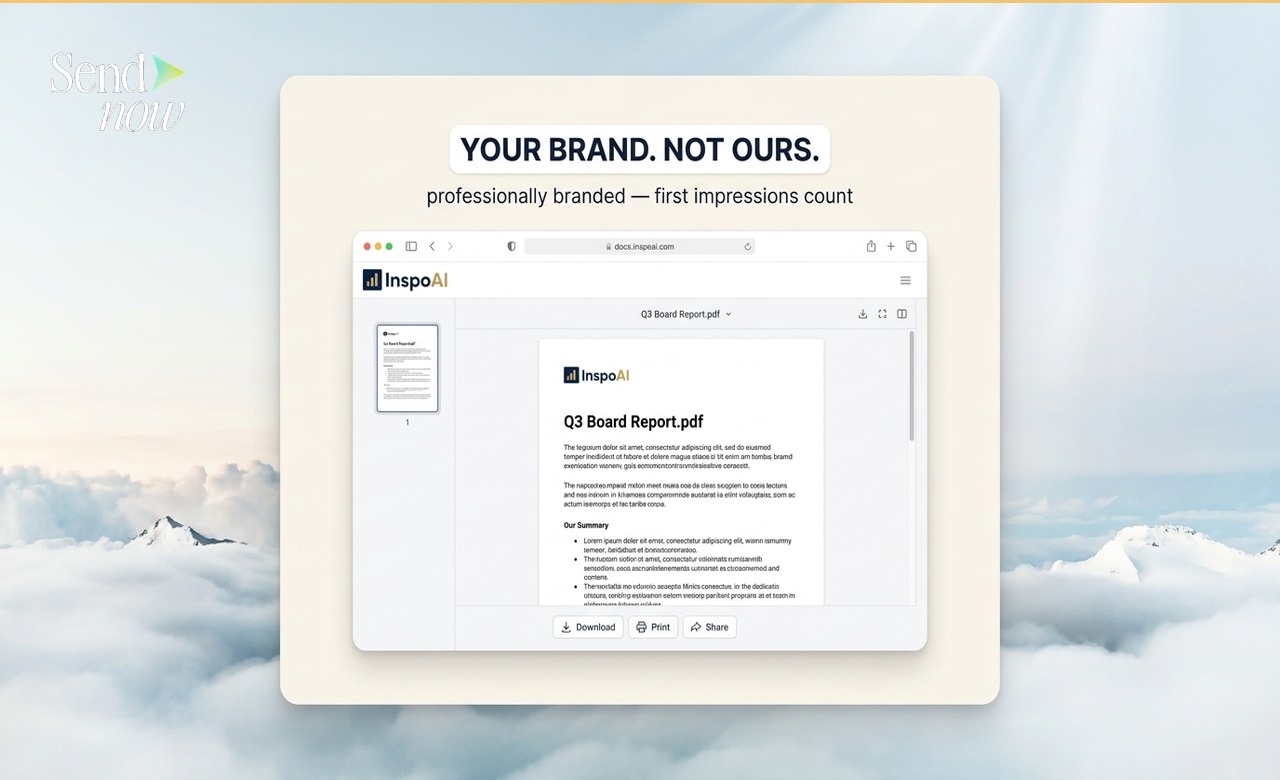
- Gemeinsame Branding-Einstellungen, die konsistent auf alle Dokumentenlinks angewendet werden
- Sichtbarkeit auf Eigentümerniveau aller Dokumentenfreigabeaktivitäten im Team
- Einen konsolidierten Aktivitätsfeed, der Uploads, Linkerstellungen und Empfängerengagement-Events zeigt
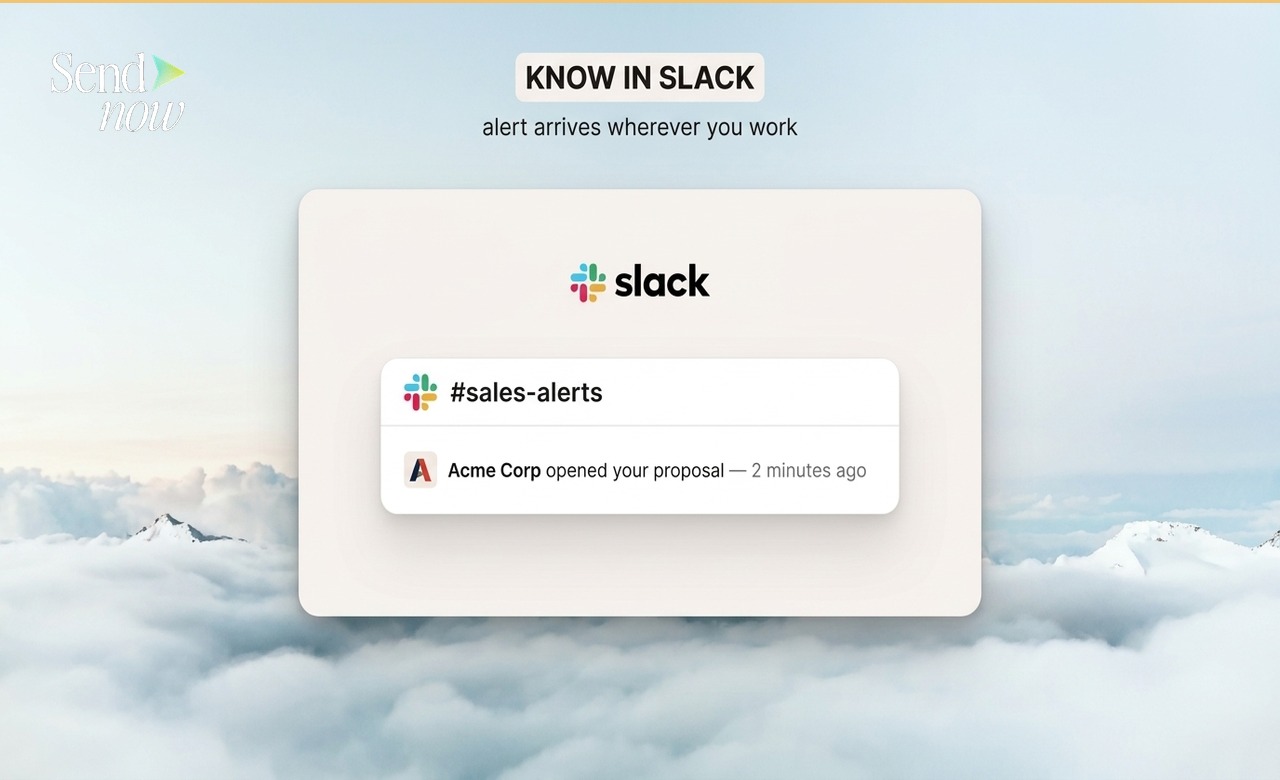
- Zentrale Integrationssettings (Slack, Webhooks, CRM-Verbindungen)
- Gemeinsame Sicherheitsstandards, die für alle von Mitgliedern erstellten Links gelten
Jedes Teammitglied behält seine eigene Dokumentenliste und Analysansicht, während Eigentümer das Gesamtbild im Arbeitsbereich sehen können.

So richten Sie einen Teamarbeitsbereich ein und strukturieren ihn
Schritt 1: Konfigurieren Sie die Arbeitsbereichsstandards, bevor Sie das Team einladen
Bevor Sie Teammitglieder hinzufügen, konfigurieren Sie die arbeitsbereichsweiten Einstellungen, die für alle gelten:
- Laden Sie das Logo Ihrer Firma hoch und legen Sie die Markenfarben unter Branding fest
- Aktivieren Sie Ihre Standard-Sicherheitsstandards: Downloadbeschränkungen, Wasserzeichen und Linkablaufzeiten
- Verbinden Sie alle Integrationen (Slack, CRM), die das gesamte Team nutzen wird
Schritt 2: Laden Sie Teammitglieder mit den richtigen Rollen ein
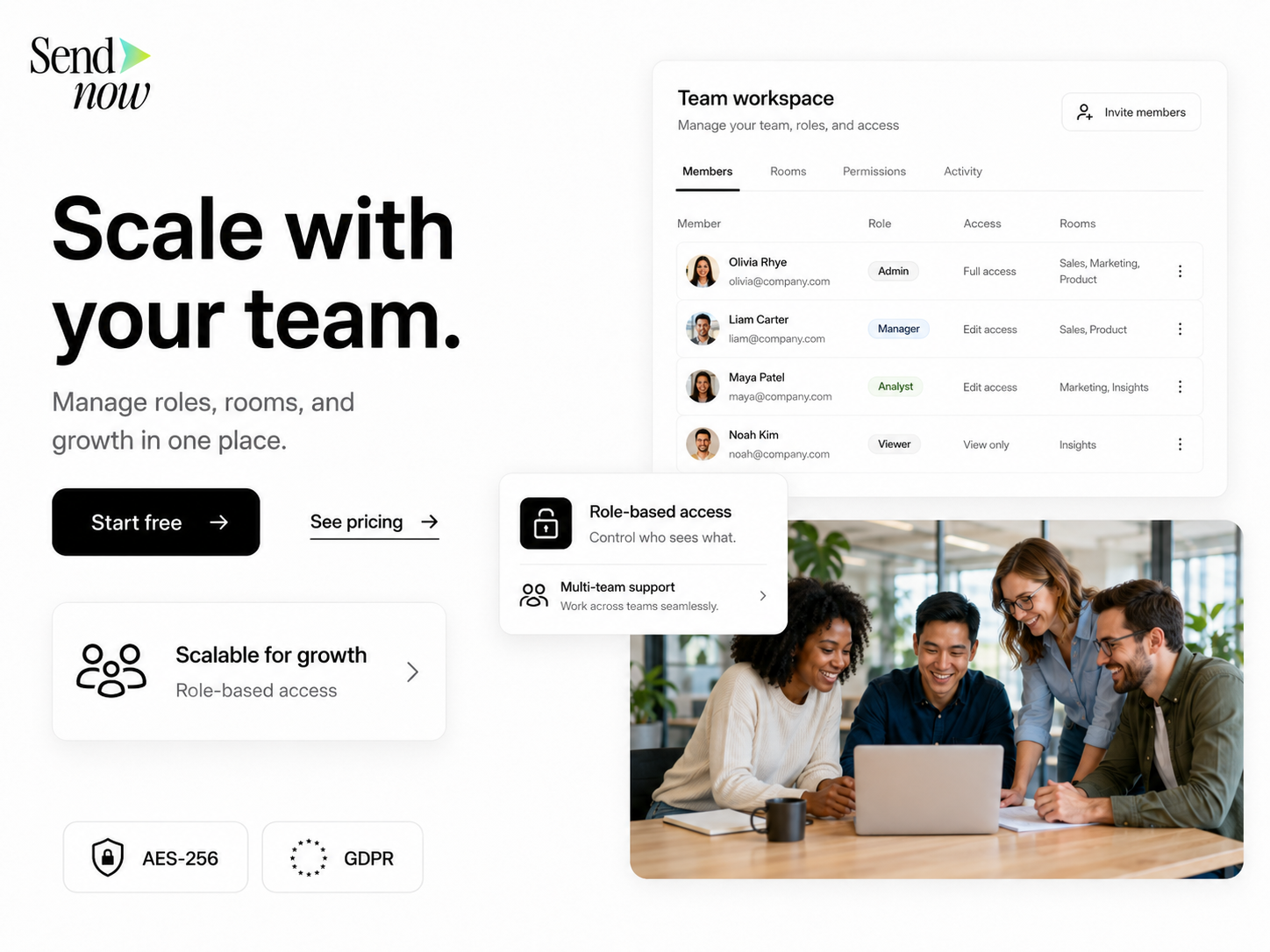
Laden Sie Teammitglieder über Einstellungen, dann Team ein. Weisen Sie Administratoren und leitenden Mitarbeitern, die die Einstellungen verwalten müssen, den Zugriff als Eigentümer zu. Weisen Sie Mitgliedern den Zugriff für die alltägliche Dokumentenfreigabe zu.
Schritt 3: Legen Sie Benennungsrichtlinien fest
Vereinbaren Sie eine Dokumentenbenennungsrichtlinie, bevor das Team mit dem Hochladen beginnt. Ein konsistentes Format wie [Kundenname]_[Dokumenttyp]_[Datum] macht den Aktivitätsfeed navigierbar, während das Dokumentenvolumen wächst.
Schritt 4: Erstellen Sie eine Nutzungsrichtlinie
Definieren Sie die Erwartungen für Ihr Team hinsichtlich Linkablaufzeiten, Download-Einstellungen und Wasserzeichen. Dokumentieren Sie dies in den internen Verfahren Ihrer Firma, damit neue Teammitglieder konsistent in den Standard eingearbeitet werden.
Überwachung der Teamaktivität
| Aktivitätstyp | Sichtbarkeit für Eigentümer | Sichtbarkeit für Mitglieder |
|---|---|---|
| Dokumente, die von allen Teammitgliedern geteilt werden | Ja | Nur eigene |
| Empfänger-Öffnungsereignisse im Team | Ja | Nur eigene |
| Downloadereignisse im Team | Ja | Nur eigene |
| Linkablaufstatus (alle Mitglieder) | Ja | Nur eigene |
| Integrationsverbindungsstatus | Ja | Nein |
| Branding-Einstellungen des Arbeitsbereichs | Ja | Nur Ansicht |
Nutzung des Aktivitätsfeeds zur Aufsicht
Der Aktivitätsfeed in der Eigentümerkategorie von SendNow zeigt ein chronologisches Protokoll von Ereignissen im gesamten Arbeitsbereich, einschließlich:
- Dokumente, die von jedem Teammitglied hochgeladen wurden
- Erstellte Links, einschließlich der angewendeten Empfängerzugangseinstellungen
- Öffnungs- und Downloadereignisse pro Link
- Links, die abgelaufen oder manuell widerrufen wurden
Dieser Feed ist das primäre Überwachungswerkzeug für die Eigentümer des Arbeitsbereichs. Überprüfen Sie ihn wöchentlich, um Dokumente zu identifizieren, die ohne angemessene Zugangskontrollen geteilt wurden oder die länger als nötig für Empfänger offen waren.
Für Anleitungen zur Festlegung der richtigen Rollen für Ihr Team lesen Sie wie man Rollen und Berechtigungen für einen Dokumentenarbeitsbereich eines Finanzteams einrichtet. Für Informationen zum Aufbau einer dedizierten kundenorientierten Umgebung siehe den vollständigen Leitfaden für sicheres Dokumenten-Sharing.
Verwaltung des Arbeitsbereichs, während Ihr Team wächst
Wenn Ihr Team wächst, erfordert die Verwaltung des Arbeitsbereichs mehr gezielte Aufmerksamkeit. Berücksichtigen Sie die folgenden Praktiken, während die Anzahl der Mitarbeiter zunimmt:
Entfernen Sie ausscheidende Mitglieder umgehend. Wenn ein Teammitglied die Firma verlässt, entfernen Sie es sofort aus dem Arbeitsbereich und überprüfen Sie seine aktiven Links. Setzen Sie alle Links, die nicht mehr zugänglich sein sollten, auf abgelaufen.

Überprüfen Sie die Sicherheitsstandards regelmäßig. Wenn sich Ihre Kundenbasis und Dokumententypen weiterentwickeln, müssen Ihre Arbeitsbereichsstandards möglicherweise aktualisiert werden. Eine jährliche Überprüfung Ihrer Sicherheitseinstellungen ist für die meisten Teams angemessen.
Getrennte Arbeitsbereiche für unterschiedliche Teams. Wenn Ihre Firma Geschäftsbereiche mit unterschiedlichen Kundenbasen oder regulatorischen Umgebungen hat, halten separate SendNow-Arbeitsbereiche die Daten angemessen getrennt und geben jedem Team seine eigene Eigentümerhierarchie.
Archivieren Sie inaktive Dokumente. Dokumente, die für aktive Kundenbeziehungen nicht mehr relevant sind, sollten ihre Links ablaufen oder gelöscht werden, um die Angriffsfläche für zugängliche sensible Inhalte zu reduzieren.
Aufbau eines professionellen Dokumenten-Sharing-Betriebs
Ein verwalteter gemeinsamer Arbeitsbereich verwandelt das Dokumenten-Sharing von einer individuellen Gewohnheit in eine professionelle Fähigkeit im gesamten Unternehmen. Richten Sie Ihren Teamarbeitsbereich in SendNow ein und geben Sie Ihrem wachsenden Team eine konsistente, sichere und sichtbare Dokumentenfreigabeumgebung.
Starten Sie jetzt bei sendnow.live.
Häufig gestellte Fragen
F: Wie viele Teammitglieder können einem SendNow-Arbeitsbereich beitreten? A: Die Größenbeschränkung für das Team hängt von Ihrem SendNow-Plan ab. Besuchen Sie sendnow.live für aktuelle Planinformationen.
F: Können Teammitglieder Dokumente unabhängig ohne Genehmigung des Eigentümers teilen? A: Ja. Mitglieder können Links unabhängig innerhalb der vom Eigentümer festgelegten Sicherheitsstandards erstellen und teilen. Sie benötigen keine Genehmigung pro Dokument.
F: Kann ich sehen, welche Dokumente ein bestimmtes Teammitglied geteilt hat? A: Ja. Der Aktivitätsfeed des Eigentümers kann nach Teammitglied gefiltert werden, um alle Dokumentenfreigabeaktivitäten einer bestimmten Person anzuzeigen.
F: Was passiert mit Dokumenten, die von einem entfernten Teammitglied geteilt wurden? A: Ihre Links bleiben aktiv, bis sie manuell abgelaufen oder gelöscht werden. Überprüfen und setzen Sie immer die Links ehemaliger Mitglieder als Teil des Offboardings auf abgelaufen.
F: Kann ich Teammitglieder daran hindern, den Download-Schutz zu deaktivieren? A: Ja. Das Festlegen von Downloadbeschränkungen als Arbeitsbereichsstandard verhindert, dass Mitglieder diese Einstellung beim Erstellen individueller Links überschreiben.
F: Speichert der Aktivitätsfeed des Arbeitsbereichs Daten unbegrenzt? A: Aktivitätsdaten werden gemäß der Datenaufbewahrungsrichtlinie von SendNow gespeichert. Überprüfen Sie Ihre Aufbewahrungseinstellungen und stimmen Sie diese mit den Anforderungen Ihrer Firma an die Datenverarbeitung ab, um die GDPR-Konformität zu gewährleisten.
F: Können verschiedene Teams innerhalb derselben Firma separate Arbeitsbereiche nutzen? A: Ja. Es können mehrere Arbeitsbereiche für unterschiedliche Geschäftsbereiche oder Teams erstellt werden, jeder mit seinem eigenen Branding, Einstellungen und Mitgliederliste.
F: Gibt es ein Prüfprotokoll, das ich für Compliance-Zwecke exportieren kann? A: SendNow stellt Aktivitätsdaten innerhalb des Arbeitsbereichs zur Verfügung. Für formale Compliance-Berichterstattung verwenden Sie die Exportfunktion für Analysen oder verbinden Sie sich über Webhooks mit Ihren Compliance-Tools.
About the Author: Rifana Hameem
Rifana is the founder of SendNow. She leads the team in building secure, compliant, and analytics-rich document sharing tools for finance and professional teams worldwide.
Connect on LinkedIn