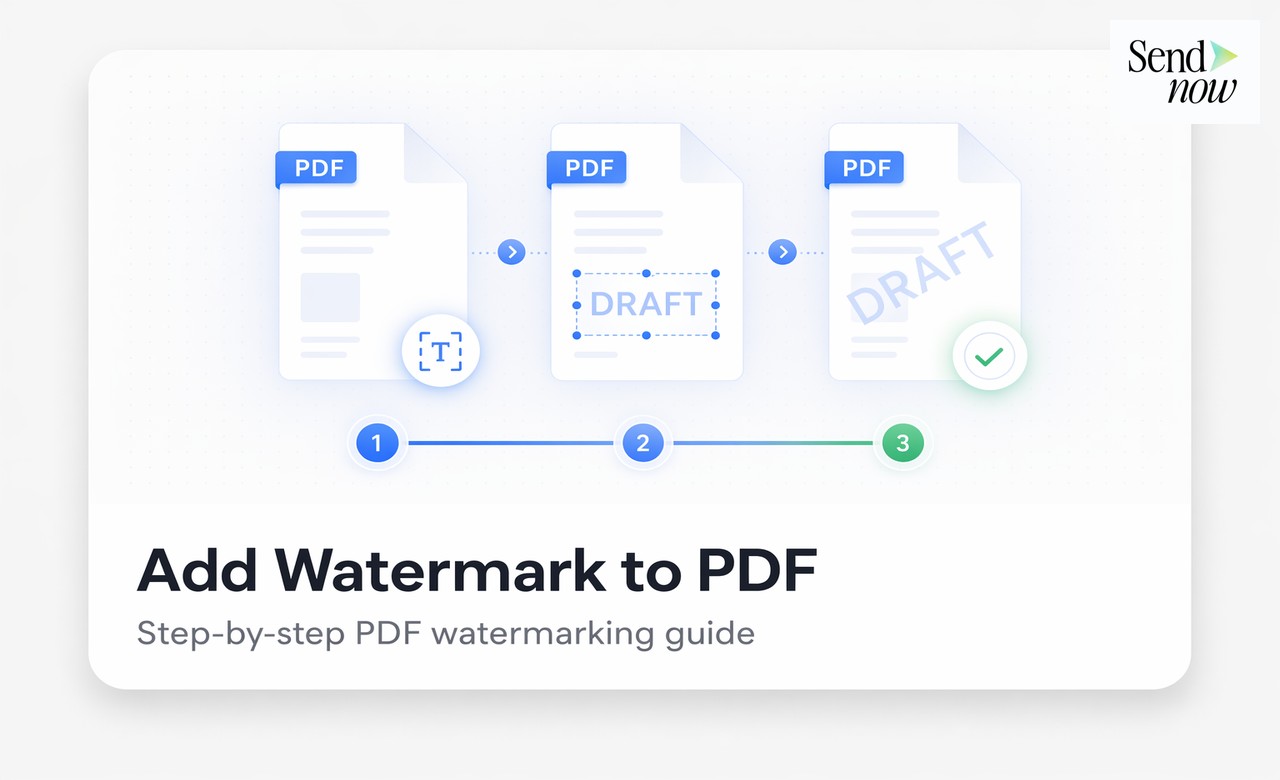
Wie man ein sichtbares Wasserzeichen zu einem PDF hinzufügt, bevor man es

Wie man ein sichtbares Wasserzeichen zu einem PDF hinzufügt, bevor man es teilt
Das Hinzufügen eines sichtbaren Wasserzeichens zu einem PDF, bevor man es teilt, dauert mit einer modernen Dokumentenplattform nur Sekunden und bietet eine sofortige Abschreckung gegen unbefugtes Kopieren oder Weiterverbreiten. Ein Wasserzeichen signalisiert, dass das Dokument verfolgt und proprietär ist, was allein die meisten gelegentlichen Leaks abschreckt. Für Finanzprofis, die sensible Berichte, Term Sheets oder Investitionsmemoranden teilen, ist das Wasserzeichen eine grundlegende Sicherheitsmaßnahme, die auf jede ausgehende Datei angewendet werden sollte.
Warum Wasserzeichen in einer digitalen Welt weiterhin wichtig sind
In einer Ära von Zugriffskontrollen, Linkablauf und Audit-Logs könnte es scheinen, dass ein sichtbares Wasserzeichen ein altmodischer Schutz ist. Das ist es nicht. Wasserzeichen erfüllen einen Zweck, den Zugriffskontrollen nicht replizieren können: Sie überleben außerhalb der Plattform.
Zugriffskontrollen bestimmen, wer ein Dokument öffnen kann. Wasserzeichen wirken nach diesem Punkt. Ein Wasserzeichen ist vorhanden, ob das Dokument in einem Browser angesehen, heruntergeladen, gedruckt oder fotografiert wird. Es ist die letzte Identifikationslinie in einer Kette von Sicherheitsmaßnahmen.
Für Finanzteams ist dies wichtig, da die schädlichsten Leaks selten das Ergebnis externer Angriffe sind. Sie treten auf, wenn ein autorisierter Benutzer, ein Investor, ein Geschäftspartner, ein Junior-Mitarbeiter, den Inhalt eines Dokuments an jemanden weitergibt, an den er nicht sollte. Ein Wasserzeichen konfrontiert den potenziellen Leaker mit einer einfachen Tatsache: Diese Seite identifiziert Sie.
Statische Wasserzeichen: Was sie sind und wann man sie verwendet
Ein statisches Wasserzeichen ist eine Text- oder Bildüberlagerung, die für jede Kopie eines Dokuments gleich ist. Häufige Beispiele:
- "VERTRAULICH" diagonal über jede Seite angezeigt
- "ENTWURF - NICHT ZUR VERBREITUNG" in großen Buchstaben
- Ein Firmenlogo oder Hinweis "NICHT KOPIEREN"
Statische Wasserzeichen sind geeignet, wenn das Dokument breit geteilt, gedruckt oder wenn die Empfängerdatenbasis nicht individuell authentifiziert werden kann. Sie kommunizieren die Sensibilität des Dokuments und können einen gewissen rechtlichen Schutz bieten, indem sie zeigen, dass die Vertraulichkeit ausdrücklich gekennzeichnet wurde.
Ihre Einschränkung, wie in unserem Leitfaden zu dynamischen Wasserzeichen erwähnt, besteht darin, dass sie nicht identifizieren können, welcher spezifische Empfänger ein Dokument geleakt hat. Jede Kopie ist identisch.
Dynamische Wasserzeichen: Die bessere Wahl für sensibles Teilen
Für sensible Finanzdokumente, die mit einem bestimmten Geschäftspartner oder einer Gruppe geteilt werden, sind dynamische Wasserzeichen erheblich effektiver. Ein dynamisches Wasserzeichen ersetzt generischen Text durch empfänger-spezifische Informationen:
- Die E-Mail-Adresse des Empfängers
- Das Datum und die Uhrzeit des Zugriffs
- Die IP-Adresse des Empfängers
Das bedeutet, dass jeder Betrachter ein anderes Wasserzeichen sieht, und jede geleakte Kopie sofort auf die Person zurückverfolgt werden kann, die darauf zugegriffen hat.

SendNow wendet dynamische Wasserzeichen automatisch zum Zeitpunkt der Ansicht an, ohne dass Sie individuelle Kopien des Dokuments für jeden Empfänger erstellen müssen. Ein Dokument, ein Link, ein einzigartiges Wasserzeichen für jeden Betrachter.

So fügen Sie mit SendNow ein Wasserzeichen zu einem PDF hinzu
- Laden Sie Ihr PDF zu SendNow hoch.
- Klicken Sie auf Link erstellen und navigieren Sie zum Abschnitt Wasserzeichen.
- Geben Sie Ihren Wasserzeichentext ein. Für ein statisches Wasserzeichen geben Sie den Text direkt ein (z. B. "VERTRAULICH"). Für ein dynamisches Wasserzeichen verwenden Sie Variablen wie
{viewer_email} | {date}. - Stellen Sie die Opazität ein (30 bis 50 Prozent werden für die Lesbarkeit neben dem Inhalt empfohlen).
- Wählen Sie die Position (zentral-diagonal ist Standard für Finanzdokumente).
- Passen Sie die Schriftgröße an Ihr Dokumentenformat an.
- Generieren Sie den Link und teilen Sie ihn.
Das Wasserzeichen wird automatisch auf jeder Seite angewendet, wenn ein Betrachter das Dokument öffnet. Es sind keine Konfigurationen pro Seite erforderlich.
Optionen zur Wasserzeichenkonfiguration im Vergleich
| Einstellung | Empfohlener Wert | Zweck |
|---|---|---|
| Textinhalt | {viewer_email} - VERTRAULICH - {date} | Dynamische Identifikation |
| Opazität | 35–45% | Sichtbar, aber nicht störend |
| Position | Zentrum diagonal | Maximale Seitenabdeckung |
| Schriftgröße | Mittel bis groß | Lesbar über Seitenformate |
| Farbe | Dunkelgrau oder Anthrazit | Funktioniert auf hellen und dunklen Hintergründen |
Verwendung von Wasserzeichen als Nachweis für die GDPR-Compliance
Finanzteams, die unter der GDPR der EU arbeiten, müssen möglicherweise nachweisen, dass angemessene Maßnahmen zum Schutz personenbezogener Daten in geteilten Dokumenten getroffen wurden. Ein Wasserzeichen, kombiniert mit einem Audit-Trail, bildet einen Teil dieses Beweispakets:
- Das Wasserzeichen zeigt, dass das Dokument als vertraulich gekennzeichnet wurde und dass der Zugriff auf eine bestimmte Person verfolgt wurde.
- Der Audit-Trail dokumentiert, wer das Dokument wann angesehen hat.
- Zusammen bieten sie einen verteidigbaren Nachweis für kontrolliertes, verantwortungsvolles Teilen.
Wenn eine betroffene Person Informationen darüber anfordert, wie ihre personenbezogenen Daten geteilt wurden (gemäß Artikel 15 der GDPR), können Sie das Audit-Protokoll vorlegen, das die Sharing-Ereignisse zeigt. Wenn das Teilen begrenzt und mit Wasserzeichen versehen war, zeigt dies Verhältnismäßigkeit und angemessene Schutzmaßnahmen.
Hinzufügen eines Wasserzeichens zu einem PDF ohne Plattform
Wenn Sie ein statisches Wasserzeichen zu einem PDF hinzufügen müssen, bevor Sie es als E-Mail-Anhang senden (im Gegensatz zum Teilen über einen Link), gibt es mehrere Tools, die dies ermöglichen:
- Adobe Acrobat: Werkzeuge > PDF bearbeiten > Wasserzeichen > Hinzufügen
- LibreOffice Draw: Öffnen Sie das PDF, fügen Sie ein Textelement hinzu, exportieren Sie als PDF
- Python (PyPDF2 oder reportlab): Programmatisches Wasserzeichen für die Batchverarbeitung
Diese Methoden erzeugen ein statisches Wasserzeichen, das in die PDF-Datei eingebettet ist. Das Wasserzeichen ist dauerhaft und kann vom Empfänger nicht ohne spezielle Tools entfernt werden. Wie oben erwähnt, können statische Wasserzeichen jedoch den spezifischen Empfänger nicht identifizieren, wenn das Dokument geleakt wird.
Für jedes Dokumenten-Sharing-Szenario, in dem Verantwortlichkeit wichtig ist, ist eine Plattform wie SendNow, die dynamische, empfänger-spezifische Wasserzeichen anzeigt, die überlegene Option.


Beste Praktiken für das Wasserzeichen von Finanzdokumenten
- Wenden Sie Wasserzeichen auf jedes Dokument an, das mit externen Parteien geteilt wird, unabhängig von der wahrgenommenen Vertrauenswürdigkeit des Empfängers.
- Verwenden Sie dynamische Wasserzeichen für jedes Dokument, das individuell an eine bestimmte Person adressierbar ist.
- Stellen Sie die Opazität so hoch ein, dass das Wasserzeichen in einem Screenshot oder Foto deutlich sichtbar ist.
- Fügen Sie das Datum in das Wasserzeichen ein, damit zeitkritische Leaks mit einem bestimmten Sharing-Ereignis verknüpft werden können.
- Kombinieren Sie Wasserzeichen mit Linkablauf, damit das Dokument nach dem relevanten Ereignis nicht mehr zugänglich ist.
Verwandte Lektüre
- Der vollständige Leitfaden für sicheres Dokumenten-Sharing für Finanzteams
- Was ist dynamisches Wasserzeichen und warum ist es wichtig?
- Wie man vertrauliche Dokumente vor Leaks schützt
Häufig gestellte Fragen
F: Was ist der beste Weg, um ein Wasserzeichen zu einem PDF hinzuzufügen? A: Für Dokumente, die über einen Link geteilt werden, verwenden Sie eine Plattform wie SendNow, die dynamische Wasserzeichen automatisch zum Zeitpunkt der Ansicht anwendet. Für PDFs, die als E-Mail-Anhänge gesendet werden, verwenden Sie Adobe Acrobat oder ein ähnliches Tool, um ein statisches Wasserzeichen vor dem Senden einzufügen.
F: Kann ein Wasserzeichen von einem PDF entfernt werden? A: Ein statisches Wasserzeichen, das in ein PDF eingebettet ist, kann mit spezieller PDF-Bearbeitungssoftware entfernt werden, obwohl dies technisches Können erfordert. Ein dynamisches Wasserzeichen, das von einer Betrachtungsplattform wie SendNow angewendet wird, kann nicht entfernt werden, da es nicht Teil der zugrunde liegenden Datei ist.
F: Reduziert das Hinzufügen eines Wasserzeichens die PDF-Qualität? A: Bei standardmäßigen Opazitäts- und Größen-Einstellungen hat ein Wasserzeichen keinen wesentlichen Einfluss auf die Qualität des zugrunde liegenden Dokumenteninhalts.
F: Welchen Text sollte ich für ein Wasserzeichen in einem Finanzdokument verwenden? A: Für externes Teilen ist eine Kombination aus der E-Mail-Adresse des Empfängers, dem Wort "VERTRAULICH" und dem Datum am informativsten. Für interne Dokumente ist der Abteilungsname und die Verteilungsbeschränkung ("NUR FÜR INTERNEN GEBRAUCH") angemessen.
F: Kann ich jedes Dokument automatisch mit Wasserzeichen versehen, ohne jedes einzeln zu konfigurieren? A: Ja. SendNow ermöglicht es Ihnen, standardmäßige Wasserzeichen-Einstellungen auf Kontoebene festzulegen, sodass jedes neue Link, das Sie erstellen, Ihre Standard-Wasserzeichen-Konfiguration ohne manuelle Einrichtung anwendet.
F: Ist ein Wasserzeichen rechtlich bindend? A: Ein Wasserzeichen selbst ist kein rechtlich bindendes Instrument, aber es ist ein starkes Beweismittel dafür, dass ein Dokument als vertraulich gekennzeichnet wurde und dass der Empfänger sich seiner Sensibilität bewusst war. Dies ist relevant in Verfahren wegen Vertragsverletzungen und regulatorischen Anfragen.
F: Wasserzeichen SendNow alle Seiten eines mehrseitigen Dokuments? A: Ja. Das Wasserzeichen wird automatisch auf jeder Seite des Dokuments angewendet, unabhängig von der Seitenanzahl.
F: Kann ich ein Bild oder Logo als Wasserzeichen anstelle von Text verwenden? A: Das Wasserzeichensystem von SendNow verwendet Text mit dynamischen Variablen. Für ein Logo-Wasserzeichen, das vor dem Hochladen in die PDF-Datei eingebettet ist, verwenden Sie Adobe Acrobat oder ein ähnliches Tool, um die Bildüberlagerung hinzuzufügen.
Fügen Sie professionell nachverfolgbare Wasserzeichen zu jedem Dokument hinzu, das Sie teilen. Starten Sie Ihre kostenlose Testversion bei sendnow.live und schützen Sie Ihre Dateien mit empfänger-spezifischen Markierungen.
About the Author: Rifana Hameem
Rifana is the founder of SendNow. She leads the team in building secure, compliant, and analytics-rich document sharing tools for finance and professional teams worldwide.
Connect on LinkedIn