Jak skonfigurować role i uprawnienia dla dokumentów zespołu finansowego

Jak skonfigurować role i uprawnienia dla dokumentów zespołu finansowego
Role zespołowe SendNow dają administratorom przestrzeni roboczej kontrolę nad tym, kto może udostępniać dokumenty, dostosowywać ustawienia zabezpieczeń i uzyskiwać dostęp do analiz w zespole. Ten przewodnik wyjaśnia, jak skonfigurować role Właściciela i Członka w SendNow, kiedy używać każdego poziomu dostępu oraz jak uporządkowany model uprawnień wspiera zgodność z RODO dla zespołów finansowych.
Dlaczego uprawnienia oparte na rolach są ważne dla zespołów finansowych
Zespoły finansowe codziennie zajmują się poufnymi danymi: portfelami klientów, modelami finansowymi, materiałami due diligence, zgłoszeniami regulacyjnymi i komunikacją z inwestorami. Gdy wiele osób udostępnia dokumenty w tej samej przestrzeni roboczej, niekontrolowany model uprawnień stwarza istotne ryzyko.
Bez zdefiniowanych ról każdy członek zespołu może zmieniać ustawienia zabezpieczeń, wyłączać ograniczenia pobierania lub udostępniać wrażliwe dokumenty bez odpowiednich kontroli. W regulowanym środowisku jest to zarówno problem zarządzania danymi, jak i potencjalny problem zgodności z RODO.
Zdefiniowanie jasnych ról zapewnia, że tylko odpowiednie osoby mogą zmieniać sposób udostępniania dokumentów, podczas gdy szerszy zespół zachowuje możliwość udostępniania dokumentów w tych ramach. To różnica między kontrolowanym profesjonalnym środowiskiem a wspólnym folderem, w którym każdy może robić cokolwiek.
Dwie podstawowe role w SendNow
Właściciel
Rola Właściciela ma pełny dostęp administracyjny do przestrzeni roboczej, w tym:
- Zmiana marki i domyślnych ustawień zabezpieczeń
- Zapraszanie i usuwanie członków zespołu
- Przeglądanie wszystkich analiz dokumentów w przestrzeni roboczej
- Zarządzanie integracjami (Slack, webhooki, połączenia CRM)
- Ustawianie domyślnych kontroli dostępu w całej przestrzeni roboczej
Właściciele to zazwyczaj administratorzy IT firmy, liderzy operacyjni lub starsi partnerzy odpowiedzialni za platformę udostępniania dokumentów. W przestrzeni roboczej powinien być zawsze przynajmniej jeden Właściciel.
Członek
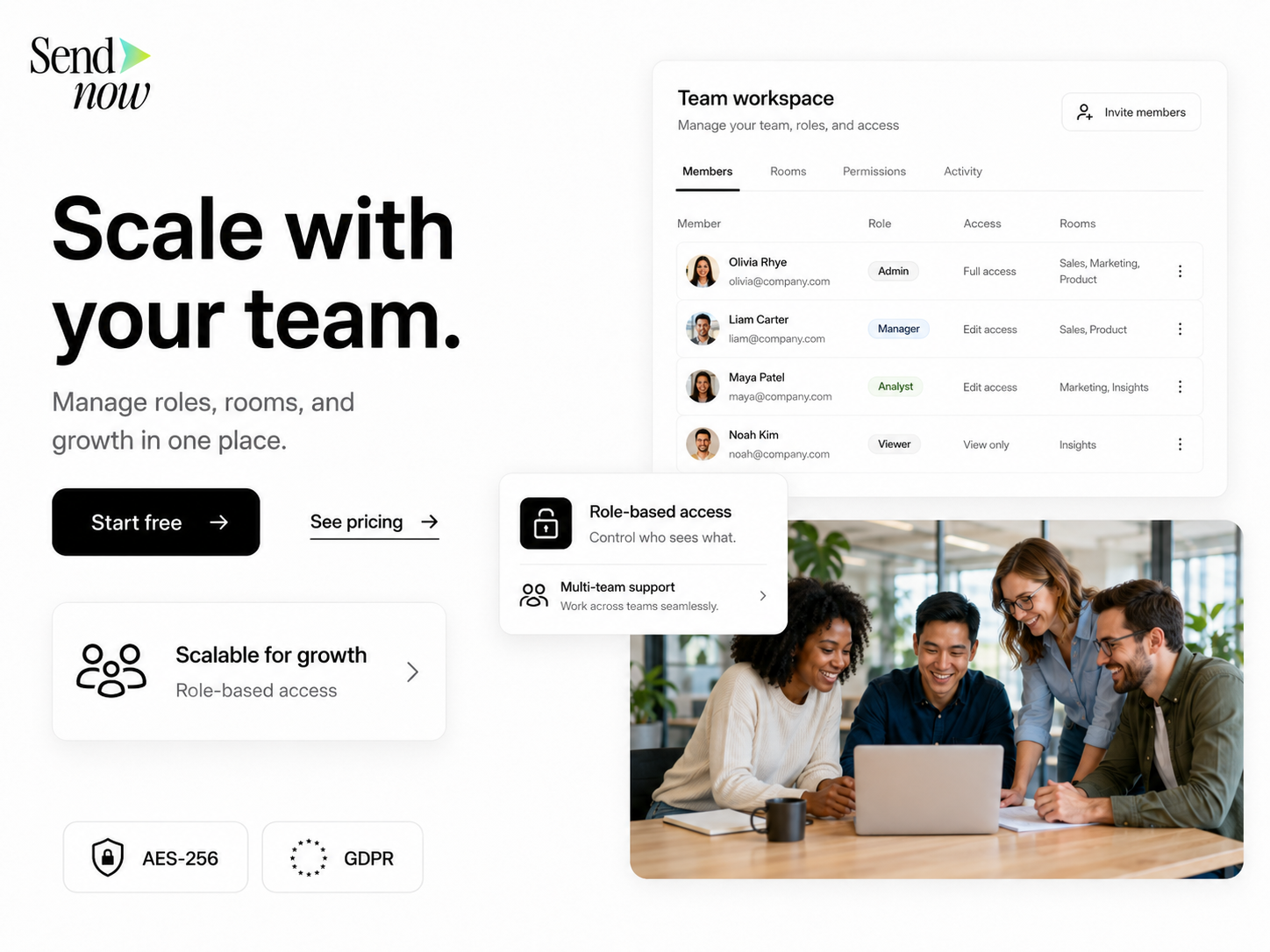
Rola Członka pozwala członkom zespołu na udostępnianie dokumentów i przeglądanie analiz dla własnych linków, ale ogranicza dostęp do ustawień na poziomie przestrzeni roboczej. Członkowie nie mogą:
- Zmieniać marki ani domyślnych ustawień zabezpieczeń
- Zapraszać ani usuwać innych członków zespołu
- Uzyskiwać dostępu do analiz dokumentów innych członków
- Konfigurować integracji
Członkowie to typowi użytkownicy na co dzień: analitycy, asystenci, menedżerowie klientów i inni, którzy regularnie udostępniają dokumenty, ale nie muszą zarządzać platformą.

Jak zapraszać członków zespołu z odpowiednią rolą
- W swojej przestrzeni roboczej SendNow przejdź do Ustawienia, a następnie Zespół.
- Kliknij Zaproś członka i wprowadź adres e-mail członka zespołu.
- Wybierz ich rolę: Właściciel lub Członek.
- Kliknij Wyślij zaproszenie. Zaproszony otrzymuje e-mail z linkiem do dołączenia do przestrzeni roboczej.
- Po zaakceptowaniu ich rola jest natychmiast stosowana.
Możesz zmienić rolę członka w dowolnym momencie z panelu ustawień zespołu. Aby usunąć członka, kliknij jego nazwisko i wybierz Usuń z przestrzeni roboczej.
Przypisanie ról według funkcji zawodowej
| Rola | Sugerowane dla |
|---|---|
| Właściciel | Administrator IT, dyrektor operacyjny, starszy partner |
| Właściciel | Specjalista ds. zgodności (jeśli potrzebna jest audyt integracji) |
| Członek | Analityk, asystent, menedżer klienta |
| Członek | Menedżer ds. rozwoju biznesu |
| Członek | Pracownicy administracyjni, którzy udostępniają standardowe dokumenty |
Implikacje RODO dotyczące ról w przestrzeni roboczej dokumentów
Zgodnie z RODO organizacje przetwarzające dane osobowe muszą wdrożyć odpowiednie środki techniczne i organizacyjne, aby ograniczyć dostęp do tych danych. Uprawnienia oparte na rolach w SendNow bezpośrednio wspierają ten wymóg, zapewniając, że:
- Tylko upoważnione osoby mogą konfigurować, jak dane osobowe w dokumentach są chronione
- Dostęp do analiz (które mogą obejmować dane osobowe, takie jak adresy e-mail odbiorców i adresy IP) jest ograniczony do tych, którzy mają uzasadnioną potrzebę
- Domyślne ustawienia zabezpieczeń przestrzeni roboczej nie mogą być zmieniane przez użytkowników bez odpowiedniego upoważnienia
Dla zespołów finansowych działających zgodnie z RODO, utrzymywanie śladu audytowego, kto uzyskał dostęp Właściciela i kiedy, jest dobrą praktyką. Udokumentuj to w rejestrze przetwarzania danych swojej organizacji.
Aby uzyskać więcej informacji na temat budowania bezpiecznego środowiska dokumentów zespołowych, zapoznaj się z przewodnikiem na temat zarządzania wspólną przestrzenią roboczą dokumentów dla rozwijającego się zespołu oraz kompletnym przewodnikiem po bezpiecznym udostępnianiu dokumentów.
Najlepsze praktyki zarządzania rolami zespołu finansowego
- Utrzymuj małą liczbę Właścicieli. Dwóch do trzech Właścicieli wystarcza dla większości zespołów. Więcej Właścicieli oznacza szerszą powierzchnię ataku dla przypadkowych lub nieautoryzowanych zmian ustawień.
- Przeglądaj dostęp zespołu kwartalnie. Natychmiast usuń członków zespołu, którzy opuścili firmę lub zmienili role. Byli pracownicy nie powinni mieć dostępu do przestrzeni roboczej.
- Używaj oddzielnych przestrzeni roboczych dla oddzielnych linii biznesowych. Jeśli twoja firma ma zespół private equity i zespół doradztwa M&A, rozważ oddzielne przestrzenie robocze z własnymi oznaczeniami Właścicieli. Ogranicza to narażenie danych między zespołami.
- Udokumentuj swoje uzasadnienie przypisania ról. Zachowaj krótki wewnętrzny zapis, dlaczego każda osoba ma dostęp Właściciela. To wspiera wymagania dotyczące odpowiedzialności RODO.
- Ustaw domyślne zabezpieczenia w przestrzeni roboczej przed zapraszaniem Członków. Skonfiguruj ograniczenia pobierania, znakowanie wodne i kontrolę dostępu na poziomie Właściciela najpierw, aby linki tworzone przez Członków automatycznie dziedziczyły odpowiednie domyślne ustawienia.

Zbuduj kontrolowane środowisko udostępniania dokumentów
Jasna struktura ról jest fundamentem profesjonalnej przestrzeni roboczej dokumentów dla zespołu finansowego. Skonfiguruj role w SendNow już dziś i upewnij się, że każdy dokument udostępniony z twojej przestrzeni roboczej spełnia standardy bezpieczeństwa i zarządzania twojej firmy.
Rozpocznij na sendnow.live.
Najczęściej zadawane pytania
Q: Ile Właścicieli może mieć przestrzeń robocza SendNow?
A: Nie ma twardego limitu na liczbę Właścicieli. Praktycznie zaleca się utrzymanie liczby dwóch lub trzech z powodów bezpieczeństwa.
Q: Czy Członek może zostać awansowany na Właściciela?
A: Tak. Istniejący Właściciel może w dowolnym momencie zmienić rolę dowolnego Członka na Właściciela z panelu ustawień zespołu.
Q: Czy mogę ograniczyć Członka do udostępniania tylko określonych typów dokumentów?
A: Obecny model ról SendNow to Właściciel versus Członek na poziomie przestrzeni roboczej. Ograniczenia dotyczące typów dokumentów są zarządzane przez domyślne ustawienia zabezpieczeń przestrzeni roboczej, które mają zastosowanie do wszystkich Członków.
Q: Co się dzieje z linkami udostępnionymi przez byłego członka zespołu, gdy zostanie usunięty?
A: Dokumenty udostępnione przez usuniętego Członka pozostają dostępne za pośrednictwem ich linków, dopóki ręcznie nie wygaśnie lub nie usuniesz tych linków. Przejrzyj i wygasaj wszelkie linki związane z byłymi członkami zespołu jako część procesu offboardingu.
Q: Czy SendNow rejestruje, kto zmienił ustawienia przestrzeni roboczej?
A: SendNow utrzymuje rejestry aktywności w przestrzeni roboczej. Sprawdź dziennik audytu w swoim panelu ustawień, aby uzyskać historię zmian konfiguracji.
Q: Czy Członkowie mogą widzieć analizy dokumentów innych?
A: Nie. Członkowie mogą widzieć tylko analizy dla linków, które stworzyli. Tylko Właściciele mają dostęp do analiz w całej przestrzeni roboczej.
Q: Czy istnieje sposób, aby wymagać uwierzytelniania dwuskładnikowego dla kont Właścicieli?
A: To zależy od twojego planu SendNow i konfiguracji SSO. Skontaktuj się z pomocą techniczną SendNow, aby omówić opcje uwierzytelniania dla przedsiębiorstw.
Q: Czy możemy mieć rolę gościa lub zewnętrznego współpracownika?
A: Obecnie SendNow obsługuje role Właściciela i Członka dla wewnętrznych członków zespołu. Zewnętrzni odbiorcy uzyskują dostęp do dokumentów za pośrednictwem bezpiecznych linków i nie potrzebują konta w przestrzeni roboczej.
About the Author: Rifana Hameem
Rifana is the founder of SendNow. She leads the team in building secure, compliant, and analytics-rich document sharing tools for finance and professional teams worldwide.
Connect on LinkedIn