Wie man ein PDF kostenlos mit einem Passwort schützt

Wie man ein PDF kostenlos mit einem Passwort schützt
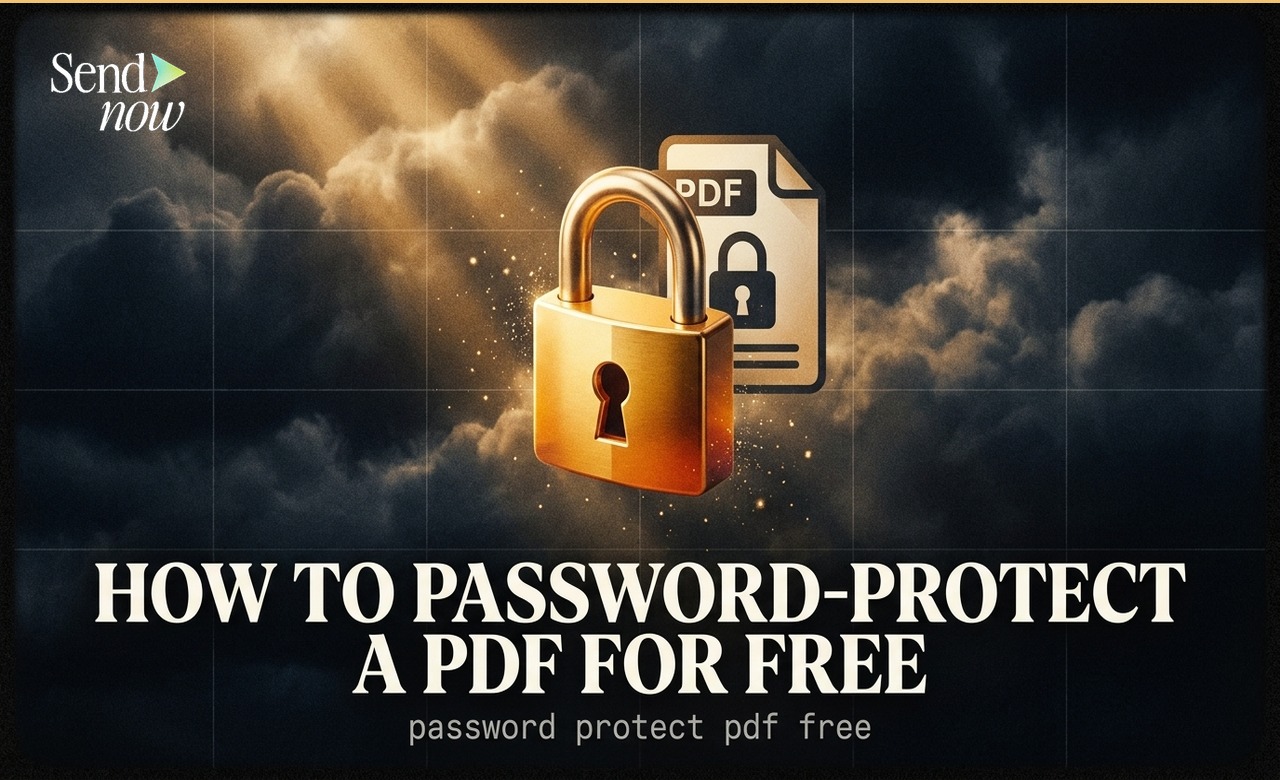
Sie können ein PDF kostenlos mit SendNow passwortschützen, indem Sie Ihr Dokument hochladen, einen teilbaren Link erstellen und ein Passwort in den Link-Einstellungen hinzufügen, bevor Sie es senden. Zuschauer, die auf den Link klicken, werden aufgefordert, das Passwort einzugeben, bevor sie das Dokument öffnen können, und es sind keine Downloads, Installationen oder technischen Kenntnisse erforderlich.
Der Unterschied zwischen PDF-Verschlüsselung und Passwortschutz auf Link-Ebene
Es gibt zwei Möglichkeiten, ein Passwort zu einem PDF hinzuzufügen. Die erste besteht darin, die Datei selbst mit Adobe Acrobat oder einem PDF-Editor zu verschlüsseln – dies bettet das Passwort in die Datei ein, und der Empfänger muss es eingeben, um den Anhang in einem beliebigen PDF-Viewer zu öffnen.
Der zweite Ansatz ist der Passwortschutz auf Link-Ebene: Sie teilen einen Link anstelle eines Anhangs, und das Passwort steuert den Zugang zur Anzeigeerfahrung, bevor das Dokument gerendert wird. Dieser Ansatz hat mehrere Vorteile:
- Keine Software erforderlich für den Sender oder Empfänger
- Widerrufbar – Sie können das Passwort jederzeit ändern oder entfernen, ohne die Datei erneut zu senden
- Nachverfolgbar – Sie können sehen, ob die richtige Person das Passwort erfolgreich eingegeben hat und das Dokument gelesen hat
- Kombinierbar – Sie können ein Passwort mit anderen Kontrollen wie Downloadverhinderung, Ablaufdaten und E-Mail-Verifizierung kombinieren
SendNow verwendet den Ansatz auf Link-Ebene, der flexibler ist und besser für den professionellen Dokumentenaustausch geeignet ist als die Verschlüsselung auf Dateiebene.
So schützen Sie ein PDF in SendNow mit einem Passwort (Schritt für Schritt)
- Melden Sie sich bei Ihrem SendNow-Konto unter sendnow.live an
- Klicken Sie auf Hochladen und wählen Sie das PDF aus, das Sie teilen möchten
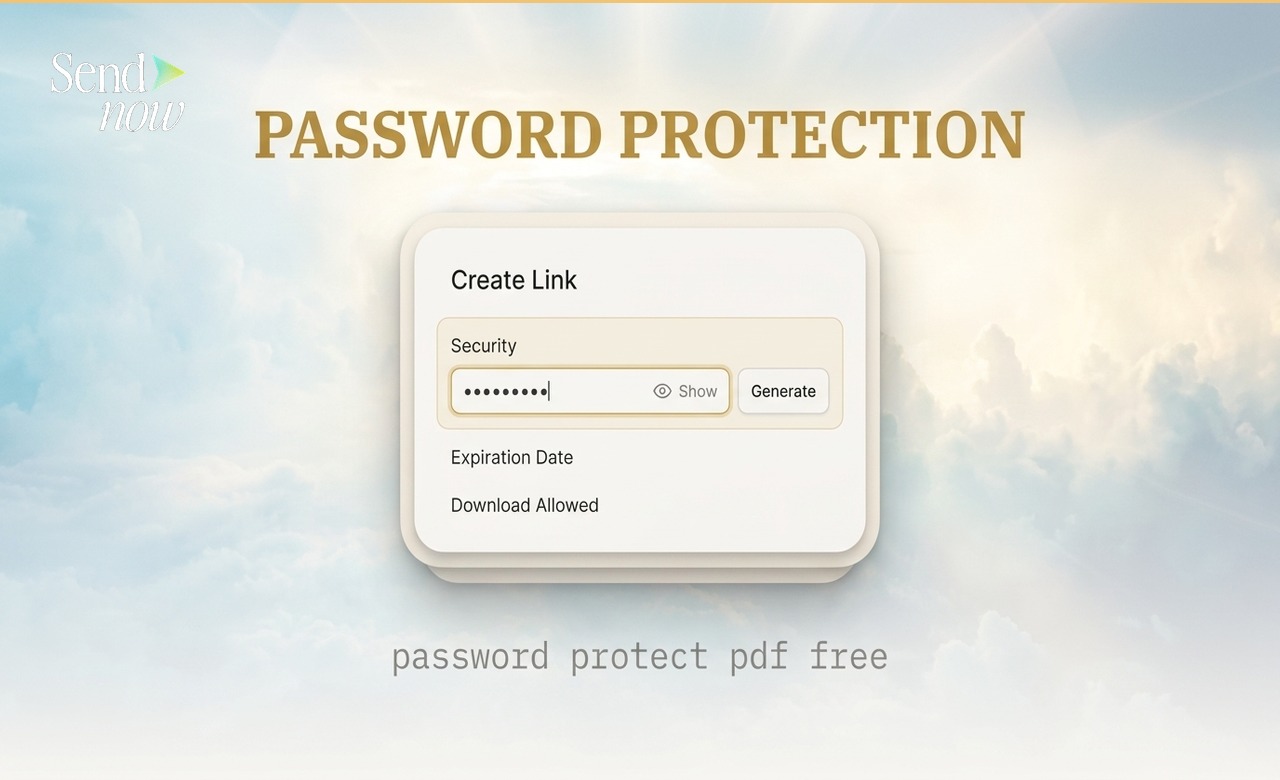
- Sobald das Dokument hochgeladen ist, klicken Sie auf Link erstellen
- Finden Sie im Link-Einstellungsfeld das Feld Passwort
- Geben Sie ein starkes Passwort ein und klicken Sie auf Speichern
- Kopieren Sie den teilbaren Link und senden Sie ihn an Ihren Empfänger
Das Passwort ist jetzt aktiv. Jeder Versuch, den Link zu öffnen, zeigt dem Betrachter eine Passwortaufforderung, bevor das Dokument geladen wird.
Was der Empfänger erlebt
Wenn ein Empfänger auf einen passwortgeschützten Link klickt, landet er auf einem sauberen Eingabebildschirm, der nach dem Passwort fragt, bevor das Dokument geladen wird. Der Bildschirm zeigt den Dokumentnamen oder Inhalte nicht an – der Betrachter muss das richtige Passwort eingeben, um fortzufahren.

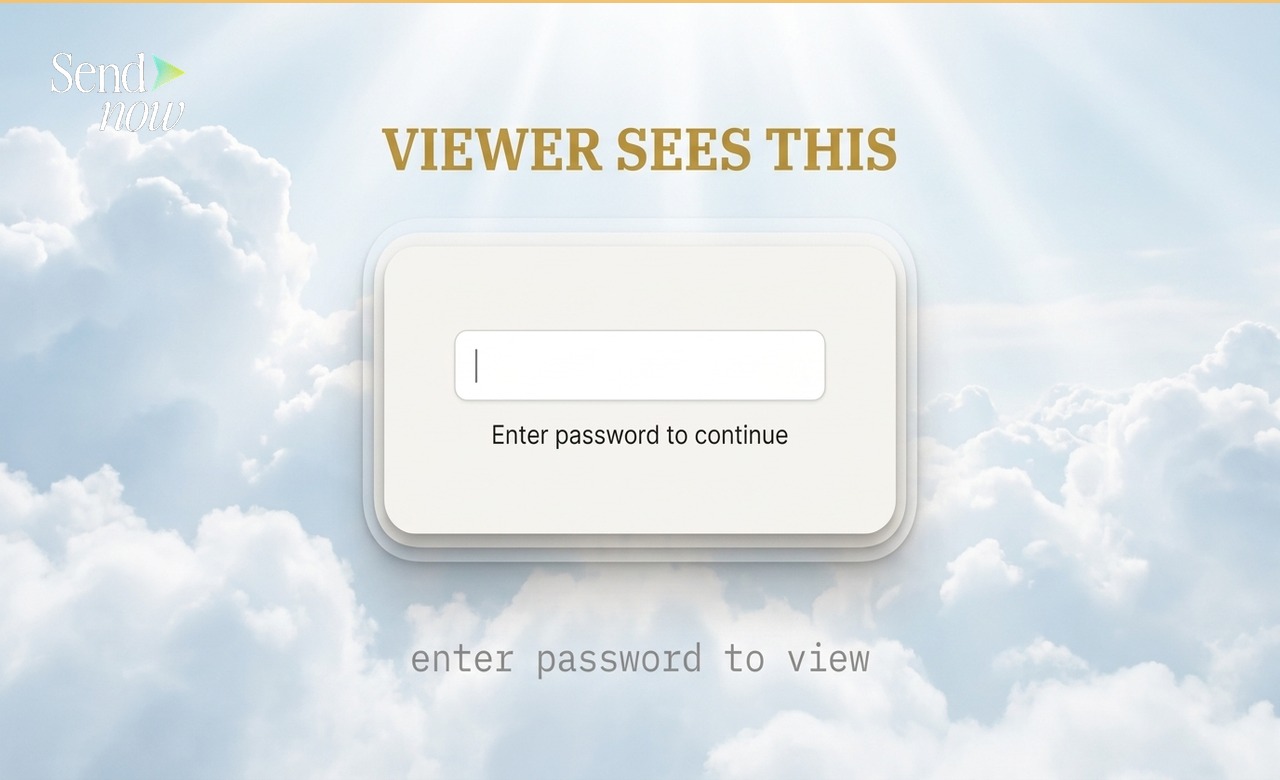
Die Erfahrung ist sauber und professionell. Empfänger, die das Passwort kennen, gelangen sofort zum Dokument. Diejenigen, die es nicht wissen, werden blockiert, und der Zugriffsversuch wird in Ihrem Dashboard protokolliert.
Auswahl eines starken Passworts für ein freigegebenes Dokument
Ein Passwort, das ein sensibles Dokument schützt, sollte:
- Mindestens 12 Zeichen lang sein
- Eine Mischung aus Buchstaben, Zahlen und Symbolen enthalten
- Nicht dasselbe wie Passwörter, die anderswo verwendet werden
- Über einen separaten Kanal vom Dokumentenlink selbst kommuniziert werden (zum Beispiel per Telefon oder über eine Messaging-App)
Für die sichersten Anwendungsfälle sollten Sie in Betracht ziehen, ein Passwort mit einer E-Mail-Whitelist zu kombinieren, sodass selbst ein Empfänger, der das Passwort irgendwie erhält, nicht auf das Dokument zugreifen kann, es sei denn, seine E-Mail-Adresse steht auf Ihrer genehmigten Liste.
Wann sollte Passwortschutz verwendet werden
| Szenario | Ist Passwortschutz geeignet? |
|---|---|
| Pitch-Deck, das an einen einzelnen benannten Investor gesendet wird | Ja, kombiniert mit E-Mail-Verifizierung |
| Fonds-Factsheet, das an eine Verteilerliste gesendet wird | Ja, mit einem gemeinsamen Passwort für die Gruppe |
| Abonnementvereinbarung für einen Vertragspartner | Ja, überlegen Sie, auch ein Ablaufdatum hinzuzufügen |
| Öffentliches Marketingdokument | Nein, Passwortschutz nicht erforderlich |
| Hochgradig vertrauliches Bewertungsmodell | Ja, plus Downloadverhinderung und Ablauf |
Für das vollständige Bild der verfügbaren Sicherheitskontrollen siehe den Leitfaden für sicheres Dokumenten-Sharing.
Kann ich das Passwort später ändern oder entfernen?
Ja. In SendNow können Sie das Passwort für einen Link jederzeit von Ihrem Dashboard aus aktualisieren oder entfernen. Die Änderung tritt sofort in Kraft – beim nächsten Versuch eines Betrachters, den Link zu öffnen, gilt das neue Passwort (oder kein Passwort, wenn Sie es entfernt haben).
Dies ist einer der wesentlichen Vorteile des Passwortschutzes auf Link-Ebene gegenüber der Verschlüsselung auf Dateiebene. Bei einem verschlüsselten PDF erfordert das Ändern des Passworts das erneute Verschlüsseln der Datei und das erneute Verteilen. Bei einem Passwort auf Link-Ebene gilt eine Änderung im Dashboard sofort.
Kombination von Passwortschutz mit anderen Sicherheitskontrollen
Passwortschutz funktioniert am besten als Teil eines mehrschichtigen Sicherheitsansatzes. Für Dokumente, die wirklich sensible Finanzinformationen enthalten, sollten Sie in Betracht ziehen, Folgendes zu kombinieren:
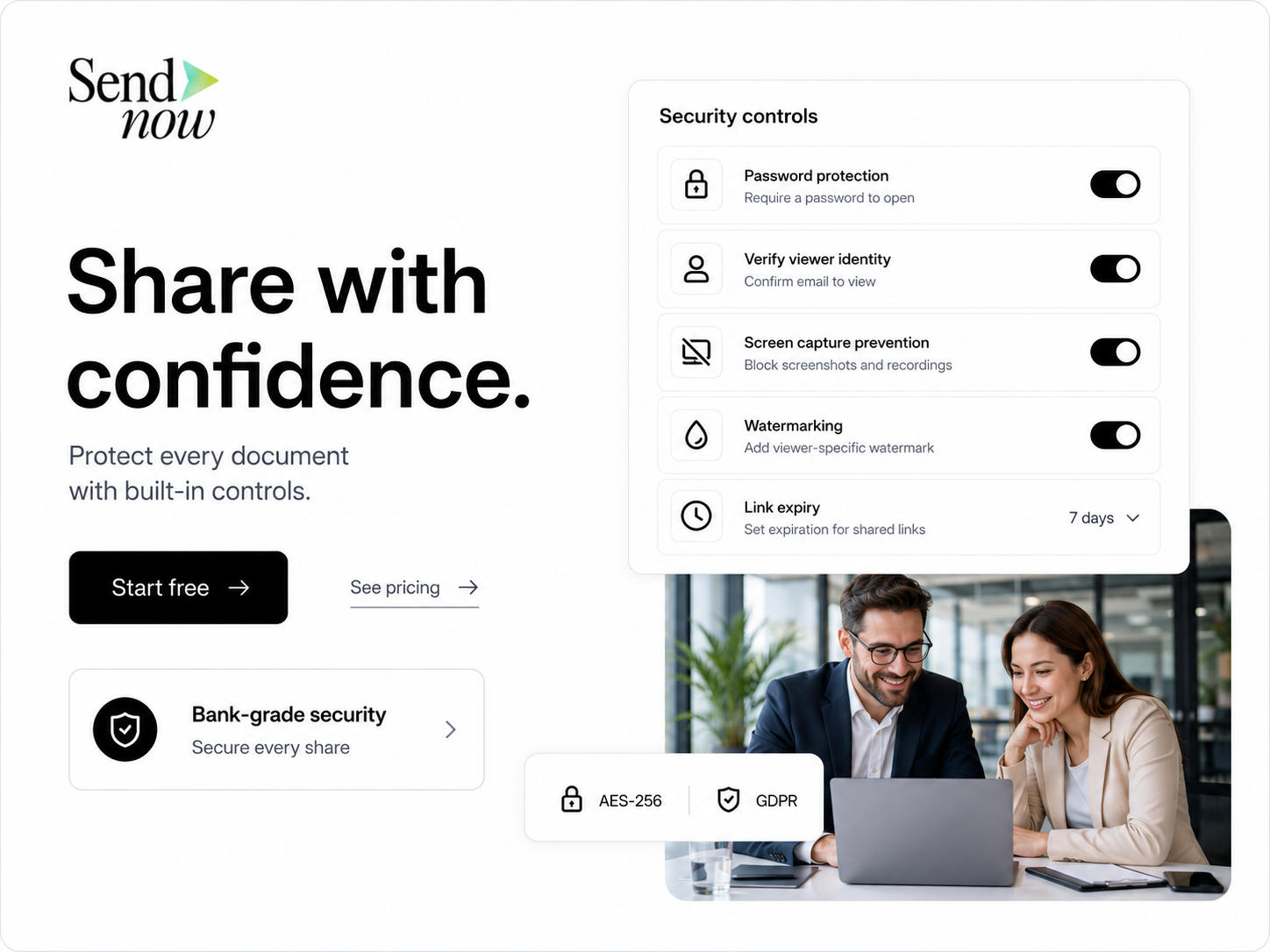
- Passwort (grundlegende Zugangskontrolle)
- E-Mail-Einschränkung (nur benannte E-Mails können zugreifen, selbst mit dem Passwort)
- Downloadverhinderung (Betrachter können keine lokale Kopie speichern)
- Ablaufdatum (Zugriff endet automatisch nach einem definierten Zeitraum)
Für Schritt-für-Schritt-Anleitungen zu diesen zusätzlichen Kontrollen siehe Wie man verhindert, dass jemand Ihre freigegebenen Dokumente herunterlädt und Wie man ein Dokument nur auf bestimmte E-Mail-Adressen beschränkt.
Nach der EU-DSGVO stellt das Teilen von passwortgeschützten Dokumenten mit benannten Empfängern weiterhin eine Verarbeitung personenbezogener Daten dar, wenn die Nachverfolgung aktiv ist. SendNow behandelt dies gemäß den Anforderungen der DSGVO.
Häufig gestellte Fragen
Q1: Ist der Passwortschutz von SendNow wirklich kostenlos?
SendNow bietet eine kostenlose Testversion an, die den Passwortschutz umfasst. Bezahlte Pläne erweitern die Dokumentenlimits und fügen zusätzliche Funktionen hinzu, aber Sie können passwortgeschütztes Teilen kostenlos testen.
Q2: Gilt das Passwort für die Dokumentendatei oder den Link?
Das Passwort gilt für den Link. Das Dokument selbst ist nicht datei-verschlüsselt – stattdessen wird der Zugang zur Anzeigeerfahrung durch das Passwort gesteuert, bevor das Dokument gerendert wird.
Q3: Kann ich für jeden Empfänger ein anderes Passwort verwenden?
Ja. Sie können mehrere Links für dasselbe Dokument erstellen, jeder mit einem anderen Passwort, sodass jeder Empfänger einen einzigartigen Zugangscode hat. Dies ermöglicht es Ihnen auch, das Engagement pro Empfänger separat zu verfolgen.
Q4: Was passiert, wenn ein Empfänger das falsche Passwort eingibt?
Ihnen wird ein Fehler angezeigt und sie werden aufgefordert, es erneut zu versuchen. Fehlgeschlagene Zugriffsversuche werden in Ihrem Dashboard protokolliert.
Q5: Kann ich sehen, ob jemand das Passwort erfolgreich eingegeben hat und das Dokument gelesen hat?
Ja. Die Analysen von SendNow zeigen Ihnen jedes erfolgreiche Öffnen des Dokuments, einschließlich der Zeit, des Standorts und der angesehenen Seiten. Die Eingabe des Passworts ist das Tor zu dieser nachverfolgten Erfahrung.
Q6: Ist es möglich, ein Dokument passwortgeschützt zu machen, ohne ein SendNow-Konto zu erstellen?
Nein. Sie benötigen ein SendNow-Konto, um nachverfolgbare, passwortgeschützte Links zu erstellen. Die Kontoerstellung ist kostenlos.
Q7: Kann ich ein Word-Dokument oder eine Präsentation passwortschützen, nicht nur ein PDF?
SendNow unterstützt mehrere Dateiformate. Sie können Präsentationen und andere Dokumenttypen auf die gleiche Weise wie PDFs hochladen und passwortschützen.
Q8: Wie kommuniziere ich das Passwort sicher an den Empfänger?
Best Practice ist es, den Dokumentenlink und das Passwort über separate Kanäle zu senden – zum Beispiel den Link per E-Mail und das Passwort per SMS oder über eine Messaging-App.
Für die vollständige Palette an Dokumentensicherheitsoptionen, die in SendNow verfügbar sind, lesen Sie den Leitfaden für sicheres Dokumenten-Sharing.
SendNow bietet eine kostenlose Testversion an – keine Kreditkarte erforderlich. Beginnen Sie unter sendnow.live
About the Author: Rifana Hameem
Rifana is the founder of SendNow. She leads the team in building secure, compliant, and analytics-rich document sharing tools for finance and professional teams worldwide.
Connect on LinkedIn