So verhindern Sie, dass jemand Ihre freigegebenen Dokumente herunterlädt

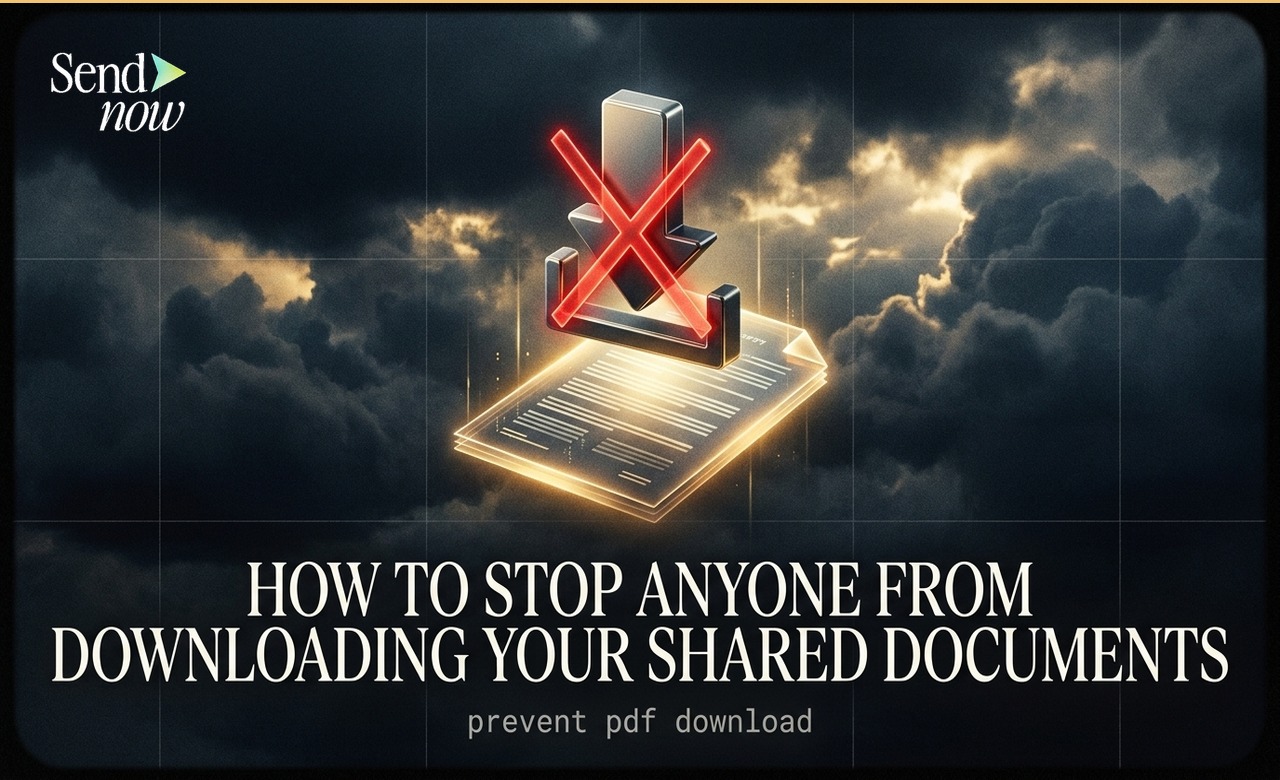
So verhindern Sie, dass jemand Ihre freigegebenen Dokumente herunterlädt
Sie können Empfänger daran hindern, ein Dokument, das Sie teilen, herunterzuladen, indem Sie die Einstellung "Downloads deaktivieren" im Link-Erstellungsbereich von SendNow aktivieren. Sobald dies aktiviert ist, kann der Betrachter das Dokument im Browser lesen, aber die Download-Schaltfläche wird aus der Benutzeroberfläche ausgeblendet, und es kann keine lokale Kopie der Datei gespeichert werden. Die Änderung tritt sofort in Kraft, ohne dass technische Einstellungen erforderlich sind.
Warum die Verhinderung von Downloads wichtig ist
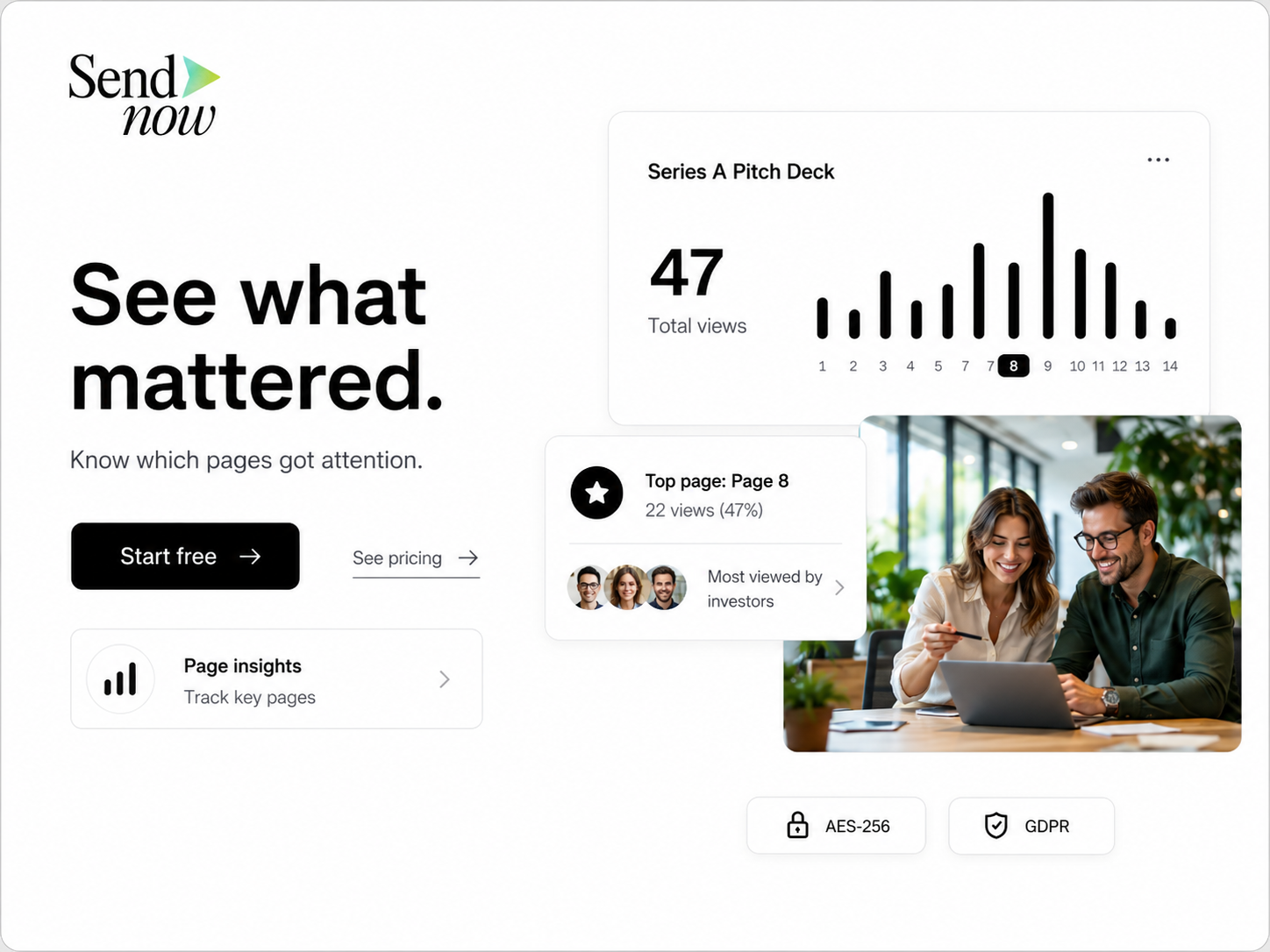
Wenn Sie ein PDF als E-Mail-Anhang teilen, verlieren Sie die Kontrolle darüber, sobald Sie auf Senden klicken. Der Empfänger kann es speichern, weiterleiten, drucken, in seine eigenen Systeme hochladen oder unbegrenzt teilen. Für einen Finanzprofi, der ein Pitchdeck, ein Term Sheet oder einen Fondsbericht teilt, birgt dieser Kontrollverlust echte kommerzielle und Compliance-Risiken.
Das linkbasierte Teilen mit Download-Verhinderung adressiert dies. Das Dokument befindet sich auf Ihren Servern und wird in einem sicheren Viewer angezeigt. Der Empfänger kann jede Seite lesen, aber er kann keine lokale Kopie der Datei erfassen. Wenn er den Link weiterleitet, sehen Sie die zusätzlichen Aufrufe in Ihrer Analyse. Wenn Sie den Link widerrufen, wird das Dokument für alle, die es erhalten haben, unzugänglich.
So deaktivieren Sie Downloads in SendNow
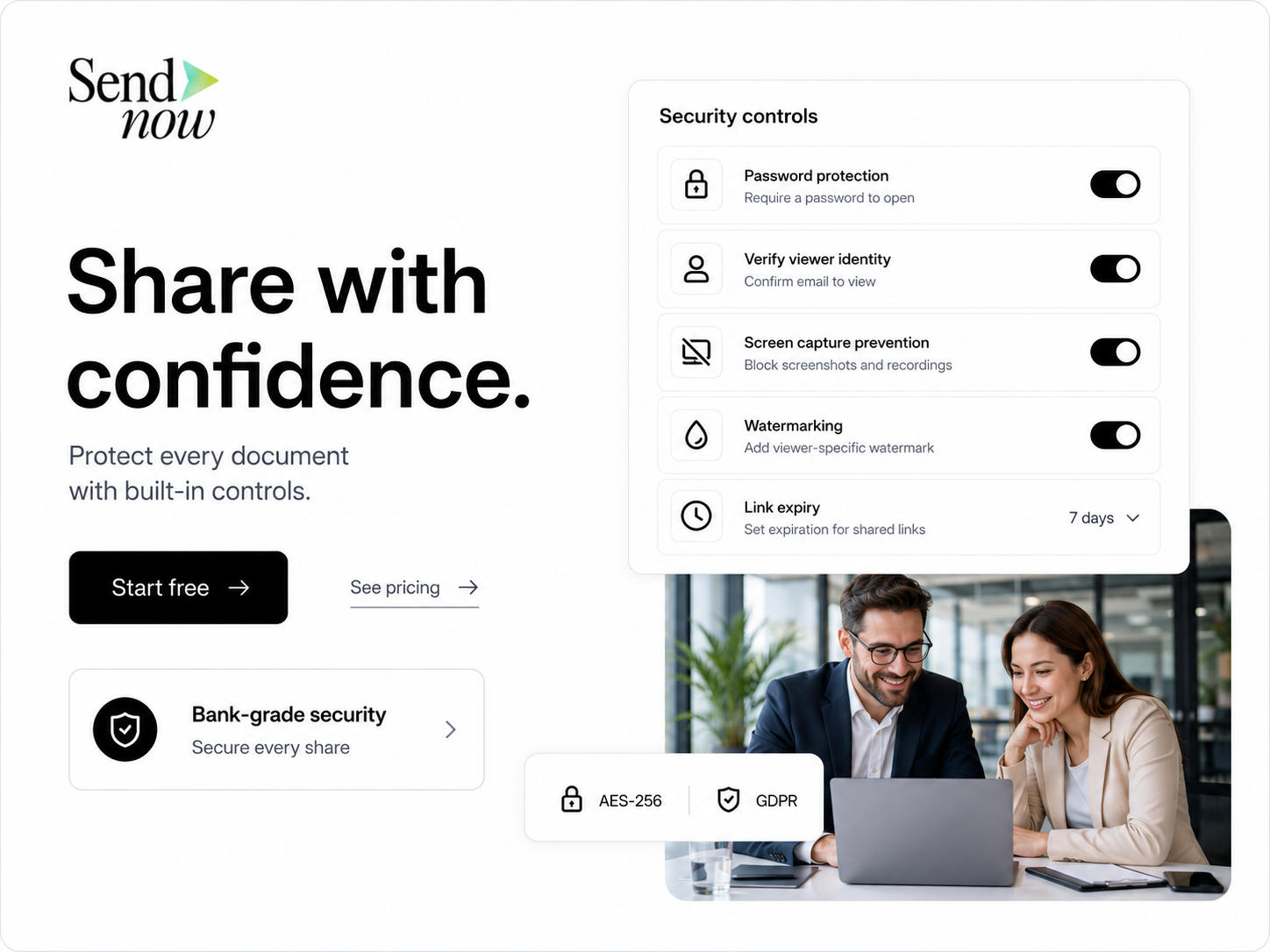
- Melden Sie sich bei Ihrem SendNow-Konto an
- Laden Sie das Dokument hoch, das Sie teilen möchten (oder öffnen Sie ein vorhandenes Dokument)
- Klicken Sie auf Link erstellen
- Suchen Sie in den Link-Einstellungen den Schalter Downloads deaktivieren
- Schalten Sie den Schalter auf EIN
- Klicken Sie auf Speichern und kopieren Sie Ihren Link
Das ist alles, was erforderlich ist. Der Link, den Sie teilen, öffnet das Dokument in einem Viewer, in dem keine Download-Option vorhanden ist.