Wie man Verkaufsnachverfolgungen mit Dokumentenverfolgung und Zapier

Wie man Verkaufsnachverfolgungen mit Dokumentenverfolgung und Zapier automatisiert
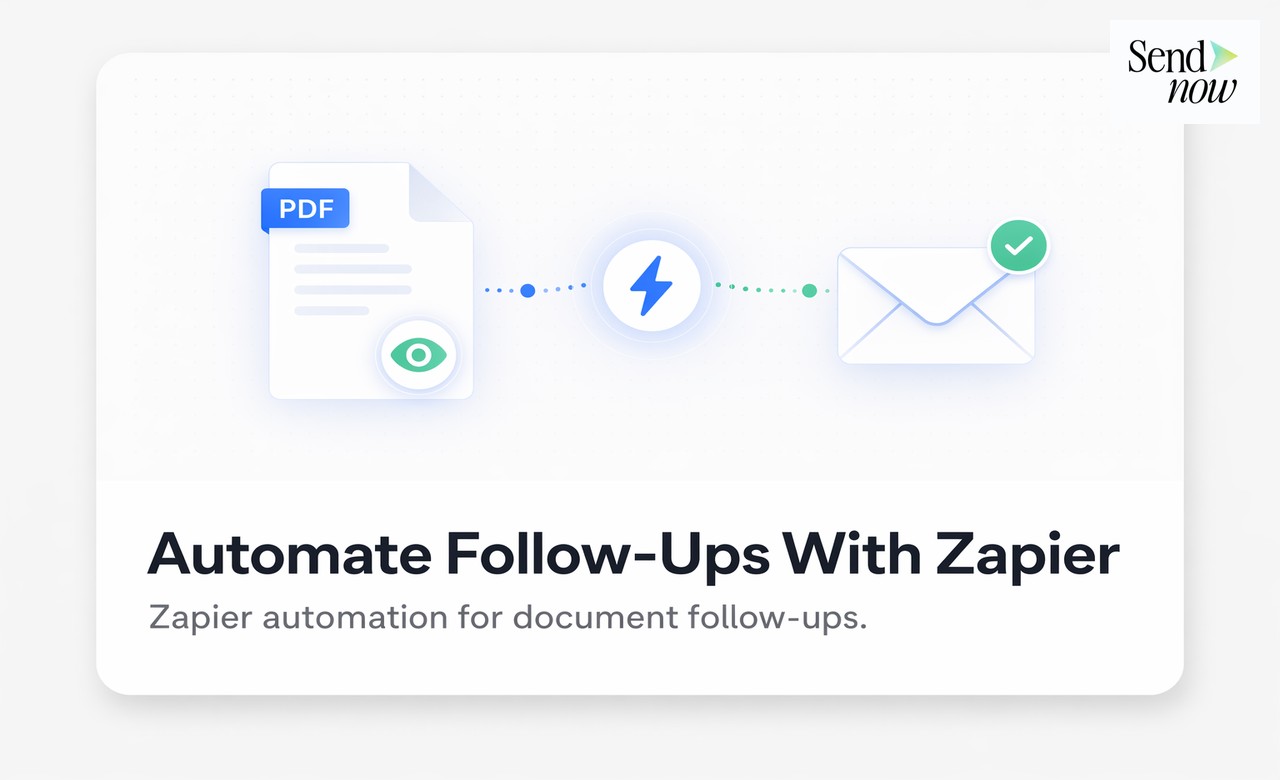
Der Webhook-Ausgang von SendNow verbindet sich direkt mit Zapier, sodass Sie automatisierte E-Mail-Nachverfolgungen, CRM-Updates und die Erstellung von Aufgaben auslösen können, sobald ein Interessent Ihr Dokument öffnet. Dieser Leitfaden erklärt, wie Sie die Automatisierung aufbauen, welche Trigger Sie verwenden sollten und wie Sie Nachverfolgungssequenzen gestalten, die rechtzeitig und nicht aufdringlich wirken.
Warum Timing alles in der Dokumenten-Nachverfolgung ist
Der traditionelle Ansatz zur Nachverfolgung nach dem Versenden eines Angebots oder Berichts besteht darin, ein oder zwei Tage zu warten und eine allgemeine "Ich wollte nur nachfragen"-E-Mail zu senden. Dieser Ansatz hat zwei Probleme. Erstens, Sie folgen oft nach, wenn der Interessent sich bereits anderen Angelegenheiten zugewandt hat. Zweitens warten Sie, wenn der Interessent tatsächlich engagiert ist, Sie es aber noch nicht wissen.
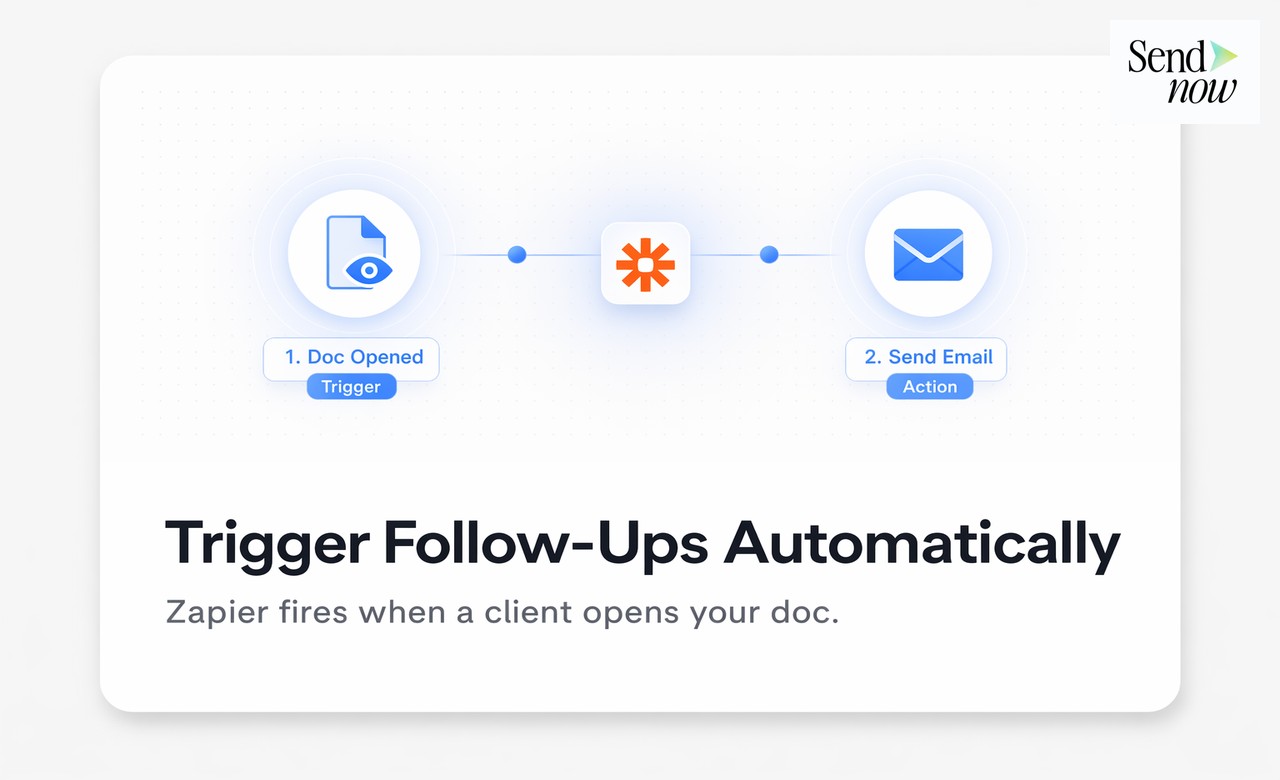
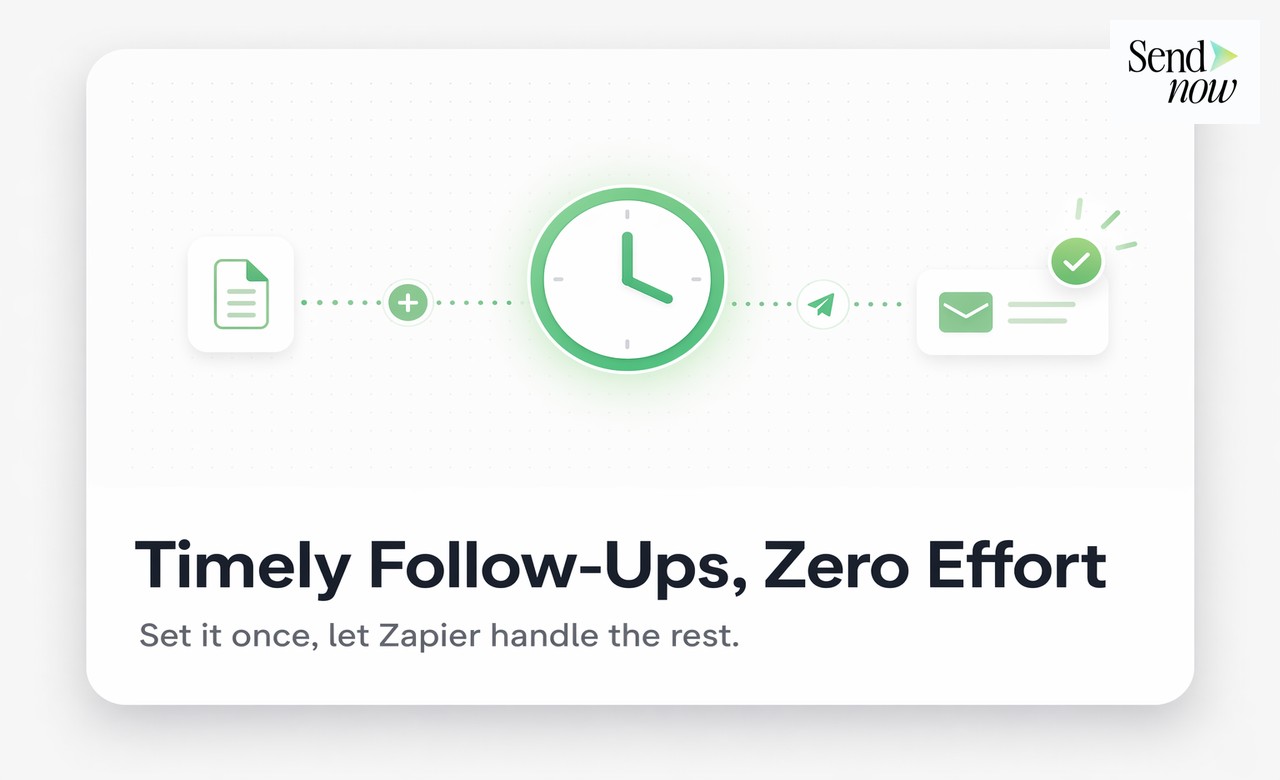
Die Dokumentenverfolgung ändert die Gleichung. Wenn SendNow ein document.viewed-Ereignis registriert, wissen Sie genau, wann der Interessent das Dokument geöffnet hat. Eine Nachverfolgung, die innerhalb von Minuten nach diesem Ereignis gesendet wird, wird begrüßt, weil sie relevant ist. Die gleiche Nachverfolgung, die zwei Tage später gesendet wird, wenn der Interessent sich nicht mehr an das Dokument erinnert, ist Lärm.
Zapier überbrückt SendNow und Ihre E-Mail- oder CRM-Plattform, sodass es möglich ist, dieses Timing zu automatisieren, ohne einen Entwickler oder benutzerdefinierten Code zu benötigen.
Was Sie vor dem Start benötigen
- Ein SendNow-Konto mit Webhook-Zugriff (professioneller Plan)
- Ein Zapier-Konto (die kostenlose Stufe unterstützt grundlegende Automatisierungen)
- Zugriff auf Ihre E-Mail-Versandplattform (Gmail, Outlook oder ein CRM mit E-Mail-Automatisierung wie HubSpot oder Mailchimp)
- Ein Dokument, das bereits über einen SendNow-Link geteilt wurde
So erstellen Sie die Automatisierung in Zapier
Schritt 1: Erstellen Sie einen Webhook-Trigger in Zapier
Erstellen Sie in Zapier einen neuen Zap und wählen Sie Webhooks by Zapier als Trigger. Wählen Sie Catch Hook als Ereignistyp. Zapier stellt eine eindeutige Webhook-URL zur Verfügung.
Schritt 2: Verbinden Sie den Webhook in SendNow
Gehen Sie zu Einstellungen, dann Integrationen, dann Webhooks in SendNow. Fügen Sie einen neuen Endpunkt hinzu und fügen Sie die Zapier-Webhooks-URL ein. Wählen Sie document.viewed als Trigger-Ereignis. Speichern Sie den Endpunkt.
Schritt 3: Testen Sie den Trigger
Öffnen Sie den Testdokument-Link selbst (oder verwenden Sie die Testpayload-Funktion von SendNow), um ein Beispielereignis an Zapier zu senden. Bestätigen Sie, dass Zapier die Payload erhält und die richtigen Felder identifiziert: Dokumentname, Empfänger-ID, Zeitstempel und Link-ID.
Schritt 4: Richten Sie die Aktion ein
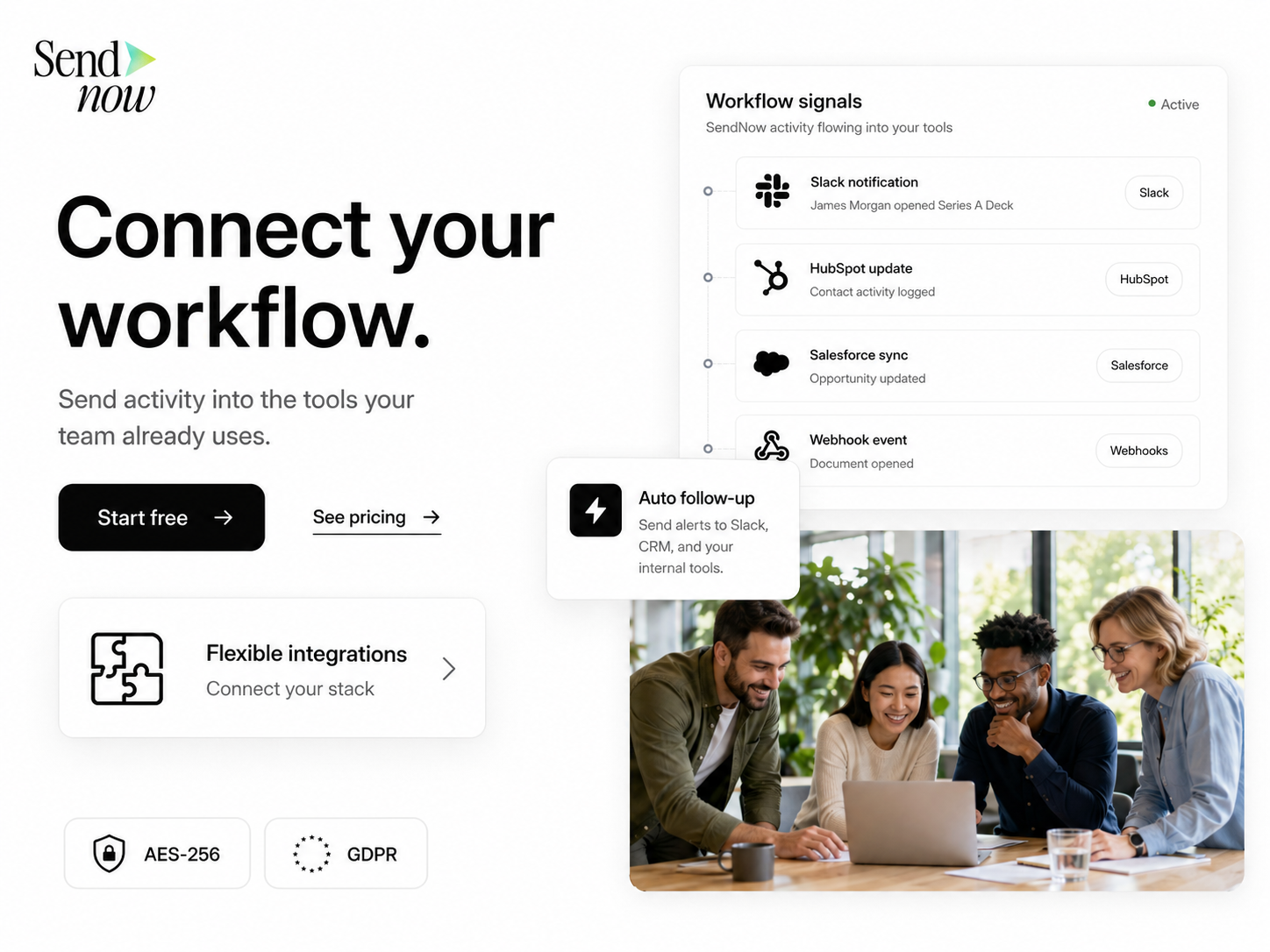
Wählen Sie Ihre E-Mail- oder CRM-Plattform als Aktions-App. Häufige Konfigurationen umfassen:
- Gmail oder Outlook: Senden Sie eine personalisierte Nachverfolgungs-E-Mail an die Adresse des Empfängers (aus der Webhook-Payload abgebildet)
- HubSpot: Erstellen Sie eine Nachverfolgungsaufgabe, die dem Deal-Inhaber zugewiesen ist, und protokollieren Sie das Öffnen des Dokuments als Aktivität
- Mailchimp: Fügen Sie den Empfänger einer Nachverfolgungssequenz hinzu, die durch das Engagement mit dem Dokument ausgelöst wird
Schritt 5: Fügen Sie eine Verzögerung hinzu (optional, aber empfohlen)
Fügen Sie einen Delay by Zapier-Schritt zwischen dem Trigger und der Aktion ein. Eine Verzögerung von 5 bis 10 Minuten nach dem Öffnen des Dokuments gibt dem Interessenten Zeit, zu lesen, bevor Ihre Nachverfolgung eintrifft.
Schritt 6: Aktivieren Sie den Zap
Aktivieren Sie den Zap. Ab diesem Zeitpunkt wird jedes Mal, wenn ein Empfänger Ihr SendNow-Dokument öffnet, die Automatisierung automatisch ausgelöst.
Vergleich von manueller Nachverfolgung vs. Zapier-Automatisierung
| Ansatz | Manuelle Nachverfolgung | Zapier + SendNow-Automatisierung |
|---|---|---|
| Wissen, wann man nachverfolgen sollte | Nein | Ja, ausgelöst durch das Öffnen-Ereignis |
| Nachverfolgungszeitpunkt | Willkürlich | Präzise, Minuten nach dem Öffnen |
| Konsistenz über alle Deals hinweg | Niedrig | Hoch |
| Aufwand pro Nachverfolgung | Manuelle E-Mail jedes Mal | Null nach der Einrichtung |
| CRM mit Ereignis aktualisiert | Selten | Immer |
| Verpasste Engagement-Fenster | Häufig | Eliminierte |
Nachverfolgungstexte, die nach dem Öffnen eines Dokuments funktionieren
Die automatisierte Nachverfolgungs-E-Mail sollte anerkennen, dass Sie zu einem relevanten Zeitpunkt Kontakt aufnehmen, ohne direkt zu sagen, dass Sie wissen, dass sie gerade das Dokument geöffnet haben (was für einige Empfänger aufdringlich wirken kann). Effektive Betreffzeilen sind:
- "Freue mich, Ihnen das Angebot zu erläutern"
- "Gedanken zum Bericht?"
- "Einige Punkte, die aus dem gesendeten Dokument hervorzuheben sind"
Der Text sollte kurz sein: zwei bis drei Sätze, die das Dokument anerkennen, anbieten, Fragen zu beantworten, und einen konkreten nächsten Schritt vorschlagen, wie z.B. einen 20-minütigen Anruf.
Für weitere Informationen zur Webhook-Integration mit Ihrem CRM siehe wie man die Dokumentenverfolgung mit Ihrem CRM über Webhooks verbindet. Für das vollständige Bild der dokumentengetriebenen Vertriebsintelligenz lesen Sie den Leitfaden zur Dokumentenintelligenz und zum Vertrieb.
Fortgeschrittene Automatisierungsideen

Multi-Dokument-Sequenz. Teilen Sie einen Datenraum mit drei Dokumenten. Lösen Sie eine andere Nachverfolgung für jedes aus, basierend darauf, welches Link zuerst geöffnet wird.
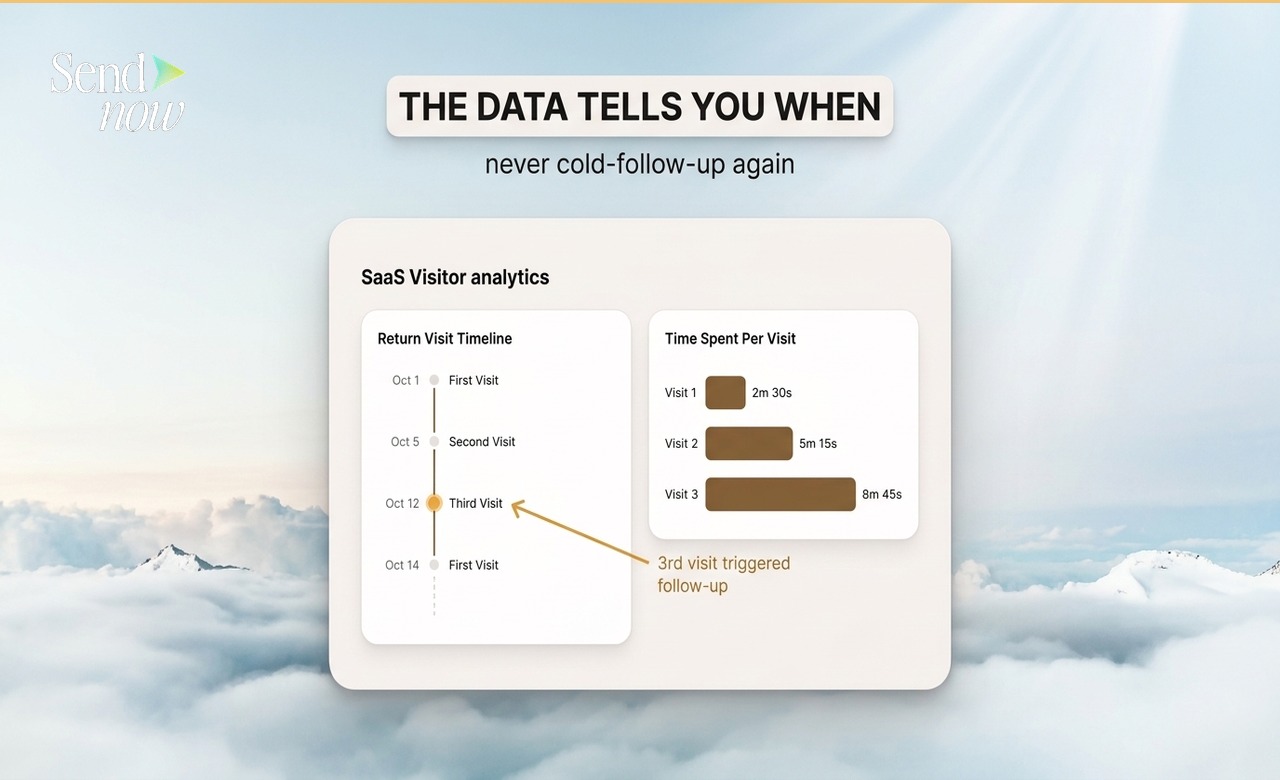
Re-Engagement-Trigger. Wenn ein Empfänger ein Angebot ein zweites Mal öffnet (Tage nach dem ersten), senden Sie eine direktere Nachverfolgung, die erneutes Interesse vermerkt.
Deal-Status-Update. Wenn ein Dokument zum ersten Mal geöffnet wird, verschieben Sie den zugehörigen Deal automatisch in Ihrem CRM auf "Angebot überprüft", ohne dass der Vertriebsmitarbeiter manuell eingreifen muss.
Erinnerung an ungelesenes Dokument. Verwenden Sie die Ablaufdaten von SendNow in Kombination mit Zapier, um eine Erinnerungs-E-Mail zu senden, wenn ein Dokument innerhalb von 48 Stunden nach dem Teilen nicht geöffnet wurde.
Automatisieren Sie Ihre Verkaufsnachverfolgungen noch heute
Jede Minute, die Sie damit verbringen, manuell zu verfolgen, ob ein Interessent Ihr Dokument geöffnet hat, ist Zeit, die Sie für das folgende Gespräch nutzen könnten. Richten Sie SendNow mit Zapier ein und ersetzen Sie das Raten durch Präzision.
Starten Sie jetzt unter sendnow.live.
Häufig gestellte Fragen
Q: Funktioniert Zapier nativ mit den Webhooks von SendNow? A: SendNow sendet standardmäßige JSON-Webhooks über HTTP POST, die der "Catch Hook"-Trigger von Zapier standardmäßig unterstützt. Es ist kein nativer Connector erforderlich.
Q: Wie lange dauert es, bis die Zapier-Automatisierung nach dem Öffnen eines Dokuments ausgelöst wird? A: Der Webhook wird innerhalb von Sekunden nach dem Öffnen-Ereignis ausgelöst. Wenn Sie einen Verzögerungsschritt in Zapier hinzufügen, ist diese Verzögerung die einzige zusätzliche Latenz.
Q: Kann ich unterschiedliche Aktionen für unterschiedliche Dokumente auslösen? A: Ja. Verwenden Sie den Dokumentnamen oder die Link-ID aus der Webhook-Payload, um unterschiedliche Dokumente über die Filter- oder Router-Schritte von Zapier an verschiedene Zap-Pfade zu leiten.
Q: Was ist, wenn dieselbe Person das Dokument mehrere Male öffnet? A: Jedes Öffnen-Ereignis löst einen separaten Webhook aus. Fügen Sie einen Filter in Zapier hinzu, um die Nachverfolgung nur beim ersten Öffnen auszulösen, oder lösen Sie absichtlich bei wiederholten Öffnungen für Re-Engagement-Szenarien aus.
Q: Ist die E-Mail-Adresse des Empfängers in der Webhook-Payload enthalten? A: Wenn Sie die E-Mail-basierte Zugriffskontrolle für den SendNow-Link aktiviert haben, ja. Ohne Zugriffskontrolle enthält die Payload Geräte- und Sitzungsmetadaten.
Q: Kann ich Make (früher Integromat) anstelle von Zapier verwenden? A: Ja. Make unterstützt Webhook-Trigger auf die gleiche Weise wie Zapier. Die Konfigurationsschritte sind ähnlich.
Q: Benötige ich Programmierkenntnisse, um dies einzurichten? A: Nein. Die gesamte Einrichtung erfolgt über das Einstellungsfeld von SendNow und die No-Code-Oberfläche von Zapier.
Q: Kann die Automatisierung auch SMS-Benachrichtigungen neben E-Mails senden? A: Ja. Über Zapier können Sie sich mit SMS-Plattformen wie Twilio verbinden und eine SMS-Nachricht neben oder anstelle einer E-Mail-Nachverfolgung auslösen.
About the Author: Rifana Hameem
Rifana is the founder of SendNow. She leads the team in building secure, compliant, and analytics-rich document sharing tools for finance and professional teams worldwide.
Connect on LinkedIn