Cómo Proteger un PDF con Contraseña de Forma Gratuita

Cómo Proteger un PDF con Contraseña de Forma Gratuita
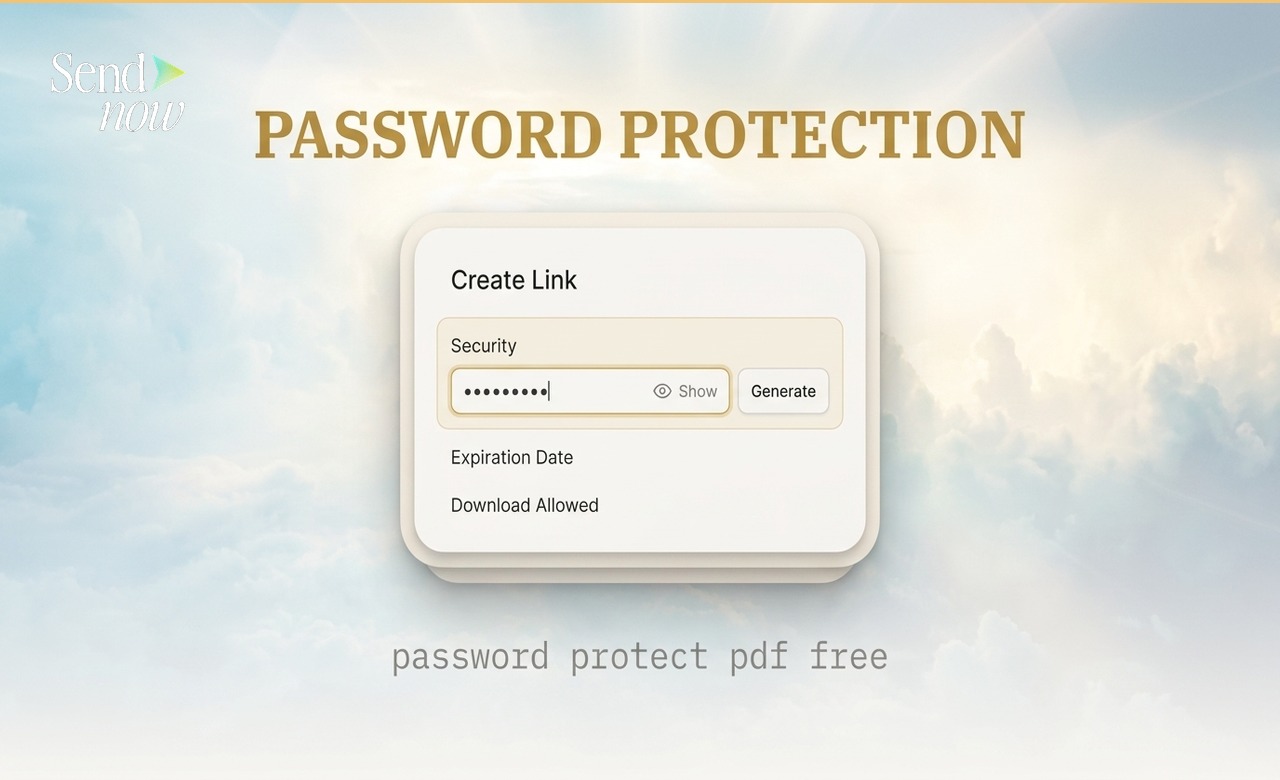
Puedes proteger un PDF con contraseña de forma gratuita utilizando SendNow al subir tu documento, crear un enlace compartible y agregar una contraseña en la configuración de Crear Enlace antes de enviarlo. Los espectadores que hagan clic en el enlace serán solicitados a ingresar la contraseña antes de poder abrir el documento, y no se requiere descarga, instalación o conocimiento técnico.
La Diferencia Entre la Encriptación de PDF y la Protección por Contraseña a Nivel de Enlace
Hay dos maneras de agregar una contraseña a un PDF. La primera es encriptar el archivo en sí utilizando Adobe Acrobat o un editor de PDF; esto incrusta la contraseña en el archivo, y el destinatario debe ingresarla para abrir el archivo adjunto en cualquier visor de PDF.
El segundo enfoque es la protección por contraseña a nivel de enlace: compartes un enlace en lugar de un archivo adjunto, y la contraseña controla el acceso a la experiencia de visualización antes de que se renderice el documento. Este enfoque tiene varias ventajas:
- No se requiere software para el remitente o el destinatario
- Revocable — puedes cambiar o eliminar la contraseña en cualquier momento sin volver a enviar el archivo
- Rastreable — puedes ver si la persona correcta ingresó exitosamente la contraseña y leyó el documento
- Acumulable — puedes combinar una contraseña con otros controles como la prevención de descargas, fechas de caducidad y verificación de correo electrónico
SendNow utiliza el enfoque a nivel de enlace, que es más flexible y mejor adaptado para el intercambio profesional de documentos que la encriptación a nivel de archivo.
Cómo Proteger un PDF en SendNow (Paso a Paso)
- Inicia sesión en tu cuenta de SendNow en sendnow.live
- Haz clic en Subir y selecciona el PDF que deseas compartir
- Una vez que el documento esté subido, haz clic en Crear Enlace
- En el panel de configuración del enlace, encuentra el campo Contraseña
- Ingresa una contraseña fuerte y haz clic en Guardar
- Copia el enlace compartible y envíalo a tu destinatario
La contraseña ahora está activa. Cualquier intento de abrir el enlace presentará al espectador un aviso de contraseña antes de que se cargue el documento.
Lo Que Experimenta el Destinatario
Cuando un destinatario hace clic en un enlace protegido por contraseña, llega a una pantalla de entrada limpia que solicita la contraseña antes de que se cargue el documento. La pantalla no revela el nombre del documento ni ningún contenido; el espectador debe ingresar la contraseña correcta para continuar.

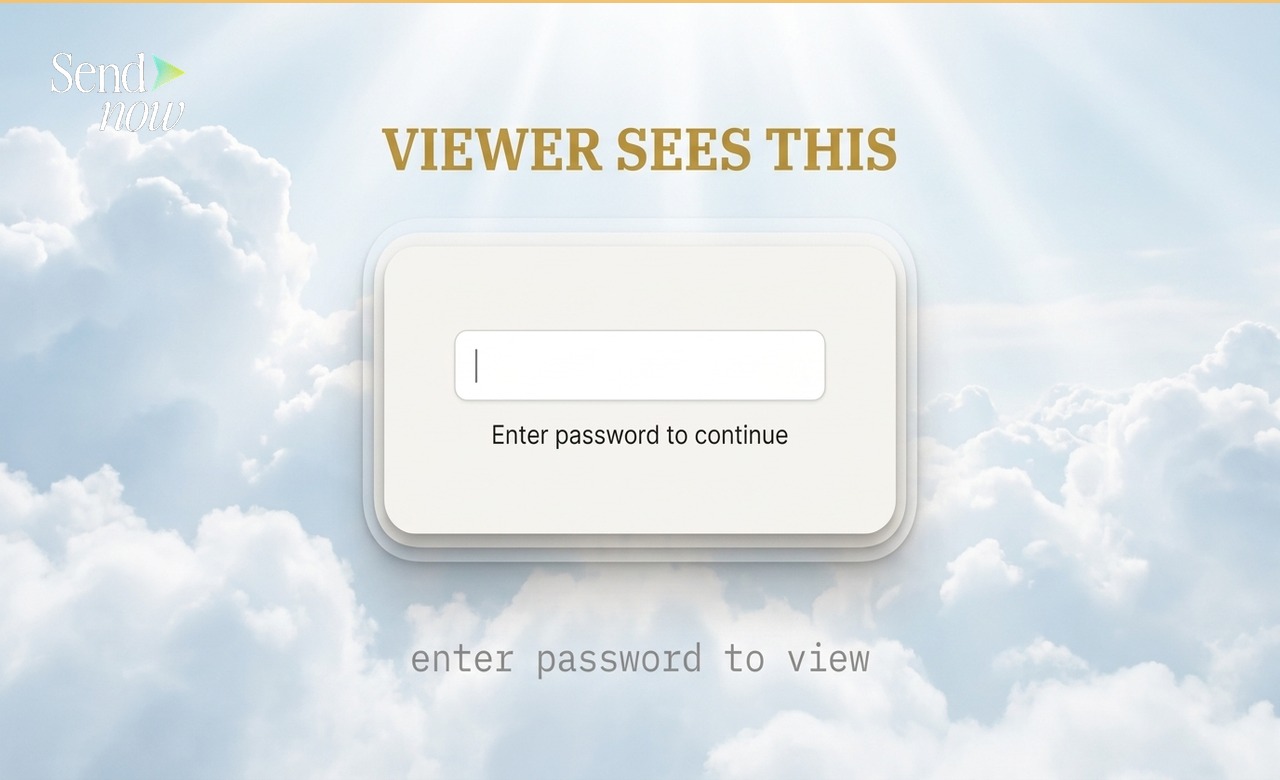
La experiencia es limpia y profesional. Los destinatarios que conocen la contraseña proceden inmediatamente al documento. Aquellos que no la conocen son bloqueados, y el intento de acceso se registra en tu panel de control.
Elegir una Contraseña Fuerte para un Documento Compartido
Una contraseña que proteja un documento sensible debe ser:
- Al menos 12 caracteres
- Una mezcla de letras, números y símbolos
- No la misma que las contraseñas utilizadas en otros lugares
- Comunicada a través de un canal separado del enlace del documento en sí (por ejemplo, por teléfono o a través de una aplicación de mensajería)
Para los casos de uso de mayor seguridad, considera combinar una contraseña con una lista de permitidos por correo electrónico, de modo que incluso un destinatario que de alguna manera obtenga la contraseña no pueda acceder al documento a menos que su dirección de correo electrónico esté en tu lista aprobada.
Cuándo Usar Protección por Contraseña
| Escenario | ¿Es Adecuada la Protección por Contraseña? |
|---|---|
| Presentación enviada a un único inversor nombrado | Sí, combinada con verificación de correo electrónico |
| Hoja de datos de fondos enviada a una lista de distribución | Sí, con una contraseña compartida para el grupo |
| Acuerdo de suscripción para una contraparte | Sí, considera agregar también una fecha de caducidad |
| Documento de marketing público | No, la protección por contraseña es innecesaria |
| Modelo de valoración altamente confidencial | Sí, además de prevención de descargas y caducidad |
Para obtener una visión completa de los controles de seguridad disponibles, consulta la Guía de Compartición Segura de Documentos.
¿Puedo Cambiar o Eliminar la Contraseña Más Tarde?
Sí. En SendNow puedes actualizar o eliminar la contraseña en un enlace en cualquier momento desde tu panel de control. El cambio tiene efecto inmediato; la próxima vez que un espectador intente abrir el enlace, se aplicará la nueva contraseña (o ninguna contraseña, si la eliminaste).
Esta es una de las ventajas significativas de la protección por contraseña a nivel de enlace sobre la encriptación a nivel de archivo. Con un PDF encriptado, cambiar la contraseña requiere reencriptar el archivo y redistribuirlo. Con una contraseña a nivel de enlace, un cambio en el panel de control se aplica instantáneamente.
Combinando la Protección por Contraseña con Otros Controles de Seguridad
La protección por contraseña funciona mejor como parte de un enfoque de seguridad en capas. Para documentos que contienen información financiera verdaderamente sensible, considera combinar:
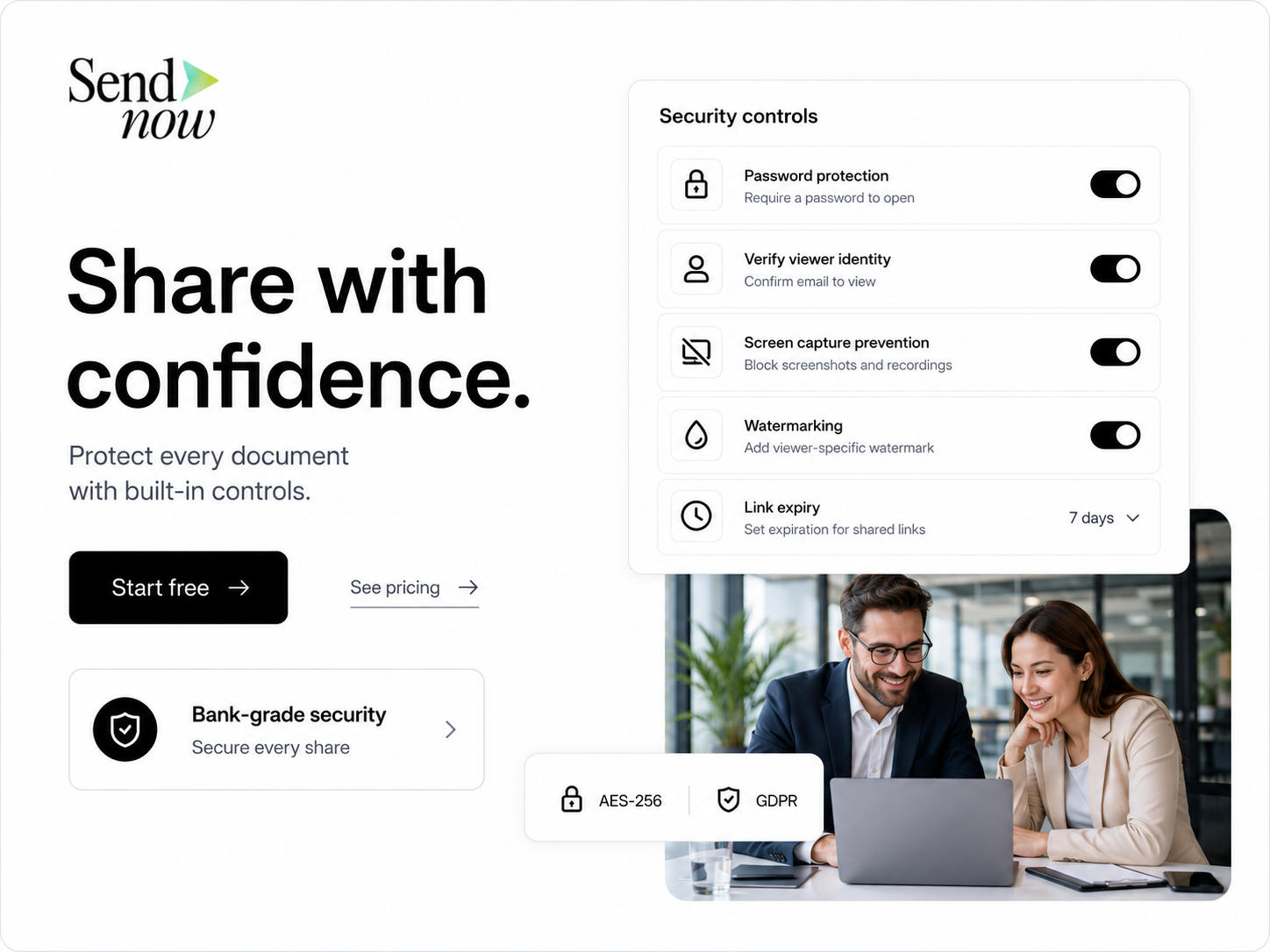
- Contraseña (puerta de acceso básica)
- Restricción de correo electrónico (solo los correos nombrados pueden acceder, incluso con la contraseña)
- Prevención de descargas (el espectador no puede guardar una copia local)
- Fecha de caducidad (el acceso termina automáticamente después de un período definido)
Para guías paso a paso sobre estos controles adicionales, consulta Cómo Evitar que Cualquiera Descargue Tus Documentos Compartidos y Cómo Restringir un Documento Solo a Direcciones de Correo Electrónico Específicas.
Bajo el GDPR de la UE, la compartición de documentos protegidos por contraseña con destinatarios nombrados sigue constituyendo procesamiento de datos personales cuando el seguimiento está activo. SendNow maneja esto de acuerdo con los requisitos del GDPR.
Preguntas Frecuentes
Q1: ¿Es realmente gratuita la protección por contraseña de SendNow? SendNow ofrece una prueba gratuita que incluye protección por contraseña. Los planes de pago amplían los límites de documentos y añaden características adicionales, pero puedes probar el intercambio protegido por contraseña sin costo.
Q2: ¿La contraseña se aplica al archivo del documento o al enlace? La contraseña se aplica al enlace. El documento en sí no está encriptado; en cambio, el acceso a la experiencia de visualización está controlado por la contraseña antes de que se renderice el documento.
Q3: ¿Puedo usar una contraseña diferente para cada destinatario? Sí. Puedes crear múltiples enlaces para el mismo documento, cada uno con una contraseña diferente, de modo que cada destinatario tenga un código de acceso único. Esto también te permite rastrear el compromiso por destinatario por separado.
Q4: ¿Qué sucede si un destinatario ingresa la contraseña incorrecta? Se les muestra un error y se les solicita que lo intenten de nuevo. Los intentos de acceso fallidos se registran en tu panel de control.
Q5: ¿Puedo ver si alguien ingresó exitosamente la contraseña y leyó el documento? Sí. Las analíticas de SendNow te muestran cada apertura exitosa del documento, incluyendo la hora, ubicación y páginas vistas. La entrada de la contraseña es la puerta de entrada a esa experiencia rastreada.
Q6: ¿Es posible proteger con contraseña un documento sin crear una cuenta de SendNow? No. Necesitas una cuenta de SendNow para crear enlaces rastreables protegidos por contraseña. La creación de la cuenta es gratuita.
Q7: ¿Puedo proteger con contraseña un documento de Word o una presentación, no solo un PDF? SendNow admite múltiples formatos de archivo. Puedes subir y proteger con contraseña presentaciones y otros tipos de documentos de la misma manera que los PDFs.
Q8: ¿Cómo comunico la contraseña al destinatario de forma segura? La mejor práctica es enviar el enlace del documento y la contraseña a través de canales separados; por ejemplo, enviar el enlace por correo electrónico y la contraseña por SMS o una aplicación de mensajería.
Para conocer la gama completa de opciones de seguridad de documentos disponibles en SendNow, lee la Guía de Compartición Segura de Documentos.
SendNow ofrece una prueba gratuita, sin necesidad de tarjeta de crédito. Comienza en sendnow.live
About the Author: Rifana Hameem
Rifana is the founder of SendNow. She leads the team in building secure, compliant, and analytics-rich document sharing tools for finance and professional teams worldwide.
Connect on LinkedIn