Cómo Automatizar Seguimientos de Ventas con Seguimiento de Documentos y Zapier

Cómo Automatizar Seguimientos de Ventas con Seguimiento de Documentos y Zapier
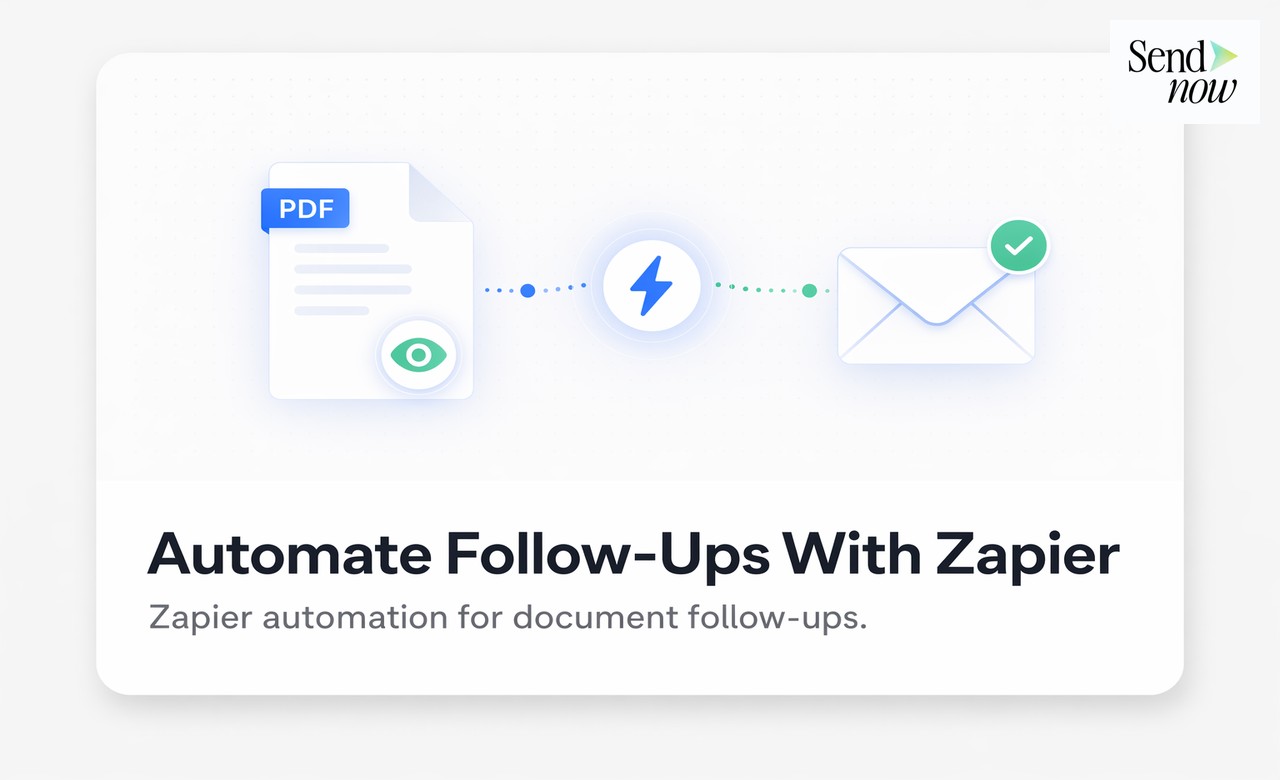
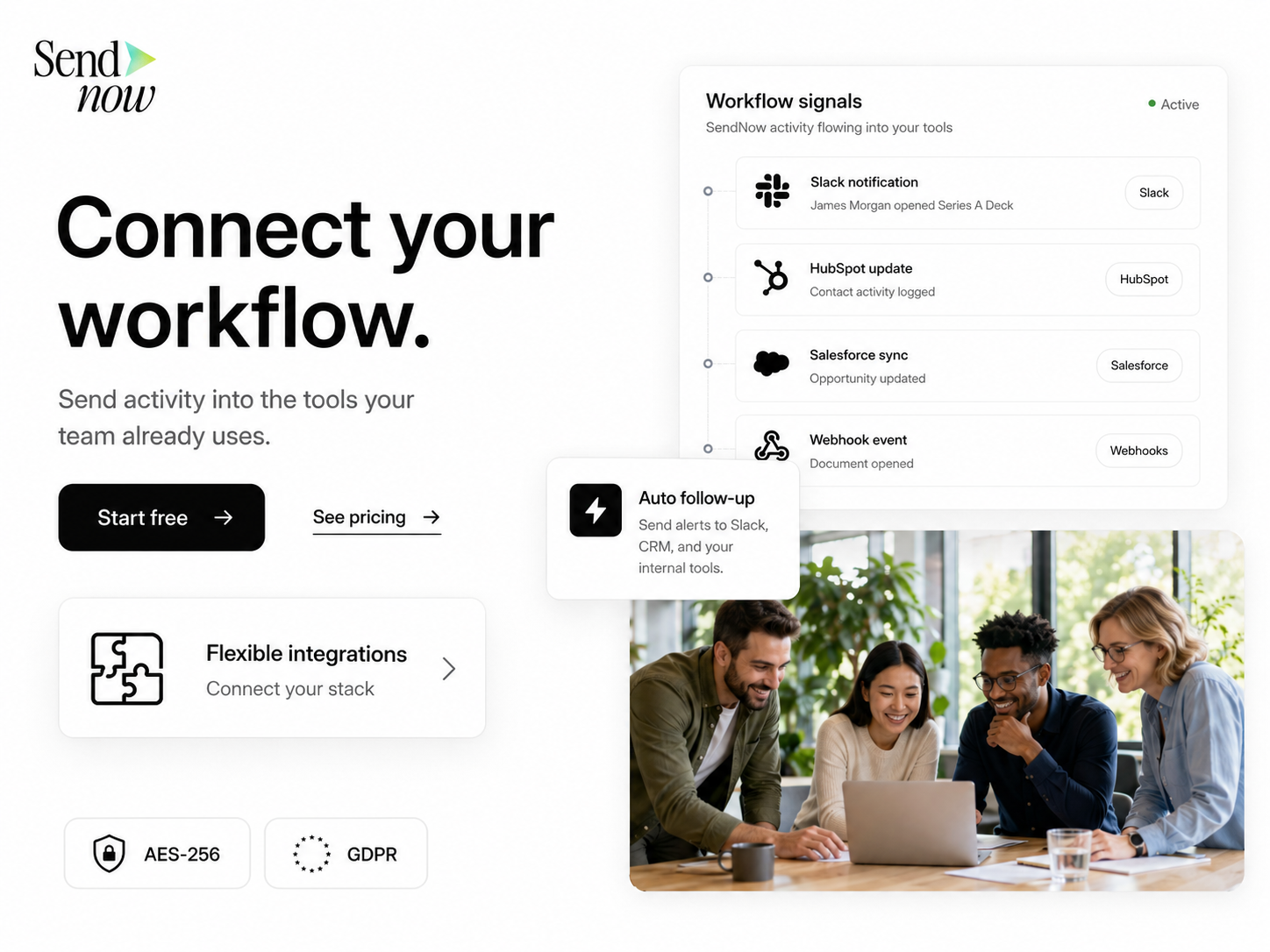
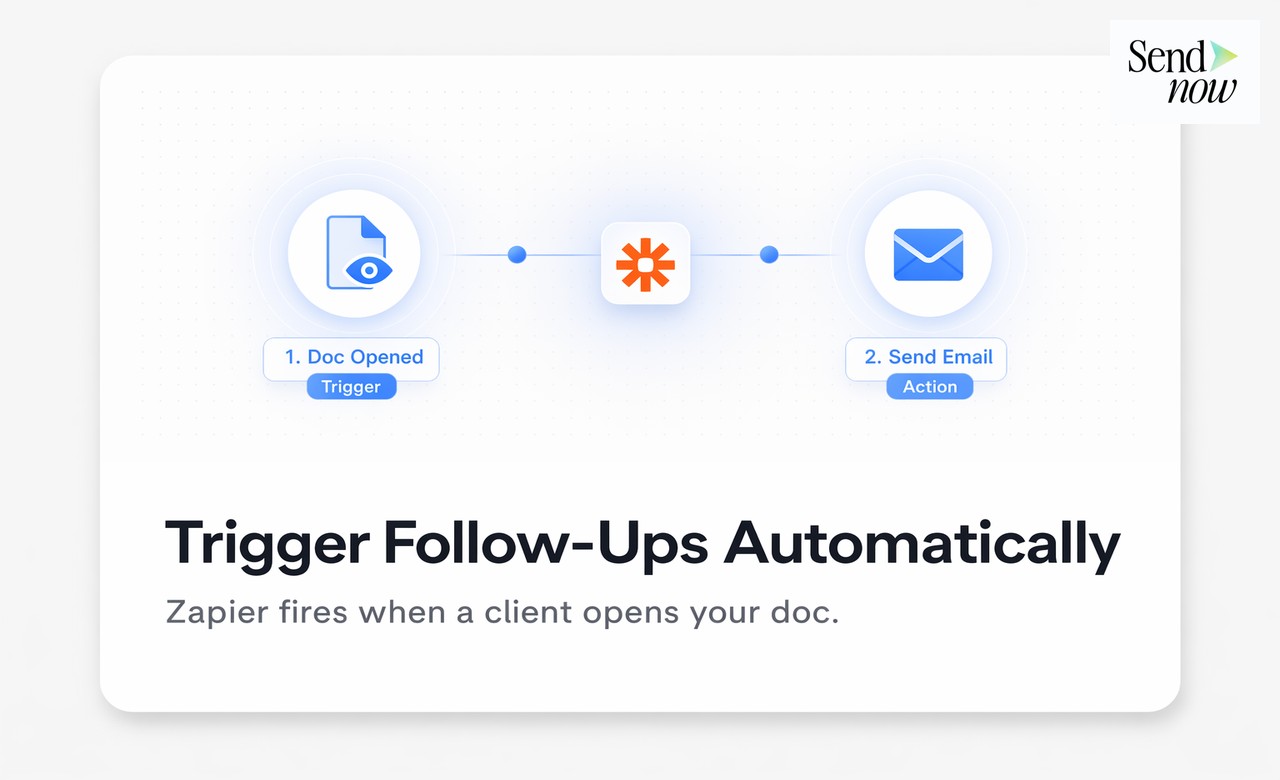
La salida de webhook de SendNow se conecta directamente a Zapier, permitiéndote activar seguimientos de correo electrónico automatizados, actualizaciones de CRM y creación de tareas en el momento en que un prospecto abre tu documento. Esta guía explica cómo construir la automatización, qué disparadores usar y cómo diseñar secuencias de seguimiento que se sientan oportunas en lugar de intrusivas.
Por Qué el Tiempo es Todo en el Seguimiento de Documentos
El enfoque tradicional para hacer seguimiento después de enviar una propuesta o informe es esperar uno o dos días y enviar un correo electrónico genérico de "solo verificando". Este enfoque tiene dos problemas. Primero, a menudo haces seguimiento cuando el prospecto ha pasado a otros asuntos. Segundo, esperas cuando el prospecto ya ha interactuado, pero tú aún no lo sabes.
El seguimiento de documentos cambia la ecuación. Cuando SendNow registra un evento document.viewed, sabes exactamente cuándo el prospecto tiene el documento abierto. Un seguimiento enviado dentro de minutos de ese evento es bienvenido porque es relevante. El mismo seguimiento enviado dos días después, cuando el prospecto ya no recuerda el documento, es ruido.
Zapier conecta SendNow y tu plataforma de correo electrónico o CRM, haciendo posible automatizar este tiempo sin requerir un desarrollador o código personalizado.
Lo Que Necesitas Antes de Comenzar
- Una cuenta de SendNow con acceso a webhook (plan profesional)
- Una cuenta de Zapier (el nivel gratuito admite automatizaciones básicas)
- Acceso a tu plataforma de envío de correos (Gmail, Outlook o un CRM con automatización de correo como HubSpot o Mailchimp)
- Un documento ya compartido a través de un enlace de SendNow
Cómo Construir la Automatización en Zapier
Paso 1: Crea un disparador de webhook en Zapier
En Zapier, crea un nuevo Zap y selecciona Webhooks by Zapier como el disparador. Elige Catch Hook como el tipo de evento. Zapier proporcionará una URL de webhook única.
Paso 2: Conecta el webhook en SendNow
Ve a Configuraciones, luego a Integraciones, luego a Webhooks en SendNow. Agrega un nuevo endpoint y pega la URL del webhook de Zapier. Selecciona document.viewed como el evento disparador. Guarda el endpoint.
Paso 3: Prueba el disparador
Abre el enlace del documento de prueba tú mismo (o usa la función de carga de prueba de SendNow) para activar un evento de muestra en Zapier. Confirma que Zapier recibe la carga y identifica los campos correctos: nombre del documento, identificador del destinatario, marca de tiempo y ID del enlace.
Paso 4: Configura la acción
Elige tu plataforma de correo electrónico o CRM como la aplicación de acción. Las configuraciones comunes incluyen:
- Gmail u Outlook: Envía un correo electrónico de seguimiento personalizado a la dirección del destinatario (mapeada desde la carga del webhook)
- HubSpot: Crea una tarea de seguimiento asignada al propietario del trato y registra la apertura del documento como una actividad
- Mailchimp: Agrega al destinatario a una secuencia de seguimiento activada por la interacción con el documento
Paso 5: Agrega un retraso (opcional pero recomendado)
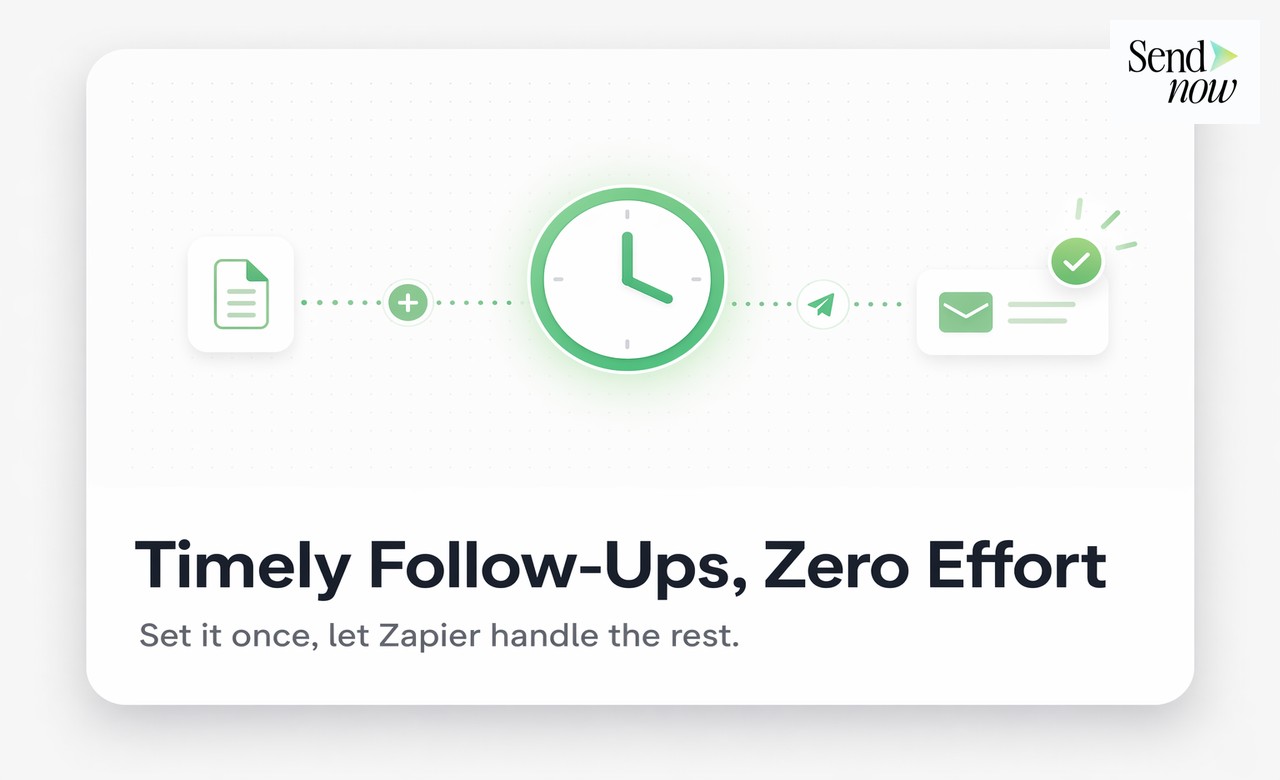
Inserta un paso de Delay by Zapier entre el disparador y la acción. Un retraso de 5 a 10 minutos después del evento de apertura del documento le da al prospecto tiempo para leer antes de que llegue tu seguimiento.
Paso 6: Activa el Zap
Activa el Zap. A partir de este momento, cada vez que un destinatario abra tu documento de SendNow, la automatización se activará automáticamente.
Comparando Seguimiento Manual vs Automatización de Zapier
| Enfoque | Seguimiento Manual | Automatización Zapier + SendNow |
|---|---|---|
| Saber cuándo hacer seguimiento | No | Sí, activado por el evento de apertura |
| Tiempo de seguimiento | Arbitrario | Preciso, minutos después de la apertura |
| Consistencia en todos los tratos | Baja | Alta |
| Esfuerzo por seguimiento | Correo manual cada vez | Cero después de la configuración |
| CRM actualizado con el evento | Rara vez | Siempre |
| Ventanas de compromiso perdidas | Común | Eliminadas |
Copia de Seguimiento Que Funciona Después de la Apertura de un Documento
El correo electrónico de seguimiento automatizado debe reconocer que te estás comunicando en un momento relevante sin afirmar directamente que sabes que acaban de abrir el documento (lo que puede sentirse intrusivo para algunos destinatarios). Las líneas de asunto efectivas incluyen:
- "Feliz de guiarte a través de la propuesta"
- "¿Opiniones sobre el informe?"
- "Algunas cosas que vale la pena destacar del documento que envié"
El cuerpo debe ser breve: de dos a tres oraciones reconociendo el documento, ofreciendo responder preguntas y proponiendo un siguiente paso específico como una llamada de 20 minutos.
Para más información sobre la integración de webhook con tu CRM, consulta cómo conectar el seguimiento de documentos a tu CRM a través de webhooks. Para tener una visión completa de la inteligencia de ventas impulsada por documentos, lee la guía de inteligencia de documentos y ventas.
Ideas Avanzadas de Automatización
Secuencia de múltiples documentos. Comparte una sala de datos con tres documentos. Activa un seguimiento diferente para cada uno basado en cuál enlace se abre primero.
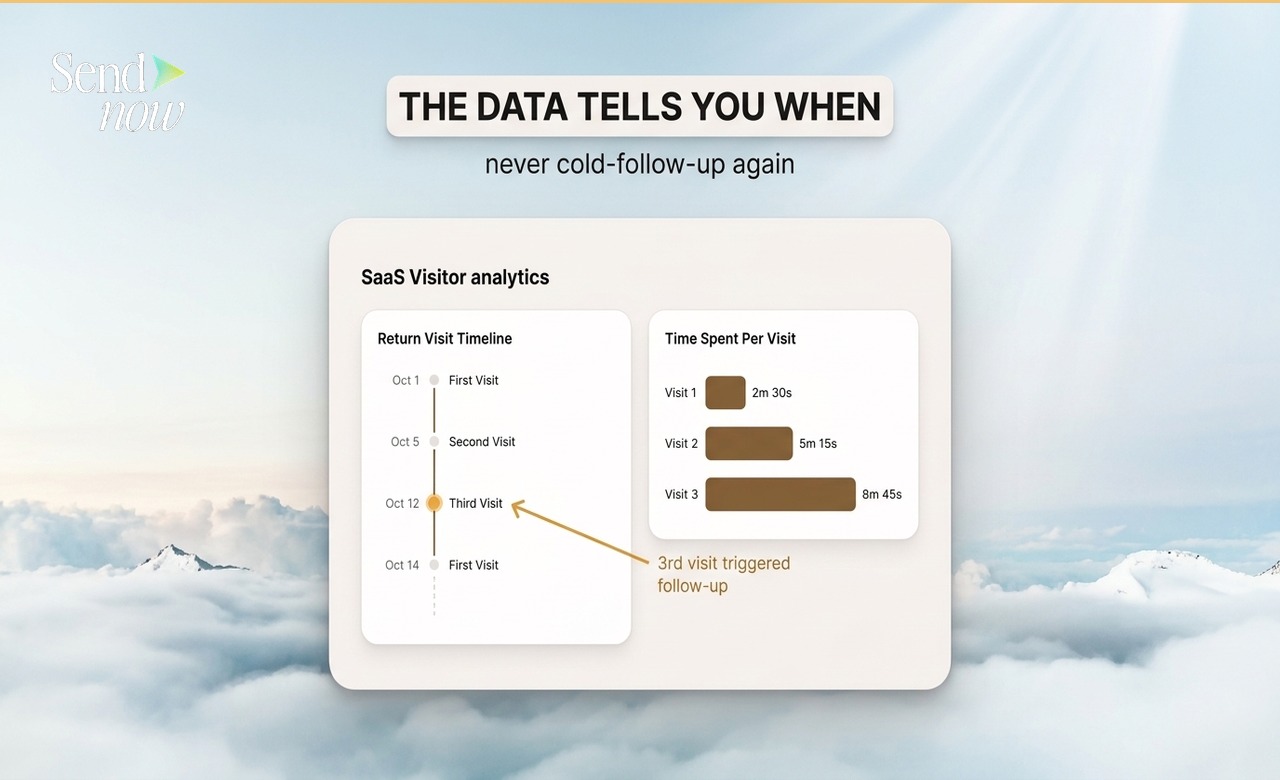
Disparador de re-compromiso. Si un destinatario abre una propuesta en una segunda ocasión (días después de la primera), envía un seguimiento más directo señalando el interés renovado.

Actualización de etapa de trato. Cuando un documento se abre por primera vez, mueve automáticamente el trato asociado a "Propuesta Revisada" en tu CRM, sin ninguna entrada manual del representante de ventas.
Recordatorio de documento no leído. Usa los datos de expiración de SendNow combinados con Zapier para enviar un correo de recordatorio si un documento no se ha abierto dentro de las 48 horas posteriores a su compartición.
Automatiza Tus Seguimientos de Ventas Hoy
Cada minuto que pasas rastreando manualmente si un prospecto ha abierto tu documento es tiempo que podría dedicarse a la conversación que sigue. Configura SendNow con Zapier y reemplaza la conjetura con precisión.
Comienza en sendnow.live.
Preguntas Frecuentes
Q: ¿Funciona Zapier con los webhooks de SendNow de forma nativa?
A: SendNow envía webhooks JSON estándar a través de HTTP POST, que el disparador "Catch Hook" de Zapier admite de forma nativa. No se requiere un conector nativo.
Q: ¿Cuánto tiempo tarda la automatización de Zapier en activarse después de que se abre un documento?
A: El webhook se activa dentro de segundos después del evento de apertura. Si agregas un paso de retraso en Zapier, ese retraso es la única latencia adicional.
Q: ¿Puedo activar diferentes acciones para diferentes documentos?
A: Sí. Usa el nombre del documento o el ID del enlace de la carga del webhook para dirigir diferentes documentos a diferentes rutas de Zap utilizando los pasos de filtro o enrutador de Zapier.
Q: ¿Qué pasa si la misma persona abre el documento varias veces?
A: Cada evento de apertura activa un webhook separado. Agrega un filtro en Zapier para activar el seguimiento solo en la primera apertura, o activa deliberadamente en aperturas repetidas para escenarios de re-compromiso.
Q: ¿La dirección de correo electrónico del destinatario está incluida en la carga del webhook?
A: Si has habilitado el control de acceso basado en correo electrónico en el enlace de SendNow, sí. Sin control de acceso, la carga incluye metadatos de dispositivo y sesión.
Q: ¿Puedo usar Make (anteriormente Integromat) en lugar de Zapier?
A: Sí. Make admite disparadores de webhook de la misma manera que Zapier. Los pasos de configuración son similares.
Q: ¿Necesito habilidades de programación para configurar esto?
A: No. Toda la configuración se realiza a través del panel de configuración de SendNow y la interfaz sin código de Zapier.
Q: ¿Puede la automatización enviar notificaciones SMS además de correos electrónicos?
A: Sí. A través de Zapier, puedes conectarte a plataformas de SMS como Twilio y activar un mensaje de texto junto con o en lugar de un seguimiento por correo electrónico.
About the Author: Rifana Hameem
Rifana is the founder of SendNow. She leads the team in building secure, compliant, and analytics-rich document sharing tools for finance and professional teams worldwide.
Connect on LinkedIn