Comment ajouter un filigrane visible à un PDF avant de le partager

Comment ajouter un filigrane visible à un PDF avant de le partager
Ajouter un filigrane visible à un PDF avant de le partager prend quelques secondes avec une plateforme moderne de documents et fournit un moyen immédiat de dissuasion contre la copie ou la redistribution non autorisée. Un filigrane signale que le document est suivi et propriétaire, ce qui décourage à lui seul la plupart des fuites occasionnelles. Pour les professionnels de la finance partageant des rapports sensibles, des fiches de conditions ou des mémorandums d'investissement, le filigranage est une mesure de sécurité de base qui devrait être appliquée à chaque fichier sortant.
Pourquoi les filigranes comptent encore dans un monde numérique
À une époque de contrôles d'accès, d'expiration de liens et de journaux d'audit, il pourrait sembler qu'un filigrane visible est une protection démodée. Ce n'est pas le cas. Les filigranes servent un but que les contrôles d'accès ne peuvent pas reproduire : ils survivent en dehors de la plateforme.
Les contrôles d'accès déterminent qui peut ouvrir un document. Les filigranes agissent après ce point. Un filigrane est présent que le document soit consulté dans un navigateur, téléchargé, imprimé ou photographié. C'est la dernière ligne d'identification dans une chaîne de mesures de sécurité.
Pour les équipes financières, cela compte parce que les fuites les plus dommageables ne sont que rarement le résultat d'attaques externes. Elles se produisent lorsqu'un utilisateur autorisé, un investisseur, une contrepartie, un employé junior, transmet le contenu d'un document à quelqu'un qu'il ne devrait pas. Un filigrane confronte le potentiel fuyard à un fait simple : cette page vous identifie.
Filigranes statiques : ce qu'ils sont et quand les utiliser
Un filigrane statique est un texte ou une image superposée qui est identique pour chaque copie d'un document. Exemples courants :
- "CONFIDENTIEL" affiché en diagonale sur chaque page
- "ÉBAUCHE - NON DESTINÉE À LA DISTRIBUTION" en gros caractères
- Un logo d'entreprise ou un avis "NE PAS COPIER"
Les filigranes statiques sont appropriés lorsque le document sera largement partagé, imprimé, ou lorsque la base de destinataires ne peut pas être authentifiée individuellement. Ils communiquent la sensibilité du document et peuvent fournir une certaine protection légale en démontrant que la confidentialité a été explicitement marquée.
Leur limitation, comme noté dans notre guide sur le filigranage dynamique, est qu'ils ne peuvent pas identifier quel destinataire spécifique a fuité un document. Chaque copie est identique.
Filigranes dynamiques : le meilleur choix pour un partage sensible
Pour les documents financiers sensibles partagés avec une contrepartie ou un groupe spécifique, les filigranes dynamiques sont nettement plus efficaces. Un filigrane dynamique remplace le texte générique par des informations spécifiques au visualiseur :
- L'adresse e-mail du destinataire
- La date et l'heure d'accès
- L'adresse IP du destinataire
Cela signifie que chaque visualiseur voit un filigrane différent, et toute copie fuitée est immédiatement traçable à l'individu qui y a accédé.

SendNow applique des filigranes dynamiques automatiquement au moment de la visualisation, sans nécessiter que vous créiez des copies individuelles du document pour chaque destinataire. Un document, un lien, un filigrane unique pour chaque visualiseur.
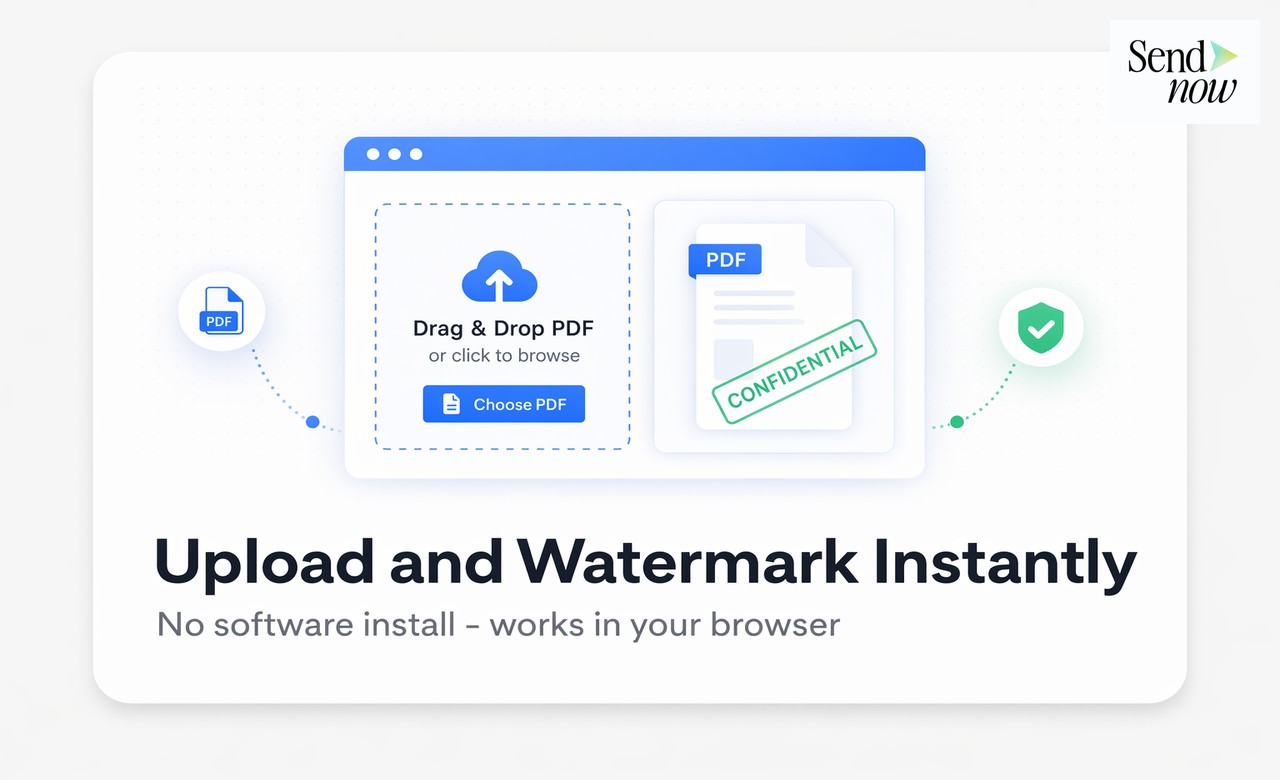
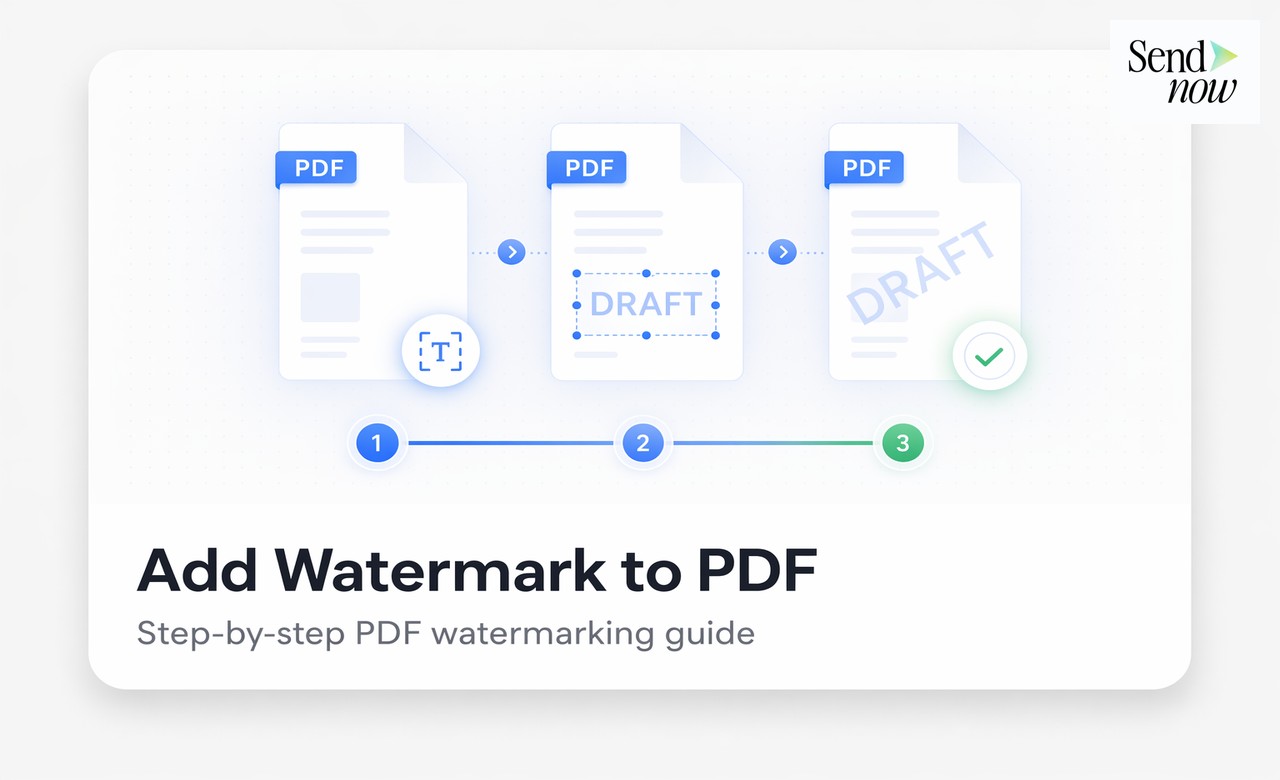
Comment ajouter un filigrane à un PDF en utilisant SendNow
- Téléchargez votre PDF sur SendNow.
- Cliquez sur Créer un lien et accédez à la section Filigrane.
- Entrez votre texte de filigrane. Pour un filigrane statique, entrez le texte directement (par exemple, "CONFIDENTIEL"). Pour un filigrane dynamique, utilisez des variables telles que
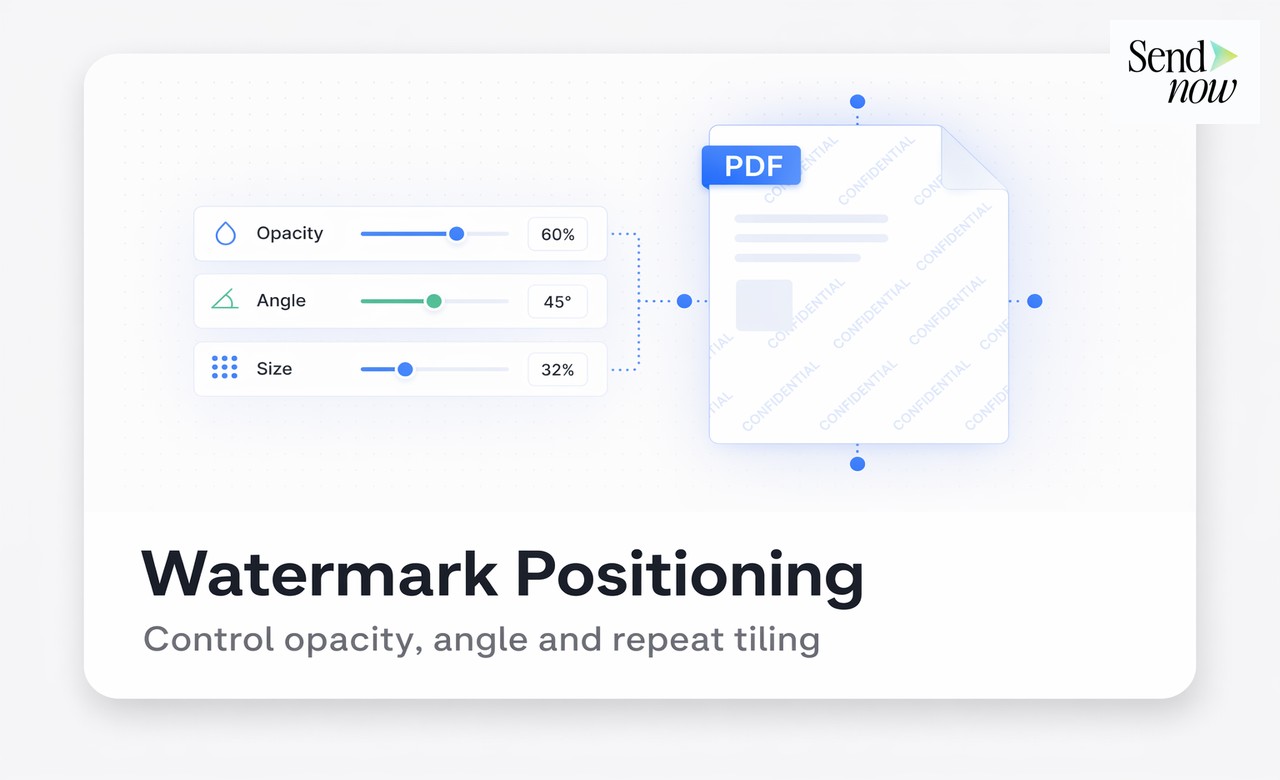
{viewer_email} | {date}. - Réglez l'opacité (30 à 50 pour cent recommandé pour la lisibilité avec le contenu).
- Choisissez la position (diagonale centrale est standard pour les documents financiers).
- Ajustez la taille de police pour convenir à votre format de document.
- Générez le lien et partagez-le.
Le filigrane est appliqué automatiquement à chaque page lorsque le visualiseur ouvre le document. Aucune configuration par page n'est requise.
Options de configuration des filigranes comparées
| Paramètre | Valeur recommandée | Objectif |
|---|---|---|
| Contenu du texte | {viewer_email} - CONFIDENTIEL - {date} | Identification dynamique |
| Opacité | 35–45% | Visible mais non obstruant |
| Position | Diagonale centrale | Couverture maximale de la page |
| Taille de police | Moyenne à grande | Lisible sur toutes les tailles de page |
| Couleur | Gris foncé ou charbon | Fonctionne sur des arrière-plans clairs et sombres |
Utilisation des filigranes pour la conformité RGPD
Les équipes financières opérant sous le RGPD de l'UE peuvent être tenues de démontrer que des mesures appropriées ont été prises pour protéger les données personnelles contenues dans les documents partagés. Un filigrane, combiné à un journal d'audit, fait partie de ce paquet de preuves :
- Le filigrane démontre que le document a été marqué comme confidentiel et que l'accès a été suivi à un individu spécifique.
- Le journal d'audit enregistre qui a consulté le document et quand.
- Ensemble, ils fournissent un enregistrement défendable d'un partage contrôlé et responsable.
Si un sujet de données demande des informations sur la façon dont ses données personnelles ont été partagées (en vertu de l'article 15 du RGPD), vous pouvez fournir le journal d'audit montrant les événements de partage. Si le partage était limité et filigrané, cela démontre la proportionnalité et les mesures de protection appropriées.
Ajouter un filigrane à un PDF sans plateforme
Si vous devez ajouter un filigrane statique à un PDF avant de l'envoyer en tant que pièce jointe par e-mail (plutôt que de le partager via un lien), plusieurs outils vous permettent de le faire :
- Adobe Acrobat : Outils > Modifier le PDF > Filigrane > Ajouter
- LibreOffice Draw : Ouvrez le PDF, ajoutez un élément de texte, exportez en PDF
- Python (PyPDF2 ou reportlab) : Filigranage programmatique pour le traitement par lots
Ces méthodes produisent un filigrane statique intégré dans le fichier PDF. Le filigrane est permanent et ne peut pas être retiré par le destinataire sans outils spécialisés. Cependant, comme noté ci-dessus, les filigranes statiques ne peuvent pas identifier le destinataire spécifique si le document est divulgué.
Pour tout scénario de partage de documents où la responsabilité compte, une plateforme comme SendNow qui rend des filigranes dynamiques spécifiques au visualiseur est l'option supérieure.
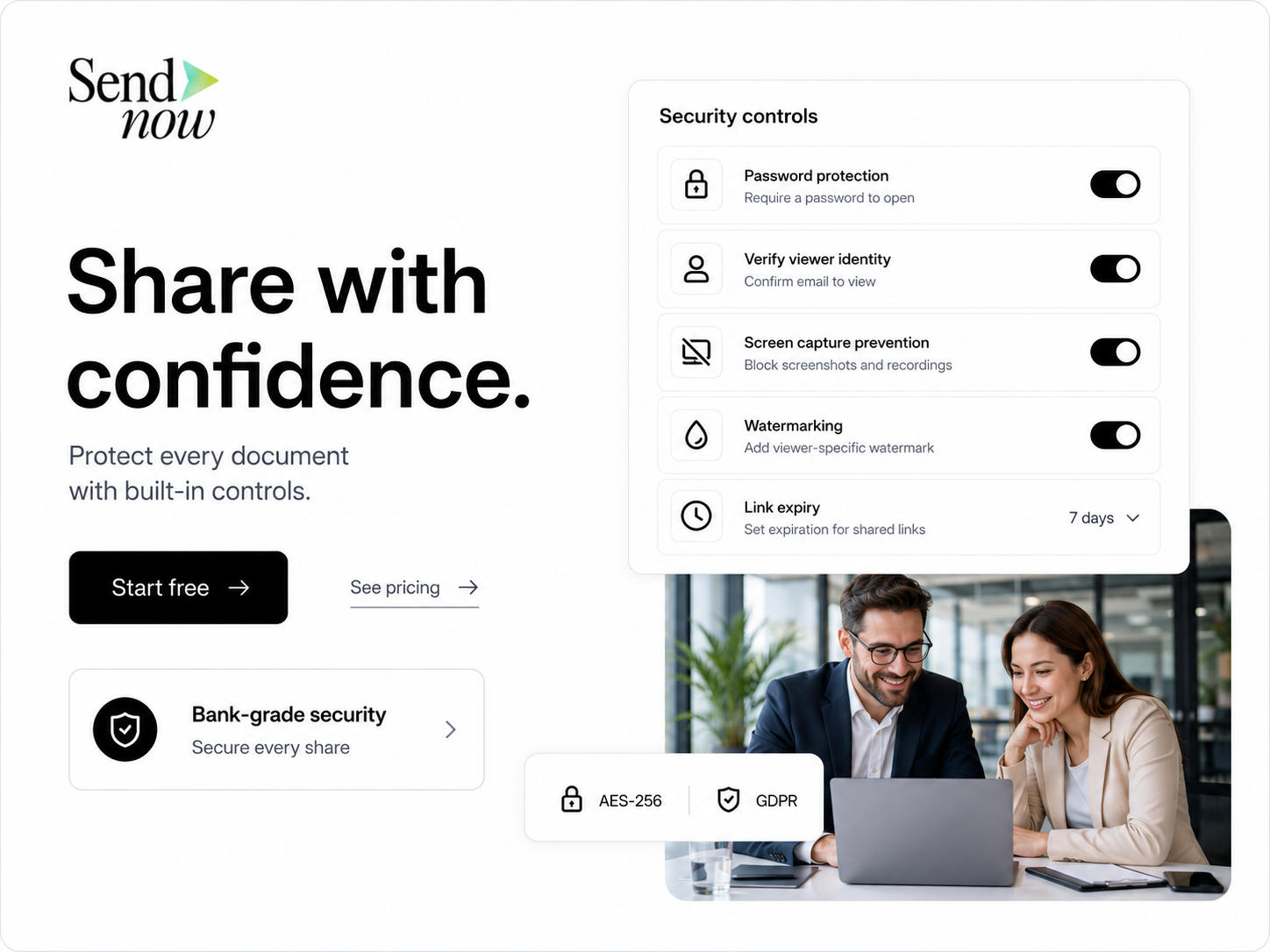
Meilleures pratiques pour le filigranage des documents financiers
- Appliquez des filigranes à chaque document partagé avec des parties externes, quelle que soit la confiance perçue envers le destinataire.
- Utilisez des filigranes dynamiques pour tout document qui est adressable individuellement à une personne spécifique.
- Réglez l'opacité suffisamment haute pour que le filigrane soit clairement visible dans une capture d'écran ou une photographie.
- Incluez la date dans le filigrane afin que les fuites sensibles au temps puissent être liées à un événement de partage spécifique.
- Combinez le filigranage avec l'expiration des liens afin que le document ne soit plus accessible après l'événement pertinent.
Lectures connexes
- Le guide complet du partage de documents sécurisé pour les équipes financières
- Qu'est-ce que le filigranage dynamique et pourquoi est-ce important ?
- Comment empêcher la fuite de documents confidentiels
Questions fréquentes
Q : Quelle est la meilleure façon d'ajouter un filigrane à un PDF ? R : Pour les documents partagés via un lien, utilisez une plateforme comme SendNow qui applique des filigranes dynamiques automatiquement au moment de la visualisation. Pour les PDF envoyés en tant que pièces jointes par e-mail, utilisez Adobe Acrobat ou un outil similaire pour intégrer un filigrane statique avant l'envoi.
Q : Un filigrane peut-il être retiré d'un PDF ? R : Un filigrane statique intégré dans un PDF peut être retiré à l'aide de logiciels de modification de PDF spécialisés, bien que cela nécessite des compétences techniques. Un filigrane dynamique appliqué par une plateforme de visualisation comme SendNow ne peut pas être retiré car il ne fait pas partie du fichier sous-jacent.
Q : L'ajout d'un filigrane réduit-il la qualité du PDF ? R : Avec des réglages d'opacité et de taille standard, un filigrane n'a pas d'effet significatif sur la qualité du contenu du document sous-jacent.
Q : Quel texte devrais-je utiliser pour un filigrane de document financier ? R : Pour le partage externe, une combinaison de l'adresse e-mail du destinataire, du mot "CONFIDENTIEL" et de la date est la plus informative. Pour les documents internes, le nom du département et la restriction de distribution ("UTILISATION INTERNE UNIQUEMENT") sont appropriés.
Q : Puis-je filigraner chaque document automatiquement sans configurer chacun ? R : Oui. SendNow vous permet de définir des paramètres de filigrane par défaut au niveau du compte, de sorte que chaque nouveau lien que vous créez applique votre configuration de filigrane standard sans configuration manuelle.
Q : Un filigrane est-il juridiquement contraignant ? R : Un filigrane en lui-même n'est pas un instrument juridiquement contraignant, mais il constitue une preuve solide qu'un document a été marqué comme confidentiel et que le destinataire était conscient de sa sensibilité. Cela est pertinent dans les procédures de violation de NDA et les enquêtes réglementaires.
Q : SendNow filigrane-t-il toutes les pages d'un document multi-pages ? R : Oui. Le filigrane est appliqué à chaque page du document automatiquement, quel que soit le nombre de pages.
Q : Puis-je utiliser une image ou un logo comme filigrane au lieu de texte ? R : Le système de filigrane de SendNow utilise du texte avec des variables dynamiques. Pour un filigrane de logo intégré dans le fichier PDF avant le téléchargement, utilisez Adobe Acrobat ou un outil similaire pour ajouter la superposition d'image.
Ajoutez des filigranes professionnels et traçables à chaque document que vous partagez. Commencez votre essai gratuit sur sendnow.live et protégez vos fichiers avec un marquage spécifique au visualiseur.
About the Author: Rifana Hameem
Rifana is the founder of SendNow. She leads the team in building secure, compliant, and analytics-rich document sharing tools for finance and professional teams worldwide.
Connect on LinkedIn