Comment automatiser les suivis de vente avec le suivi de documents et Zapier

Comment automatiser les suivis de vente avec le suivi de documents et Zapier
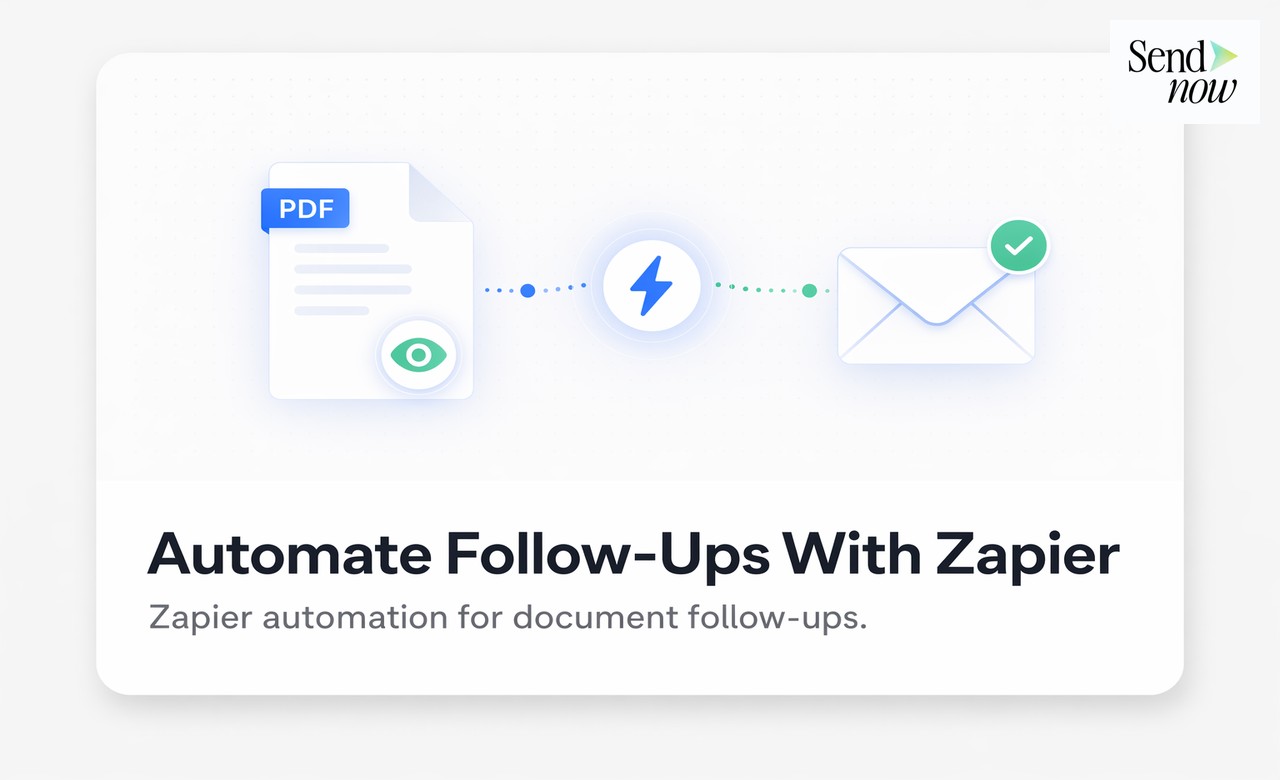
La sortie webhook de SendNow se connecte directement à Zapier, vous permettant de déclencher des suivis par e-mail automatisés, des mises à jour CRM et la création de tâches dès qu'un prospect ouvre votre document. Ce guide explique comment construire l'automatisation, quels déclencheurs utiliser et comment concevoir des séquences de suivi qui semblent opportunes plutôt qu'intrusives.
Pourquoi le timing est-il essentiel dans le suivi de documents
L'approche traditionnelle pour faire un suivi après l'envoi d'une proposition ou d'un rapport consiste à attendre un jour ou deux et à envoyer un e-mail générique "juste pour vérifier". Cette approche présente deux problèmes. Premièrement, vous faites souvent un suivi lorsque le prospect s'est déjà tourné vers d'autres affaires. Deuxièmement, vous attendez alors que le prospect s'est en fait engagé, mais vous ne le savez pas encore.
Le suivi de documents change la donne. Lorsque SendNow enregistre un événement document.viewed, vous savez précisément quand le prospect a ouvert le document. Un suivi envoyé dans les minutes suivant cet événement est bienvenu car il est pertinent. Le même suivi envoyé deux jours plus tard, lorsque le prospect ne se souvient plus du document, est du bruit.
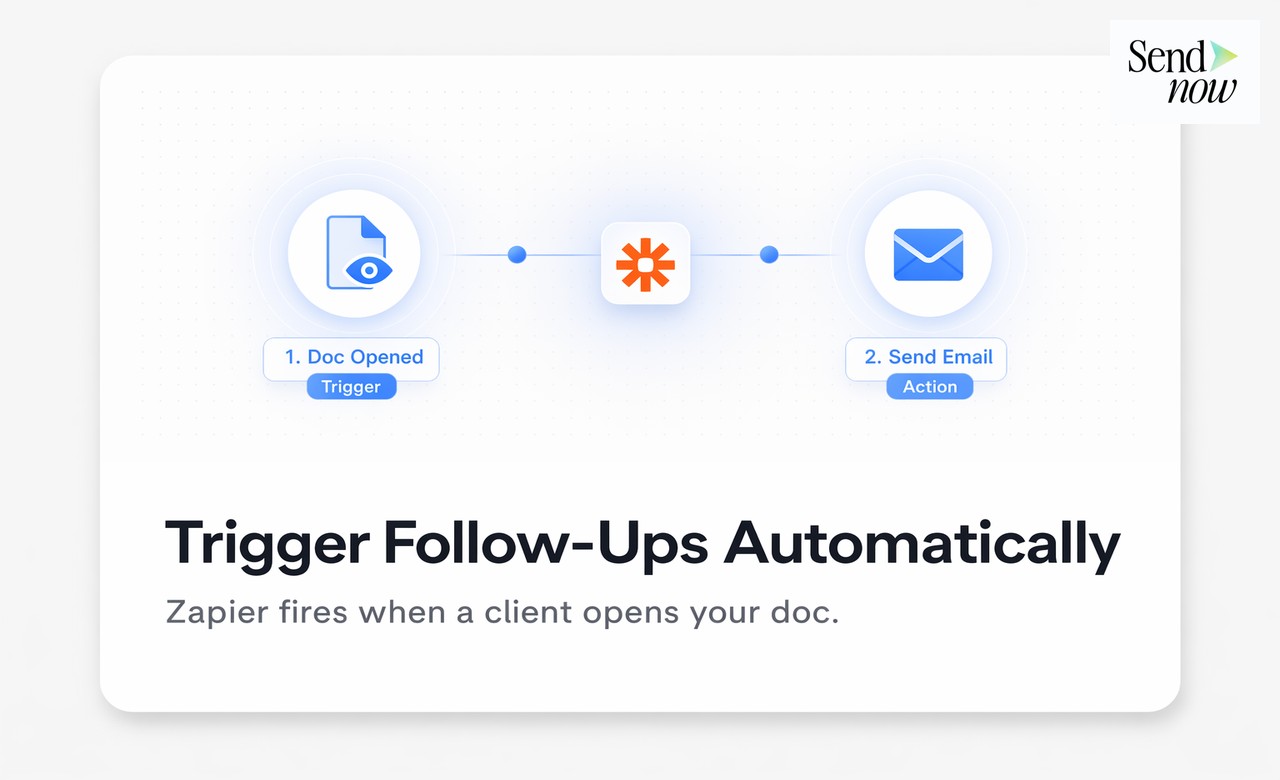
Zapier fait le lien entre SendNow et votre plateforme e-mail ou CRM, rendant possible l'automatisation de ce timing sans nécessiter de développeur ou de code personnalisé.
Ce dont vous avez besoin avant de commencer
- Un compte SendNow avec accès webhook (plan professionnel)
- Un compte Zapier (le niveau gratuit prend en charge les automatisations de base)
- Accès à votre plateforme d'envoi d'e-mails (Gmail, Outlook, ou un CRM avec automatisation des e-mails comme HubSpot ou Mailchimp)
- Un document déjà partagé via un lien SendNow
Comment construire l'automatisation dans Zapier
Étape 1 : Créez un déclencheur webhook dans Zapier
Dans Zapier, créez un nouveau Zap et sélectionnez Webhooks by Zapier comme déclencheur. Choisissez Catch Hook comme type d'événement. Zapier fournira une URL webhook unique.
Étape 2 : Connectez le webhook dans SendNow
Allez dans Paramètres, puis Intégrations, puis Webhooks dans SendNow. Ajoutez un nouveau point de terminaison et collez l'URL webhook de Zapier. Sélectionnez document.viewed comme événement déclencheur. Enregistrez le point de terminaison.
Étape 3 : Testez le déclencheur
Ouvrez le lien du document de test vous-même (ou utilisez la fonctionnalité de charge utile de test de SendNow) pour déclencher un événement d'échantillon vers Zapier. Confirmez que Zapier reçoit la charge utile et identifie les bons champs : nom du document, identifiant du destinataire, horodatage et ID de lien.
Étape 4 : Configurez l'action
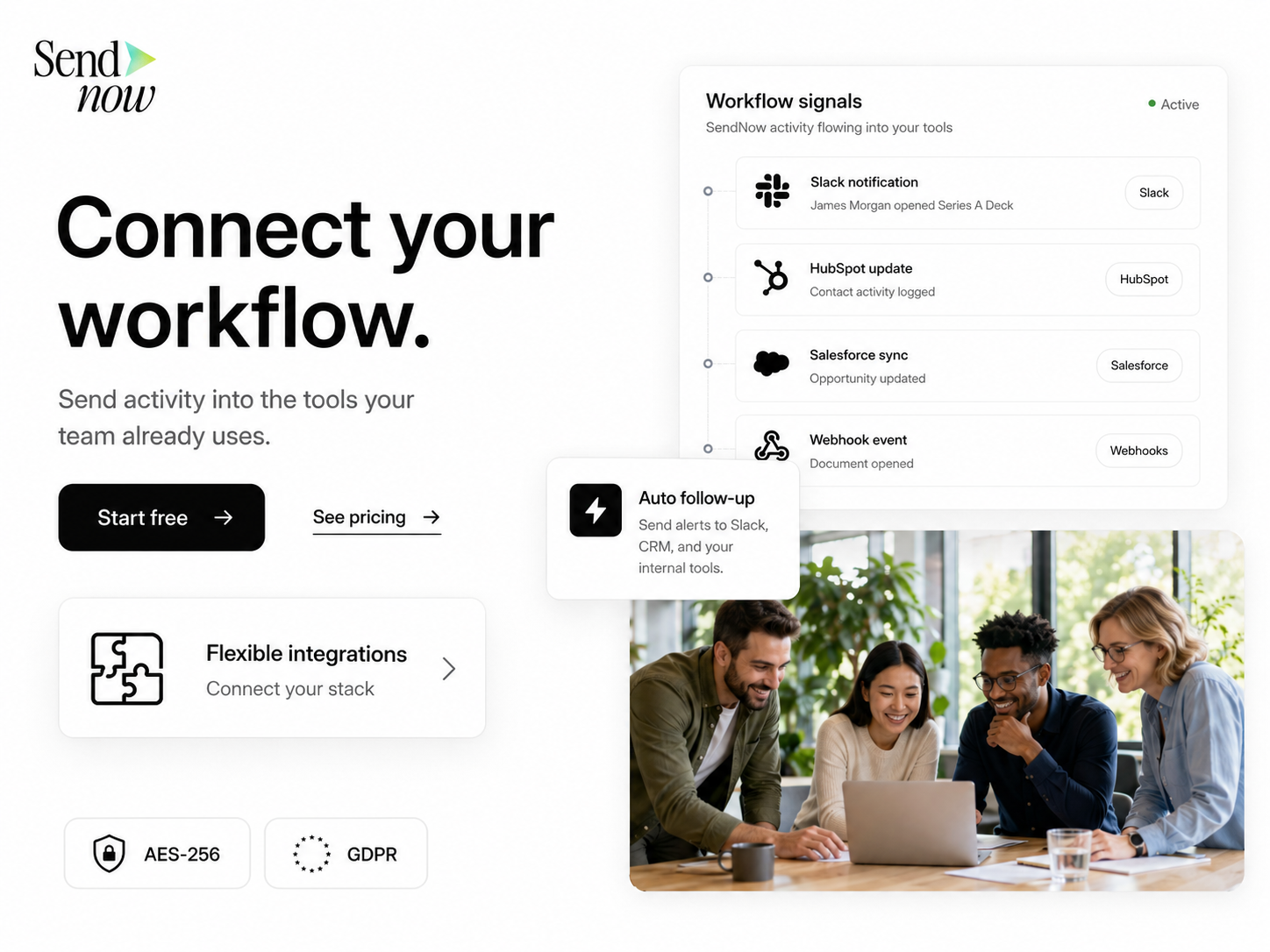
Choisissez votre plateforme e-mail ou CRM comme application d'action. Les configurations courantes incluent :
- Gmail ou Outlook : Envoyez un e-mail de suivi personnalisé à l'adresse du destinataire (mappé à partir de la charge utile du webhook)
- HubSpot : Créez une tâche de suivi assignée au propriétaire de l'affaire et enregistrez l'ouverture du document comme une activité
- Mailchimp : Ajoutez le destinataire à une séquence de suivi déclenchée par l'engagement du document
Étape 5 : Ajoutez un délai (optionnel mais recommandé)
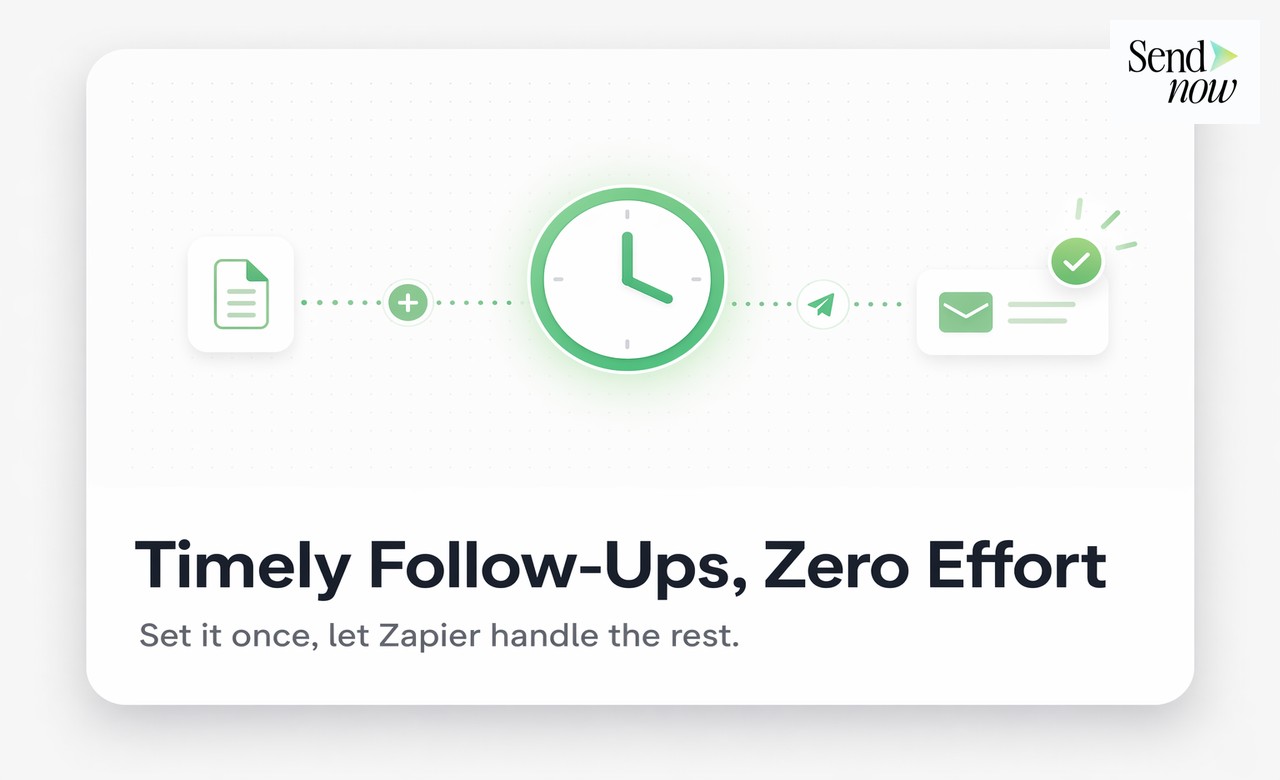
Insérez une étape Delay by Zapier entre le déclencheur et l'action. Un délai de 5 à 10 minutes après l'événement d'ouverture du document donne au prospect le temps de lire avant que votre suivi n'arrive.
Étape 6 : Activez le Zap
Activez le Zap. À partir de ce moment, chaque fois qu'un destinataire ouvre votre document SendNow, l'automatisation se déclenche automatiquement.
Comparaison entre le suivi manuel et l'automatisation Zapier
| Approche | Suivi Manuel | Automatisation Zapier + SendNow |
|---|---|---|
| Savoir quand faire un suivi | Non | Oui, déclenché par l'événement d'ouverture |
| Timing du suivi | Arbitraire | Précis, quelques minutes après l'ouverture |
| Cohérence à travers toutes les affaires | Faible | Élevée |
| Effort par suivi | E-mail manuel à chaque fois | Zéro après la configuration |
| CRM mis à jour avec l'événement | Rarement | Toujours |
| Fenêtres d'engagement manquées | Commun | Éliminé |
Copie de suivi qui fonctionne après l'ouverture d'un document
L'e-mail de suivi automatisé doit reconnaître que vous contactez à un moment pertinent sans déclarer directement que vous savez qu'ils viennent d'ouvrir le document (ce qui peut sembler intrusif pour certains destinataires). Des lignes d'objet efficaces incluent :
- "Heureux de vous guider à travers la proposition"
- "Des réflexions sur le rapport ?"
- "Quelques points à souligner du document que j'ai envoyé"
Le corps doit être bref : deux à trois phrases reconnaissant le document, offrant de répondre aux questions et proposant une étape suivante spécifique, comme un appel de 20 minutes.
Pour en savoir plus sur l'intégration des webhooks avec votre CRM, consultez comment connecter le suivi de documents à votre CRM via des webhooks. Pour une vue d'ensemble de l'intelligence commerciale basée sur les documents, lisez le guide sur l'intelligence des documents et les ventes.
Idées d'automatisation avancées

Séquence multi-document. Partagez une salle de données avec trois documents. Déclenchez un suivi différent pour chacun en fonction du lien ouvert en premier.
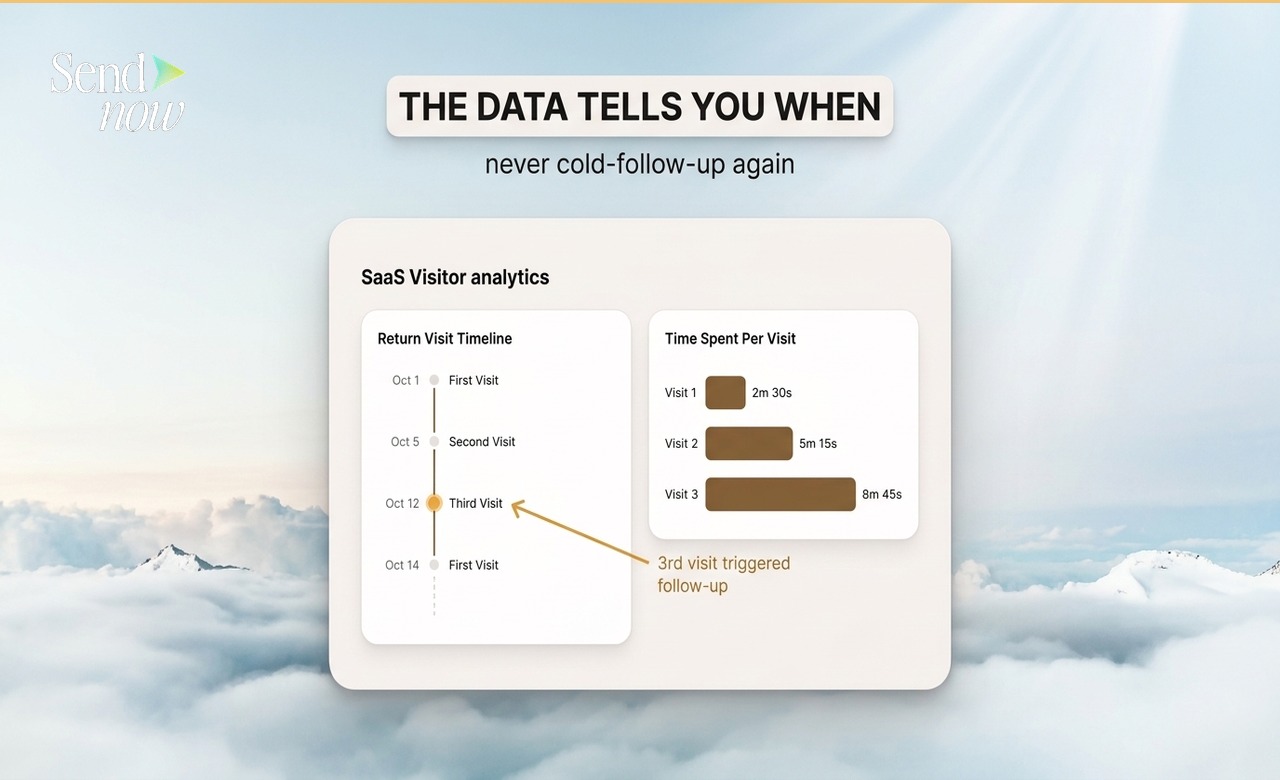
Déclencheur de réengagement. Si un destinataire ouvre une proposition une deuxième fois (des jours après la première), envoyez un suivi plus direct notant un intérêt renouvelé.
Mise à jour de l'étape de l'affaire. Lorsqu'un document est ouvert pour la première fois, déplacez l'affaire associée à "Proposition examinée" dans votre CRM automatiquement, sans aucune saisie manuelle de la part du représentant commercial.
Rappel de document non lu. Utilisez les données d'expiration de SendNow combinées avec Zapier pour envoyer un e-mail de rappel si un document n'a pas été ouvert dans les 48 heures suivant le partage.
Automatisez vos suivis de vente dès aujourd'hui
Chaque minute que vous passez à suivre manuellement si un prospect a ouvert votre document est du temps qui pourrait être consacré à la conversation qui suit. Configurez SendNow avec Zapier et remplacez les conjectures par la précision.
Commencez dès maintenant sur sendnow.live.
Questions Fréquemment Posées
Q : Zapier fonctionne-t-il avec les webhooks de SendNow nativement ? R : SendNow envoie des webhooks JSON standard via HTTP POST, que le déclencheur "Catch Hook" de Zapier prend en charge par défaut. Aucun connecteur natif n'est requis.
Q : Combien de temps prend l'automatisation Zapier pour se déclencher après l'ouverture d'un document ? R : Le webhook se déclenche en quelques secondes après l'événement d'ouverture. Si vous ajoutez une étape de délai Zapier, ce délai est la seule latence supplémentaire.
Q : Puis-je déclencher différentes actions pour différents documents ? R : Oui. Utilisez le nom du document ou l'ID de lien de la charge utile du webhook pour diriger différents documents vers différents chemins Zap en utilisant les étapes de filtre ou de routeur de Zapier.
Q : Que se passe-t-il si la même personne ouvre le document plusieurs fois ? R : Chaque événement d'ouverture déclenche un webhook séparé. Ajoutez un filtre dans Zapier pour déclencher le suivi uniquement lors de la première ouverture, ou déclenchez délibérément lors des ouvertures répétées pour des scénarios de réengagement.
Q : L'adresse e-mail du destinataire est-elle incluse dans la charge utile du webhook ? R : Si vous avez activé le contrôle d'accès basé sur l'e-mail sur le lien SendNow, oui. Sans contrôle d'accès, la charge utile inclut des métadonnées sur le dispositif et la session.
Q : Puis-je utiliser Make (anciennement Integromat) au lieu de Zapier ? R : Oui. Make prend en charge les déclencheurs webhook de la même manière que Zapier. Les étapes de configuration sont similaires.
Q : Ai-je besoin de compétences en codage pour configurer cela ? R : Non. L'ensemble de la configuration se fait via le panneau de paramètres de SendNow et l'interface sans code de Zapier.
Q : L'automatisation peut-elle envoyer des notifications SMS ainsi que des e-mails ? R : Oui. Via Zapier, vous pouvez vous connecter à des plateformes SMS comme Twilio et déclencher un message texte en plus ou à la place d'un suivi par e-mail.
About the Author: Rifana Hameem
Rifana is the founder of SendNow. She leads the team in building secure, compliant, and analytics-rich document sharing tools for finance and professional teams worldwide.
Connect on LinkedIn