Come automatizzare i follow-up di vendita con il tracciamento dei

Come automatizzare i follow-up di vendita con il tracciamento dei documenti e Zapier
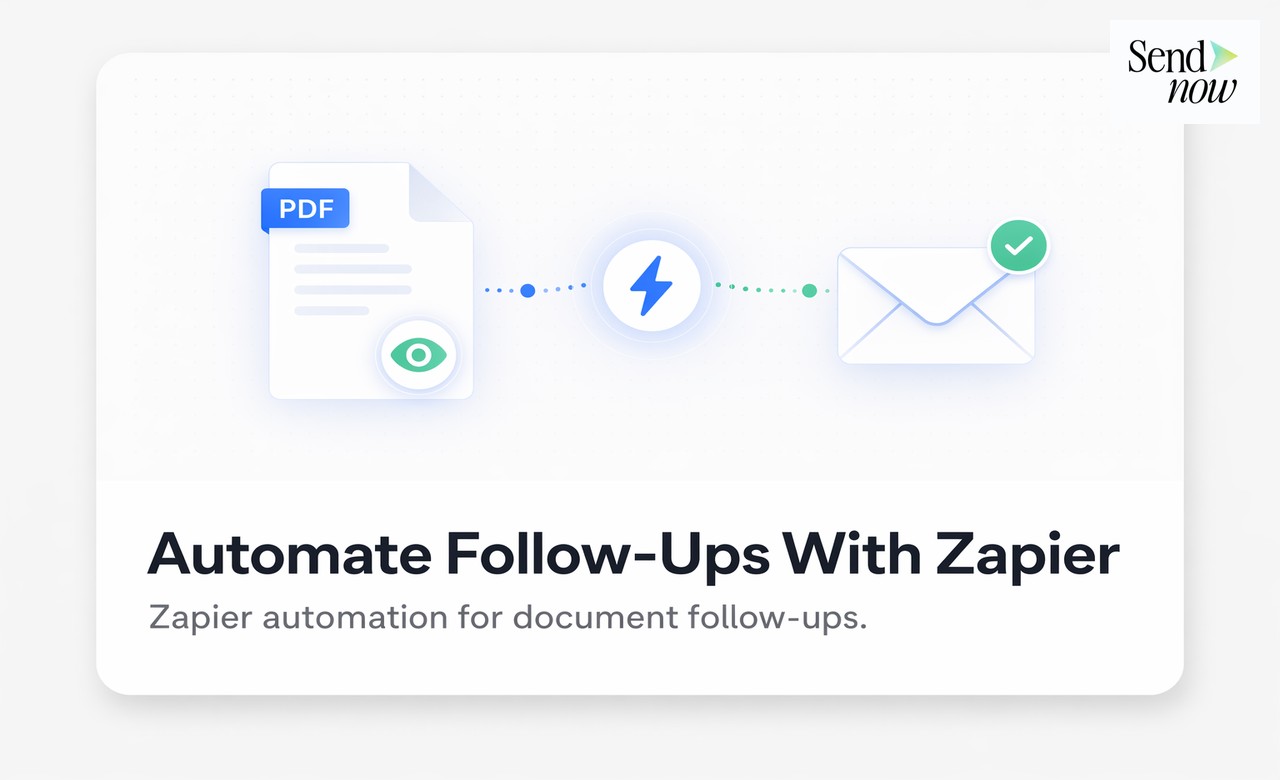
L'output webhook di SendNow si collega direttamente a Zapier, permettendoti di attivare follow-up email automatizzati, aggiornamenti CRM e creazione di attività nel momento in cui un potenziale cliente apre il tuo documento. Questa guida spiega come costruire l'automazione, quali trigger utilizzare e come progettare sequenze di follow-up che sembrino tempestive piuttosto che intrusive.
Perché il tempismo è tutto nel follow-up dei documenti
L'approccio tradizionale per seguire dopo aver inviato una proposta o un rapporto è aspettare un giorno o due e inviare un'email generica "solo per controllare". Questo approccio ha due problemi. Primo, spesso segui quando il potenziale cliente si è già spostato su altre questioni. Secondo, aspetti quando il potenziale cliente ha effettivamente interagito ma tu non lo sai ancora.
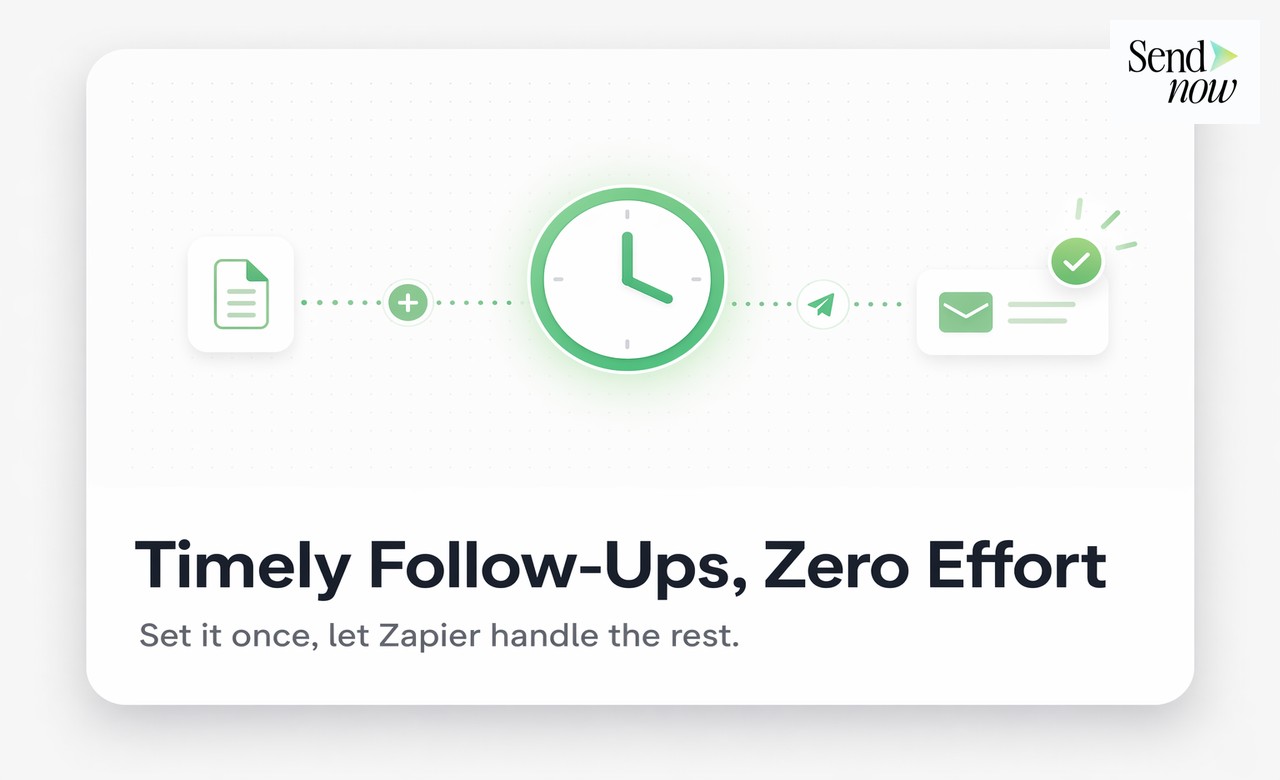
Il tracciamento dei documenti cambia l'equazione. Quando SendNow registra un evento document.viewed, sai esattamente quando il potenziale cliente ha il documento aperto. Un follow-up inviato entro pochi minuti da quell'evento è gradito perché è pertinente. Lo stesso follow-up inviato due giorni dopo, quando il potenziale cliente non ricorda più il documento, è rumore.
Zapier collega SendNow e la tua piattaforma email o CRM, rendendo possibile automatizzare questo tempismo senza richiedere uno sviluppatore o codice personalizzato.
Cosa ti serve prima di iniziare
- Un account SendNow con accesso webhook (piano professionale)
- Un account Zapier (il piano gratuito supporta automazioni di base)
- Accesso alla tua piattaforma di invio email (Gmail, Outlook o un CRM con automazione email come HubSpot o Mailchimp)
- Un documento già condiviso tramite un link SendNow
Come costruire l'automazione in Zapier
Passo 1: Crea un trigger webhook in Zapier
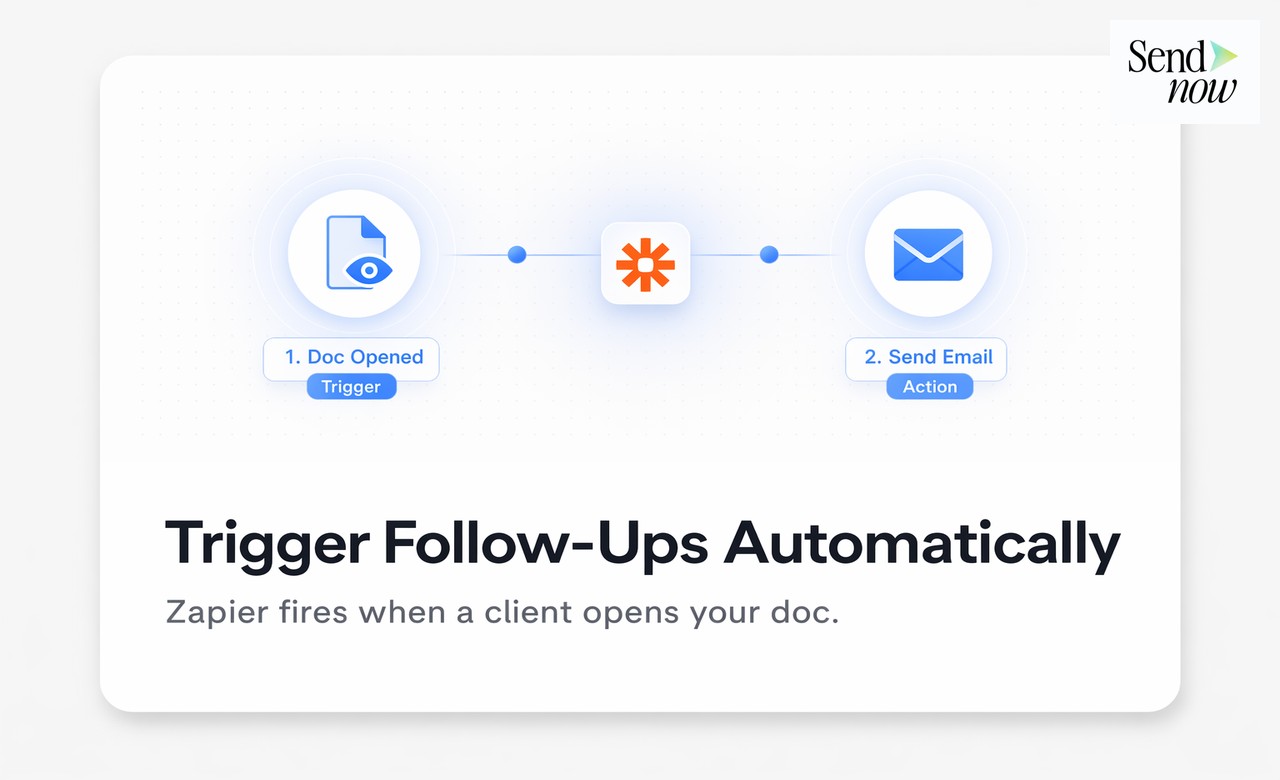
In Zapier, crea un nuovo Zap e seleziona Webhooks by Zapier come trigger. Scegli Catch Hook come tipo di evento. Zapier fornirà un URL webhook unico.
Passo 2: Collega il webhook in SendNow
Vai su Impostazioni, poi Integrazioni, poi Webhooks in SendNow. Aggiungi un nuovo endpoint e incolla l'URL webhook di Zapier. Seleziona document.viewed come evento trigger. Salva l'endpoint.
Passo 3: Testa il trigger
Apri tu stesso il link del documento di prova (o utilizza la funzione di payload di test di SendNow) per attivare un evento di esempio su Zapier. Conferma che Zapier riceva il payload e identifichi i campi corretti: nome del documento, identificatore del destinatario, timestamp e ID del link.
Passo 4: Imposta l'azione
Scegli la tua piattaforma email o CRM come app di azione. Le configurazioni comuni includono:

- Gmail o Outlook: Invia un'email di follow-up personalizzata all'indirizzo del destinatario (mappato dal payload del webhook)
- HubSpot: Crea un'attività di follow-up assegnata al proprietario dell'affare e registra l'apertura del documento come un'attività
- Mailchimp: Aggiungi il destinatario a una sequenza di follow-up attivata dall'interazione con il documento
Passo 5: Aggiungi un ritardo (opzionale ma consigliato)
Inserisci un passo Delay by Zapier tra il trigger e l'azione. Un ritardo di 5-10 minuti dopo l'evento di apertura del documento dà al potenziale cliente il tempo di leggere prima che il tuo follow-up arrivi.
Passo 6: Attiva lo Zap
Attiva lo Zap. Da questo punto, ogni volta che un destinatario apre il tuo documento SendNow, l'automazione si attiva automaticamente.
Confronto tra Follow-Up Manuale e Automazione Zapier
| Approccio | Follow-Up Manuale | Automazione Zapier + SendNow |
|---|---|---|
| Sapere quando seguire | No | Sì, attivato dall'evento di apertura |
| Tempismo del follow-up | Arbitrario | Preciso, minuti dopo l'apertura |
| Coerenza in tutti gli affari | Bassa | Alta |
| Sforzo per follow-up | Email manuale ogni volta | Zero dopo la configurazione |
| CRM aggiornato con l'evento | Raramente | Sempre |
| Finestra di engagement mancata | Comune | Eliminata |
Testo di Follow-Up che Funziona Dopo un' Apertura di Documento
L'email di follow-up automatizzata dovrebbe riconoscere che stai contattando in un momento pertinente senza affermare direttamente che sai che hanno appena aperto il documento (cosa che può sembrare intrusiva per alcuni destinatari). Le linee oggetto efficaci includono:
- "Felice di guidarti attraverso la proposta"
- "Pensieri sul rapporto?"
- "Alcune cose da evidenziare dal documento che ho inviato"
Il corpo dovrebbe essere breve: due o tre frasi che riconoscono il documento, offrono di rispondere a domande e propongono un passo successivo specifico come una chiamata di 20 minuti.
Per ulteriori informazioni sull'integrazione dei webhook con il tuo CRM, consulta come collegare il tracciamento dei documenti al tuo CRM tramite webhook. Per un quadro completo dell'intelligenza di vendita basata sui documenti, leggi la guida all'intelligenza dei documenti e alle vendite.
Idee di Automazione Avanzate
Sequenza multi-documento. Condividi una data room con tre documenti. Attiva un follow-up diverso per ciascuno in base a quale link viene aperto per primo.
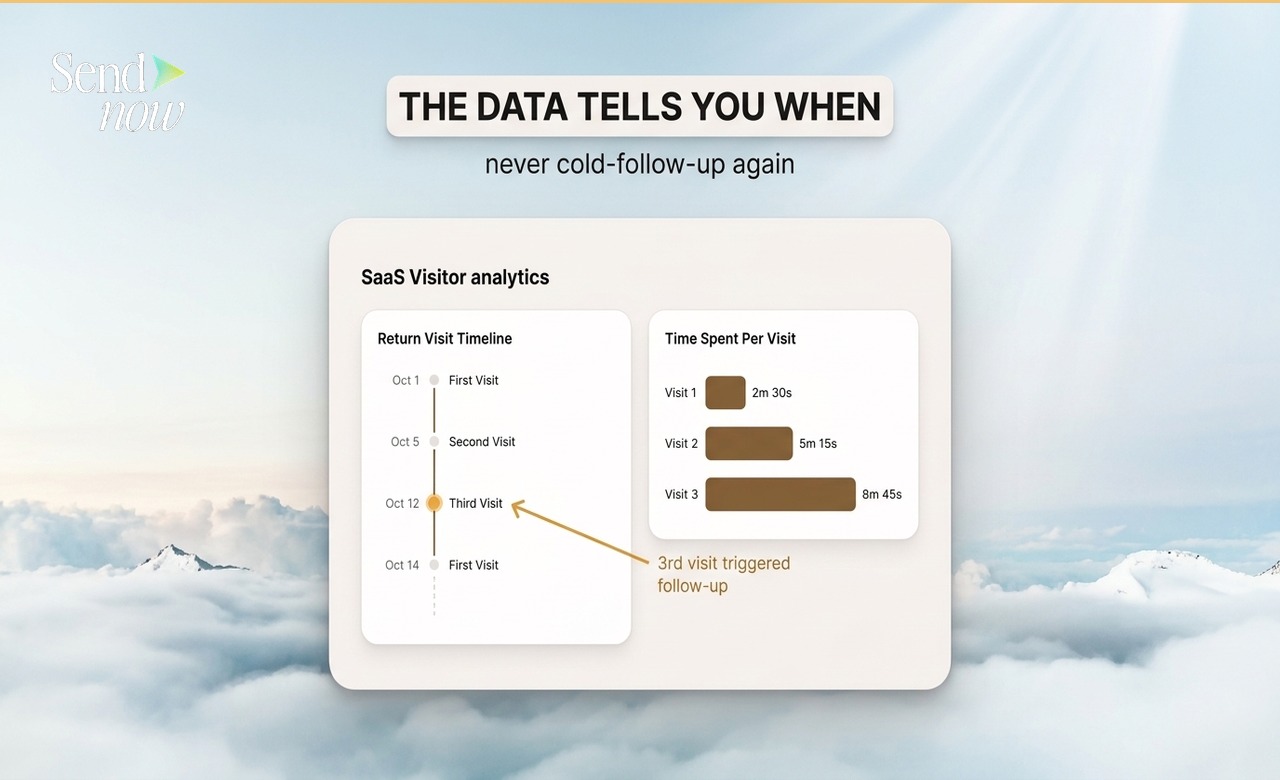
Trigger di ri-engagement. Se un destinatario apre una proposta per la seconda volta (giorni dopo la prima), invia un follow-up più diretto notando un rinnovato interesse.
Aggiornamento dello stato dell'affare. Quando un documento viene aperto per la prima volta, sposta automaticamente l'affare associato a "Proposta Revisionata" nel tuo CRM, senza alcun input manuale da parte del rappresentante di vendita.
Promemoria documento non letto. Utilizza i dati di scadenza di SendNow combinati con Zapier per inviare un'email di promemoria se un documento non è stato aperto entro 48 ore dalla condivisione.
Automatizza i tuoi Follow-Up di Vendita Oggi
Ogni minuto che spendi a tracciare manualmente se un potenziale cliente ha aperto il tuo documento è tempo che potrebbe essere speso nella conversazione che segue. Configura SendNow con Zapier e sostituisci le congetture con precisione.
Inizia su sendnow.live.
Domande Frequenti
D: Zapier funziona con i webhook di SendNow nativamente?
R: SendNow invia webhook JSON standard tramite HTTP POST, che il trigger "Catch Hook" di Zapier supporta out of the box. Non è necessario alcun connettore nativo.
D: Quanto tempo impiega l'automazione di Zapier ad attivarsi dopo che un documento è stato aperto?
R: Il webhook si attiva entro pochi secondi dall'evento di apertura. Se aggiungi un passo di ritardo di Zapier, quel ritardo è l'unica latenza aggiuntiva.
D: Posso attivare azioni diverse per documenti diversi?
R: Sì. Usa il nome del documento o l'ID del link dal payload del webhook per indirizzare documenti diversi a percorsi Zap diversi utilizzando i passi di filtro o router di Zapier.
D: E se la stessa persona apre il documento più volte?
R: Ogni evento di apertura attiva un webhook separato. Aggiungi un filtro in Zapier per attivare il follow-up solo alla prima apertura, o attiva deliberatamente su aperture ripetute per scenari di ri-engagement.
D: L'indirizzo email del destinatario è incluso nel payload del webhook?
R: Se hai abilitato il controllo degli accessi basato su email sul link SendNow, sì. Senza controllo degli accessi, il payload include metadati sul dispositivo e sulla sessione.
D: Posso usare Make (ex Integromat) invece di Zapier?
R: Sì. Make supporta i trigger webhook allo stesso modo di Zapier. I passi di configurazione sono simili.
D: Ho bisogno di competenze di programmazione per configurarlo?
R: No. L'intera configurazione viene eseguita tramite il pannello delle impostazioni di SendNow e l'interfaccia senza codice di Zapier.
D: L'automazione può inviare notifiche SMS oltre alle email?
R: Sì. Tramite Zapier, puoi collegarti a piattaforme SMS come Twilio e attivare un messaggio di testo insieme o al posto di un follow-up email.
About the Author: Rifana Hameem
Rifana is the founder of SendNow. She leads the team in building secure, compliant, and analytics-rich document sharing tools for finance and professional teams worldwide.
Connect on LinkedIn