
Come Automatizzare il Follow-Up di Vendita Utilizzando Notifiche di
Published on 24 aprile 2026
Come Automatizzare il Follow-Up di Vendita Utilizzando Notifiche di Apertura Documenti
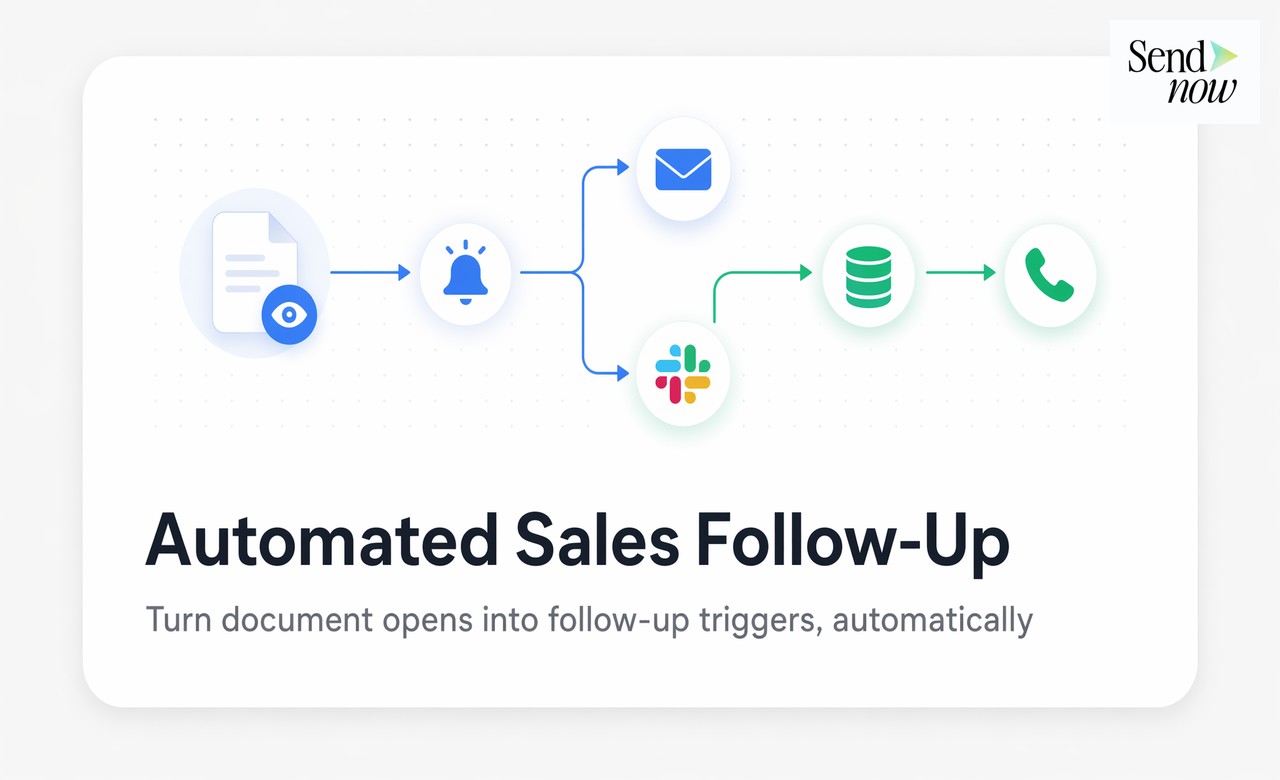
#TLDR: Il tempo di risposta è la variabile più controllabile in un processo di vendita. Le ricerche mostrano costantemente che seguire un segnale di acquisto entro cinque minuti aumenta drasticamente i tassi di conversione. Le notifiche di apertura documenti ti forniscono un attivatore in tempo reale nel momento in cui un potenziale cliente finisce di leggere la tua proposta. Questa guida ti mostra come collegare quel trigger a Slack, al tuo CRM e a una sequenza di follow-up strutturata.
Indice
- Perché il Tempismo del Follow-Up è Fondamentale nelle Vendite
- Come Funzionano le Notifiche di Apertura Documenti
- Impostare Avvisi Slack per il Tuo Team
- Utilizzare Webhook per Inviare al Tuo CRM
- Costruire il Workflow Completo di Follow-Up Automatizzato
- Misurare l'Impatto del Tempo di Risposta sui Tassi di Chiusura
- Confronto: Approcci di Follow-Up Manuale vs Automatizzato
- FAQ
Perché il Tempismo del Follow-Up è Fondamentale nelle Vendite {#timing}
La maggior parte dei consigli di vendita si concentra su cosa dire in un follow-up. La variabile più trascurata è quando. Uno studio pubblicato nella Harvard Business Review ha scoperto che i team di vendita che seguono entro un'ora da una richiesta iniziale hanno sette volte più probabilità di qualificare il lead rispetto a quelli che seguono anche solo un'ora dopo. La curva di decadimento è ripida.
Lo stesso principio si applica alla fase della proposta. Quando un potenziale cliente apre la tua proposta e la legge attentamente, è in modalità di considerazione attiva. Le loro obiezioni sono fresche nella loro mente, la tua soluzione è contestualizzata e non hanno ancora passato all'elemento successivo nella loro casella di posta. Una chiamata di follow-up effettuata entro 60 minuti dalla lettura completata ha una dinamica fondamentalmente diversa rispetto a una effettuata la mattina successiva.
Il problema è che la maggior parte dei team di vendita non ha un modo affidabile per sapere quando una proposta è stata letta. Si affidano all'intuizione, a sequenze di follow-up programmate o a una risposta cortese da parte del potenziale cliente. Nessuno di questi è un segnale in tempo reale.
Come Funzionano le Notifiche di Apertura Documenti {#notifications}
Il software di tracciamento documenti assegna un identificatore unico a ciascun link di condivisione. Quando un destinatario apre il link, un evento di tracciamento si attiva sul server registrando il timestamp, l'identità del visualizzatore e i dati della sessione. Questo evento può essere immediatamente visualizzato dal mittente come una notifica.
La notifica stessa può essere consegnata tramite email, push del browser o attraverso integrazioni con strumenti di comunicazione come Slack. Implementazioni più sofisticate consentono di configurare le notifiche a livello di evento: una notifica per l'apertura del link, una seconda quando il visualizzatore raggiunge una pagina specifica (la pagina dei prezzi, ad esempio) e una terza quando la sessione termina.
SendNow fornisce notifiche in tempo reale con granularità a livello di pagina. Sai non solo che qualcuno ha aperto il tuo documento, ma che ha trascorso quattro minuti sulle proiezioni finanziarie e due minuti sulla slide del team prima di chiudere il browser. Quel contesto cambia il modo in cui apri la chiamata di follow-up.
Impostare Avvisi Slack per il Tuo Team {#slack-setup}

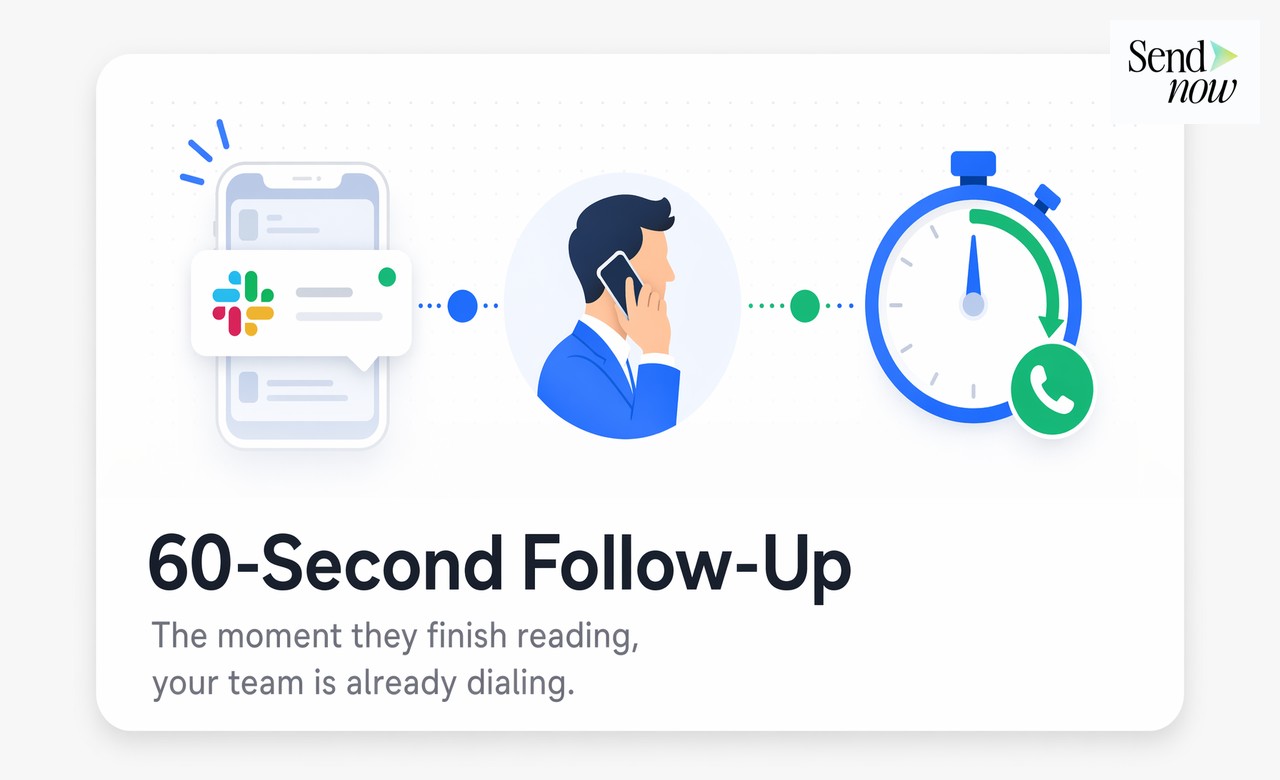
Slack è il percorso più veloce da un evento di apertura documento a una risposta umana. L'impostazione richiede circa cinque minuti.
Nel tuo account SendNow, vai su Integrazioni e collega il tuo workspace Slack. Assegna quindi un canale, sia un canale condiviso del team che DM individuali, per ricevere notifiche per documenti specifici o per tutti i documenti in un workspace.
Un avviso Slack ben strutturato include: il nome e l'azienda del potenziale cliente, il titolo del documento, l'orario di apertura, il numero di pagine visualizzate, la durata totale della sessione e un link diretto alla vista completa delle analisi. Alcuni team configurano un canale separato per avvisi urgenti, attivati solo quando un potenziale cliente legge il documento per più di due minuti, indicando un coinvolgimento genuino piuttosto che uno sguardo casuale.
Il pezzo critico del processo è concordare un protocollo di risposta prima che gli avvisi diventino attivi. Se tre persone ricevono lo stesso avviso e ognuna presume che qualcun altro chiamerà, il segnale è sprecato. Assegna una chiara responsabilità, sia per fase di affare, per territorio o per rotazione round-robin.
Utilizzare Webhook per Inviare al Tuo CRM {#webhooks-crm}
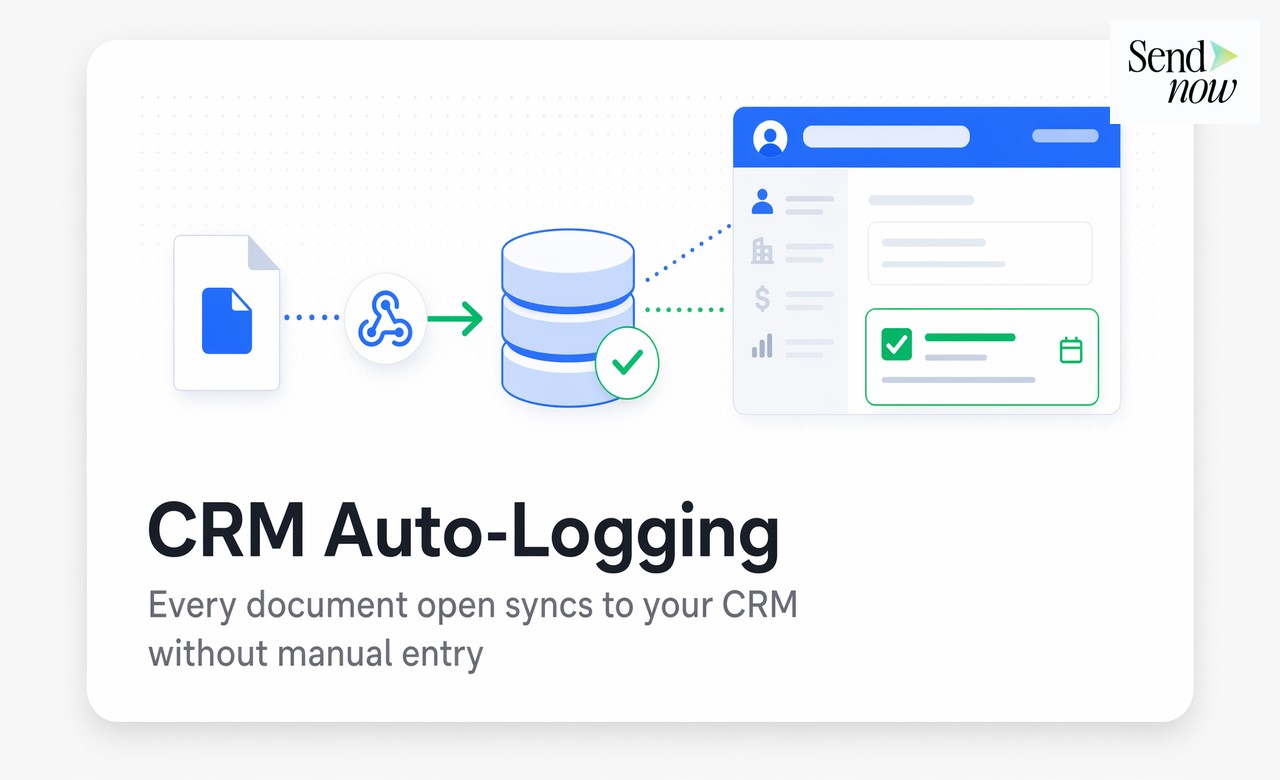
Per i team che utilizzano Salesforce, HubSpot o piattaforme simili, i webhook portano l'automazione oltre scrivendo gli eventi documentali direttamente nel CRM senza alcun inserimento manuale.
SendNow attiva un payload webhook su eventi configurati. Il payload include il tipo di evento, l'email del visualizzatore, l'ID del documento, il timestamp, le pagine visualizzate e la durata della sessione. Dall'altra parte, una semplice regola di automazione (in HubSpot Workflows, Salesforce Flow, o uno strumento middleware come Zapier o Make) può abbinare l'email del visualizzatore a un record di contatto esistente, registrare l'apertura del documento come un'attività, aggiornare la fase dell'affare e creare un'attività di follow-up assegnata al proprietario dell'affare.
Il risultato è che un evento di lettura della proposta genera automaticamente un'attività nel CRM. Il rappresentante di vendita apre Salesforce al mattino e vede un'attività che è stata creata esattamente nel momento in cui il potenziale cliente ha finito di leggere il documento alle 23:00 ora locale. Nessuna registrazione manuale, nessun segnale perso.
Costruire il Workflow Completo di Follow-Up Automatizzato {#full-workflow}
Il workflow completo collega tre componenti: la notifica, il contesto e l'azione.
Passo 1: Configura il trigger. In SendNow, imposta le notifiche Slack per eventi di apertura documento sopra una durata minima della sessione (60 secondi è un limite ragionevole per filtrare aperture accidentali).
Passo 2: Fornisci il contesto. Assicurati che l'avviso Slack includa dettagli a livello di pagina. Un rappresentante che sa che il potenziale cliente ha trascorso otto minuti sulla sezione dei prezzi apre la chiamata in modo diverso rispetto a uno che sa solo che il documento è stato aperto.
Passo 3: Assegna la risposta. L'avviso viene indirizzato al proprietario dell'affare. Se non è assegnato alcun proprietario, un rispondente predefinito gestisce l'avviso.
Passo 4: Registra nel CRM tramite webhook. Lo stesso evento attiva un webhook che crea un'attività registrata nel CRM e apre un'attività di follow-up con uno script di chiamata suggerito legato al documento e alla fase dell'affare.
Passo 5: Misura e affina. Monitora il tempo di risposta dalla notifica alla prima chiamata. Monitora i tassi di conversione segmentati per intervallo di tempo di risposta. Itera sui trigger di soglia per filtrare segnali ad alta intenzione.
Misurare l'Impatto del Tempo di Risposta sui Tassi di Chiusura {#measuring-impact}
Il valore dell'automazione del follow-up è visibile solo se lo misuri. Imposta un report CRM che cattura due campi per ogni affare: il timestamp della prima apertura del documento e il timestamp della successiva chiamata outbound registrata. Calcola il ritardo in ore. Segmenta i tassi di chiusura per intervallo di ritardo: sotto un'ora, da una a quattro ore, da quattro a 24 ore, oltre 24 ore.
Nella maggior parte degli ambienti di vendita B2B, il segmento sotto un'ora supera il segmento oltre 24 ore con un fattore da due a quattro sul tasso di chiusura. Questi dati giustificano internamente l'investimento in infrastrutture di notifica in tempo reale e per tenere i team responsabili rispetto agli standard di tempo di risposta.
Confronto: Approcci di Follow-Up Manuale vs Automatizzato {#comparison}
| Approccio | Tempo di Risposta | Qualità del Contesto | Registrazione CRM | Scalabilità |
|---|---|---|---|---|
| Ricevute di lettura email | Minuti (se notato) | Solo apertura, nessuna pagina | Manuale | Basso |
| Sequenze di follow-up programmate | Ore a giorni | Nessun segnale | Automatico | Medio |
| Controllo manuale del tracciamento documenti | Variabile | Limitato | Manuale | Basso |
| Notifiche in tempo reale SendNow + webhook | Sotto 60 secondi | Dettagli a livello di pagina | Automatico | Alto |
FAQ {#faqs}
1. Posso impostare avvisi Slack per un documento specifico anziché per tutti i documenti?
Sì. Puoi configurare le notifiche a livello di documento, a livello di cartella o in tutto il tuo workspace a seconda di come desideri che siano scoperte le notifiche.
2. Quali piattaforme CRM supporta SendNow tramite webhook?
SendNow attiva webhook JSON standard compatibili con Salesforce, HubSpot, Pipedrive e qualsiasi CRM che accetta payload webhook. Strumenti middleware come Zapier o Make possono collegare piattaforme che richiedono mappature aggiuntive.
3. Posso ricevere un avviso quando un potenziale cliente raggiunge una pagina specifica?
Sì. Gli avvisi specifici per pagina possono essere configurati per attivarsi quando un visualizzatore raggiunge un numero di pagina definito, utile per segnalare il coinvolgimento con le pagine dei prezzi o dei termini.
4. Cosa succede se l'email del visualizzatore non è nel mio CRM?
Il payload del webhook include l'email del visualizzatore. La tua automazione CRM può controllare se esiste un abbinamento e creare un nuovo contatto o indirizzare l'avviso per una revisione manuale se non viene trovato alcun abbinamento.
5. Possono più membri del team ricevere lo stesso avviso?
Sì. Puoi indirizzare gli avvisi a un canale condiviso, a rappresentanti individuali o a una combinazione. La logica di instradamento è configurabile per documento o workspace.
6. Come posso prevenire la fatica da avvisi a causa di aperture di bassa qualità?
Imposta una soglia di durata minima della sessione, tipicamente da 30 a 60 secondi, in modo che gli avvisi si attivino solo per letture genuine piuttosto che per clic accidentali sui link.
7. La notifica include supporto mobile?
Sì. Le notifiche Slack appaiono su mobile. Le notifiche email sono anche disponibili per i team che non utilizzano Slack.
8. Posso tracciare se una chiamata di follow-up è stata effettuata dopo una notifica?
Se il tuo CRM registra le chiamate outbound con timestamp, puoi costruire un report confrontando i timestamp di apertura del documento con i timestamp dei log delle chiamate per calcolare il tempo di risposta.