Jak zautomatyzować follow-upy sprzedażowe z śledzeniem dokumentów i Zapier

Jak zautomatyzować follow-upy sprzedażowe z śledzeniem dokumentów i Zapier
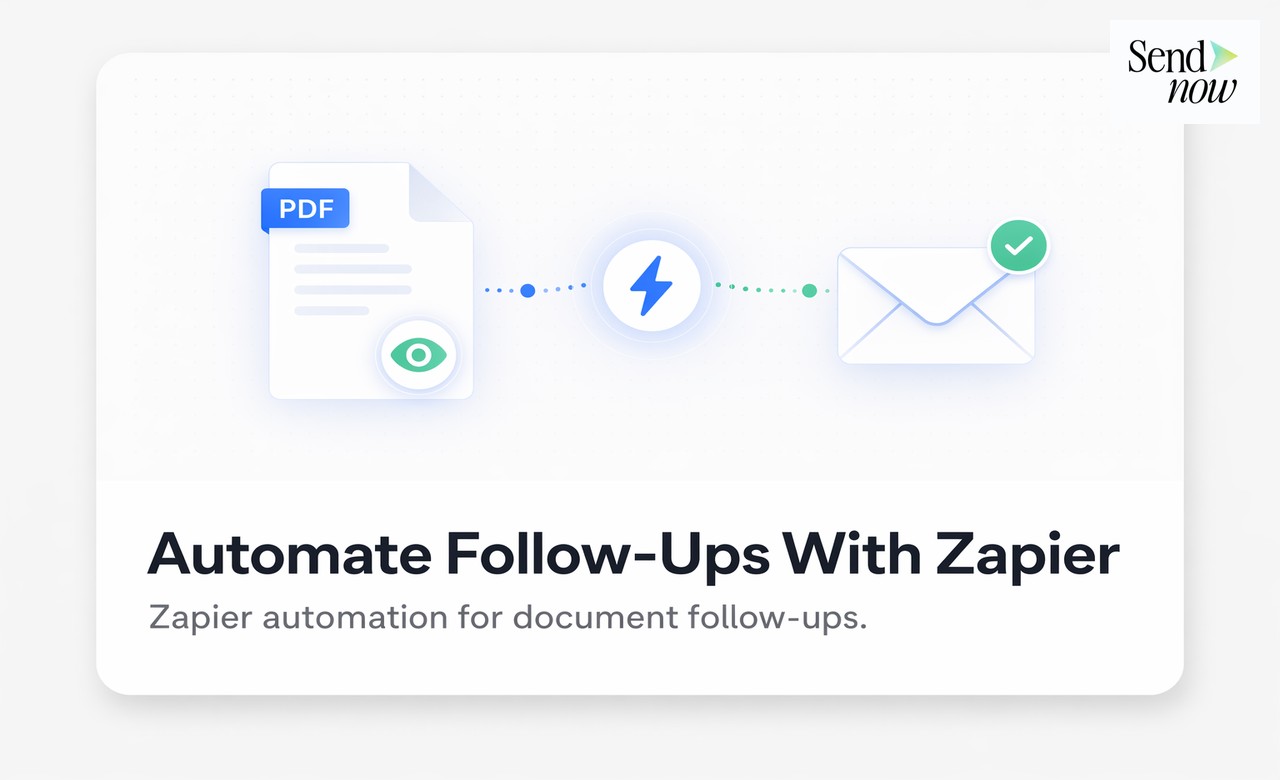
Wyjście webhooka SendNow łączy się bezpośrednio z Zapier, pozwalając Ci uruchomić zautomatyzowane follow-upy e-mailowe, aktualizacje CRM i tworzenie zadań w momencie, gdy potencjalny klient otworzy Twój dokument. Ten przewodnik wyjaśnia, jak zbudować automatyzację, jakie wyzwalacze użyć i jak zaprojektować sekwencje follow-upów, które wydają się na czas, a nie intruzywne.
Dlaczego czas jest wszystkim w follow-upie dokumentów
Tradycyjne podejście do follow-upu po wysłaniu propozycji lub raportu polega na czekaniu dzień lub dwa i wysłaniu ogólnego e-maila "po prostu sprawdzam". To podejście ma dwa problemy. Po pierwsze, często follow-upujesz, gdy potencjalny klient zajął się innymi sprawami. Po drugie, czekasz, gdy potencjalny klient faktycznie się zaangażował, ale jeszcze o tym nie wiesz.
Śledzenie dokumentów zmienia równanie. Gdy SendNow rejestruje zdarzenie document.viewed, wiesz dokładnie, kiedy potencjalny klient ma otwarty dokument. Follow-up wysłany w ciągu kilku minut od tego zdarzenia jest mile widziany, ponieważ jest istotny. Ten sam follow-up wysłany dwa dni później, gdy potencjalny klient już nie pamięta dokumentu, to hałas.
Zapier łączy SendNow z Twoją platformą e-mailową lub CRM, co umożliwia automatyzację tego czasu bez potrzeby angażowania programisty lub niestandardowego kodu.
Co potrzebujesz przed rozpoczęciem
- Konto SendNow z dostępem do webhooków (plan profesjonalny)
- Konto Zapier (darmowy poziom wspiera podstawowe automatyzacje)
- Dostęp do swojej platformy wysyłania e-maili (Gmail, Outlook lub CRM z automatyzacją e-maili, takimi jak HubSpot lub Mailchimp)
- Dokument już udostępniony za pomocą linku SendNow
Jak zbudować automatyzację w Zapier
Krok 1: Utwórz wyzwalacz webhooka w Zapier
W Zapier utwórz nowego Zapa i wybierz Webhooks by Zapier jako wyzwalacz. Wybierz Catch Hook jako typ zdarzenia. Zapier dostarczy unikalny URL webhooka.
Krok 2: Połącz webhook w SendNow
Przejdź do Ustawienia, następnie Integracje, a potem Webhooks w SendNow. Dodaj nowy punkt końcowy i wklej URL webhooka Zapier. Wybierz document.viewed jako zdarzenie wyzwalające. Zapisz punkt końcowy.
Krok 3: Przetestuj wyzwalacz
Otwórz link testowego dokumentu samodzielnie (lub użyj funkcji testowego ładunku SendNow), aby wywołać przykładowe zdarzenie do Zapier. Potwierdź, że Zapier otrzymuje ładunek i identyfikuje poprawne pola: nazwa dokumentu, identyfikator odbiorcy, znacznik czasu i identyfikator linku.
Krok 4: Skonfiguruj akcję
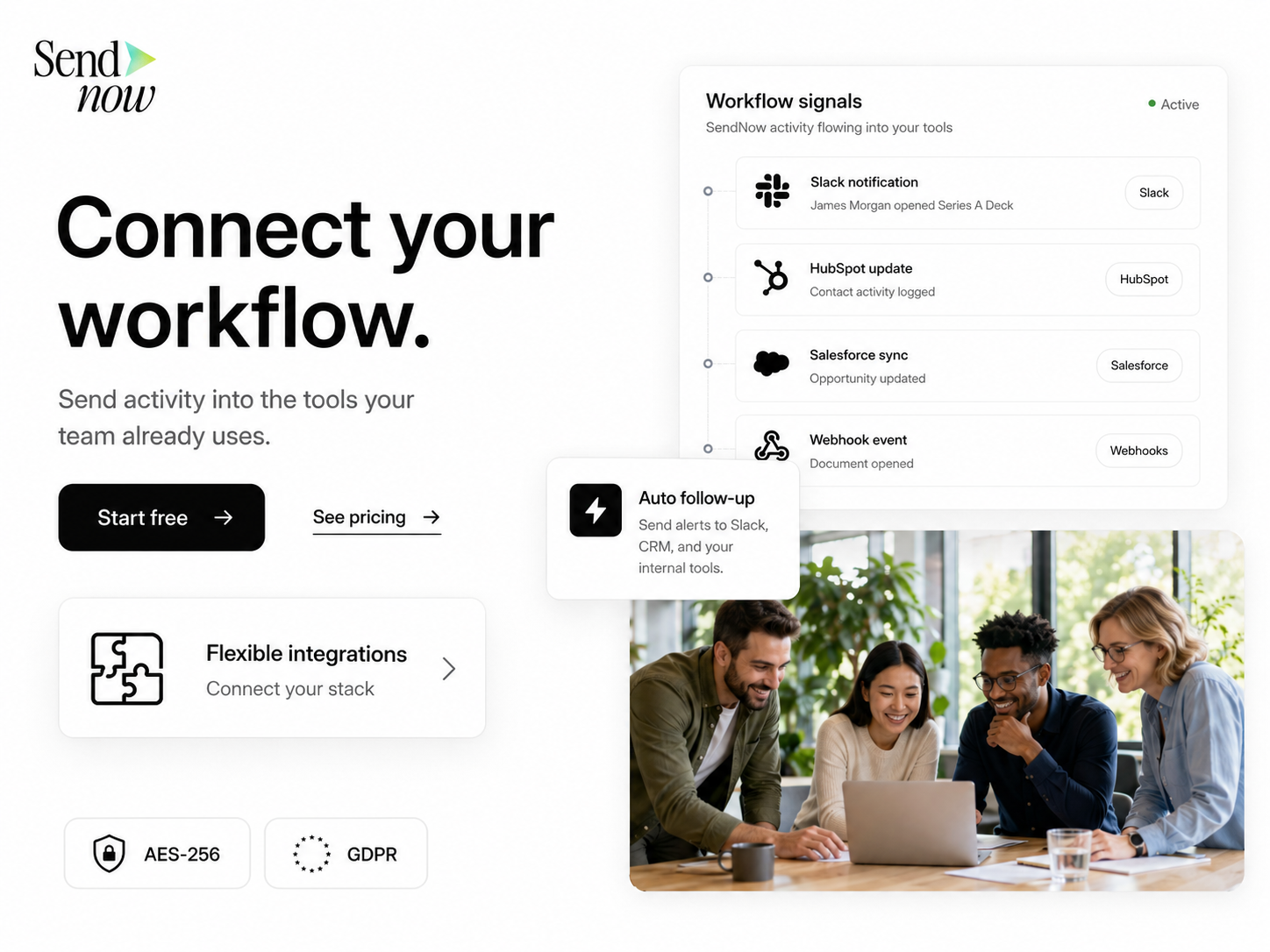
Wybierz swoją platformę e-mailową lub CRM jako aplikację akcji. Typowe konfiguracje obejmują:
- Gmail lub Outlook: Wyślij spersonalizowany e-mail follow-up do adresu odbiorcy (mapowanego z ładunku webhooka)
- HubSpot: Utwórz zadanie follow-up przypisane do właściciela transakcji i zarejestruj otwarcie dokumentu jako aktywność
- Mailchimp: Dodaj odbiorcę do sekwencji follow-up wyzwalanej przez zaangażowanie w dokument
Krok 5: Dodaj opóźnienie (opcjonalne, ale zalecane)
Wstaw krok Delay by Zapier między wyzwalaczem a akcją. Opóźnienie od 5 do 10 minut po zdarzeniu otwarcia dokumentu daje potencjalnemu klientowi czas na przeczytanie, zanim Twój follow-up dotrze.
Krok 6: Aktywuj Zapa
Włącz Zapa. Od tego momentu, za każdym razem, gdy odbiorca otworzy Twój dokument SendNow, automatyzacja uruchomi się automatycznie.
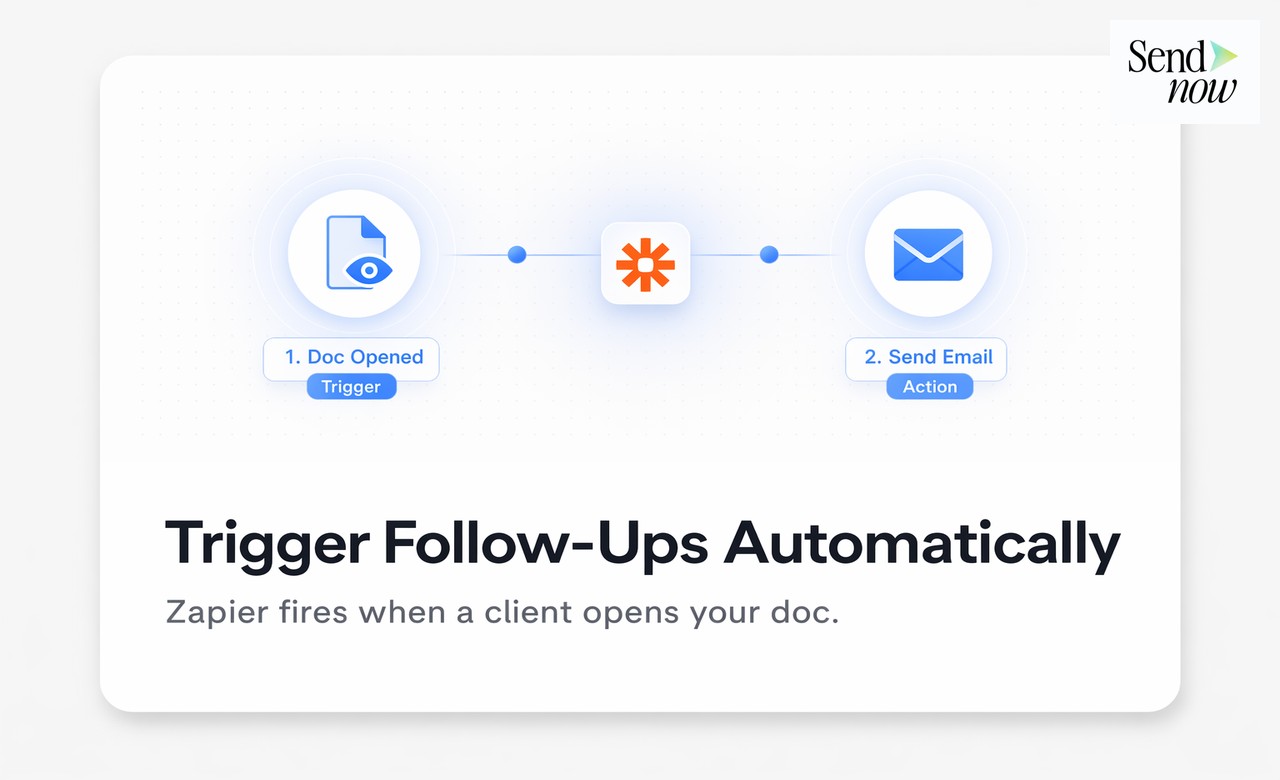
Porównanie ręcznego follow-upu z automatyzacją Zapier
| Podejście | Ręczny follow-up | Automatyzacja Zapier + SendNow |
|---|---|---|
| Wiesz, kiedy follow-upować | Nie | Tak, wyzwalane przez zdarzenie otwarcia |
| Czas follow-upu | Arbitralny | Precyzyjny, minuty po otwarciu |
| Spójność w wszystkich transakcjach | Niska | Wysoka |
| Wysiłek na follow-up | Ręczny e-mail za każdym razem | Zero po konfiguracji |
| CRM zaktualizowane o zdarzenie | Rzadko | Zawsze |
| Przegapione okna zaangażowania | Powszechne | Wyeliminowane |
Skuteczny tekst follow-upu po otwarciu dokumentu
Zautomatyzowany e-mail follow-up powinien uznać, że kontaktujesz się w odpowiednim momencie, nie stwierdzając bezpośrednio, że wiesz, iż właśnie otworzyli dokument (co może być intruzywne dla niektórych odbiorców). Skuteczne tematy wiadomości to:
- "Cieszę się, że mogę przeprowadzić Cię przez propozycję"
- "Co sądzisz o raporcie?"
- "Kilka rzeczy, które warto podkreślić z dokumentu, który wysłałem"
Treść powinna być krótka: dwa do trzech zdań uznających dokument, oferujących odpowiedzi na pytania i proponujących konkretny następny krok, taki jak 20-minutowa rozmowa.
Aby uzyskać więcej informacji na temat integracji webhooków z Twoim CRM, zobacz jak połączyć śledzenie dokumentów z Twoim CRM za pomocą webhooków. Aby uzyskać pełny obraz inteligencji sprzedażowej opartej na dokumentach, przeczytaj przewodnik po inteligencji dokumentów i sprzedaży.
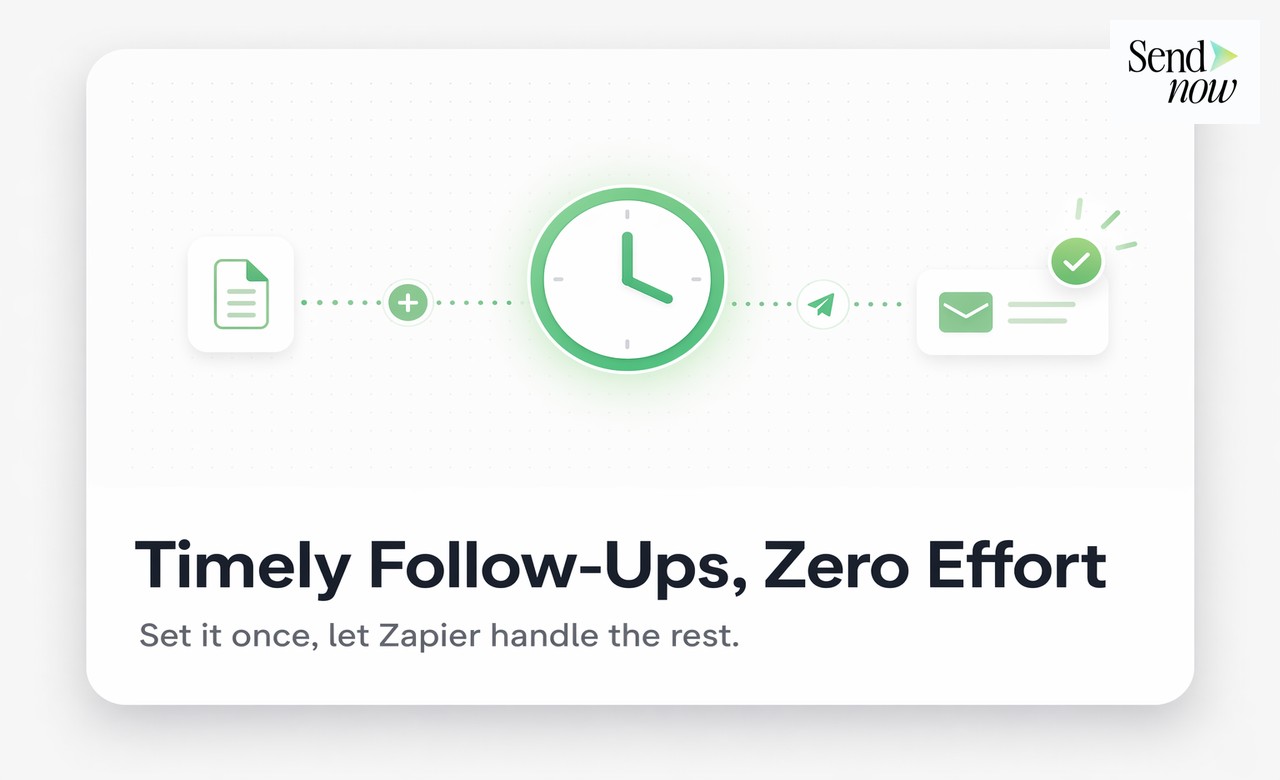
Zaawansowane pomysły na automatyzację

Sekwencja wielu dokumentów. Udostępnij pokój danych z trzema dokumentami. Uruchom inny follow-up dla każdego z nich w zależności od tego, który link zostanie otwarty jako pierwszy.
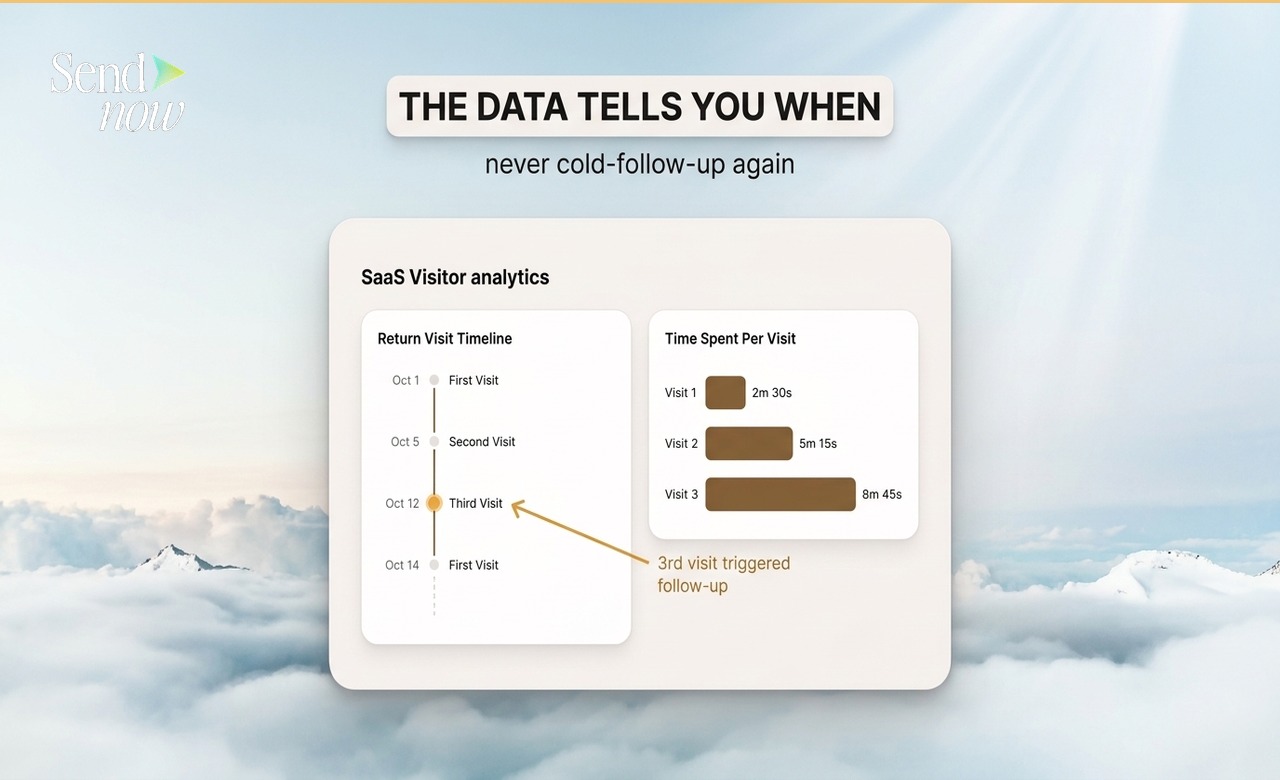
Wyzwalacz ponownego zaangażowania. Jeśli odbiorca otworzy propozycję po raz drugi (dni po pierwszym), wyślij bardziej bezpośredni follow-up, zauważając odnowione zainteresowanie.
Aktualizacja etapu transakcji. Gdy dokument zostanie otwarty po raz pierwszy, automatycznie przenieś powiązaną transakcję do "Propozycja przeglądana" w Twoim CRM, bez jakiejkolwiek ręcznej interwencji ze strony przedstawiciela sprzedaży.
Przypomnienie o nieprzeczytanym dokumencie. Użyj danych o wygaśnięciu SendNow w połączeniu z Zapier, aby wysłać przypomnienie e-mail, jeśli dokument nie został otwarty w ciągu 48 godzin od udostępnienia.
Zautomatyzuj swoje follow-upy sprzedażowe już dziś
Każda minuta, którą spędzasz na ręcznym śledzeniu, czy potencjalny klient otworzył Twój dokument, to czas, który mógłbyś poświęcić na rozmowę, która następuje. Skonfiguruj SendNow z Zapier i zastąp domysły precyzją.
Rozpocznij na sendnow.live.
Najczęściej zadawane pytania
Q: Czy Zapier działa z webhookami SendNow natywnie? A: SendNow wysyła standardowe webhooki JSON przez HTTP POST, które wyzwalacz "Catch Hook" Zapier obsługuje od razu. Nie jest wymagany natywny konektor.
Q: Jak długo trwa uruchomienie automatyzacji Zapier po otwarciu dokumentu? A: Webhook uruchamia się w ciągu kilku sekund po zdarzeniu otwarcia. Jeśli dodasz krok opóźnienia Zapier, to opóźnienie jest jedyną dodatkową latencją.
Q: Czy mogę uruchomić różne akcje dla różnych dokumentów? A: Tak. Użyj nazwy dokumentu lub identyfikatora linku z ładunku webhooka, aby skierować różne dokumenty do różnych ścieżek Zap za pomocą filtrów lub kroków routera Zapier.
Q: Co jeśli ta sama osoba otworzy dokument wiele razy? A: Każde zdarzenie otwarcia uruchamia oddzielny webhook. Dodaj filtr w Zapier, aby uruchomić follow-up tylko przy pierwszym otwarciu, lub celowo uruchom przy powtórnych otwarciach w scenariuszach ponownego zaangażowania.
Q: Czy adres e-mail odbiorcy jest zawarty w ładunku webhooka? A: Jeśli włączyłeś kontrolę dostępu opartą na e-mailu w linku SendNow, tak. Bez kontroli dostępu ładunek zawiera metadane urządzenia i sesji.
Q: Czy mogę użyć Make (wcześniej Integromat) zamiast Zapier? A: Tak. Make obsługuje wyzwalacze webhooków w ten sam sposób, co Zapier. Kroki konfiguracji są podobne.
Q: Czy potrzebuję umiejętności programowania, aby to skonfigurować? A: Nie. Cała konfiguracja odbywa się za pomocą panelu ustawień SendNow i interfejsu bez kodu Zapier.
Q: Czy automatyzacja może wysyłać powiadomienia SMS, a także e-maile? A: Tak. Za pomocą Zapier możesz połączyć się z platformami SMS, takimi jak Twilio i uruchomić wiadomość tekstową obok lub zamiast e-maila follow-up.
About the Author: Rifana Hameem
Rifana is the founder of SendNow. She leads the team in building secure, compliant, and analytics-rich document sharing tools for finance and professional teams worldwide.
Connect on LinkedIn