Comment gérer un espace de travail de documents partagé pour une équipe en

Comment gérer un espace de travail de documents partagé pour une équipe en croissance
L'espace de travail partagé de SendNow offre à votre équipe financière un environnement unique pour télécharger, partager et suivre des documents, avec un flux d'activité consolidé qui montre ce que chaque membre de l'équipe partage et avec qui. Ce guide explique comment structurer votre espace de travail, intégrer efficacement de nouveaux membres de l'équipe et maintenir la gouvernance des documents à mesure que votre équipe se développe.
Le problème du partage individuel de documents à grande échelle
Lorsque chaque personne d'une équipe partage des documents de manière indépendante en utilisant ses propres pièces jointes d'e-mail ou son stockage de fichiers personnel, plusieurs problèmes émergent rapidement. Il n'y a pas de visibilité centrale sur ce qui a été partagé à l'extérieur. Les paramètres de sécurité varient d'une personne à l'autre. Lorsque quelqu'un quitte l'organisation, ses documents partagés continuent d'exister dans un état que personne d'autre ne peut gérer.
Pour les équipes financières travaillant sur des missions clients, cela crée des risques de conformité et de réputation. Un analyste junior partageant un modèle sensible sans restrictions de téléchargement, ou un ancien employé dont les liens de documents sont toujours actifs, peuvent tous deux entraîner des problèmes matériels.
Un espace de travail de documents partagé résout cela en centralisant tout le partage de documents sous un environnement gouverné avec des paramètres cohérents, une activité visible et une supervision au niveau du propriétaire.
Ce qu'inclut un espace de travail partagé SendNow
Un espace de travail SendNow fournit à votre équipe :
- Un environnement de connexion unique pour tous les membres de l'équipe
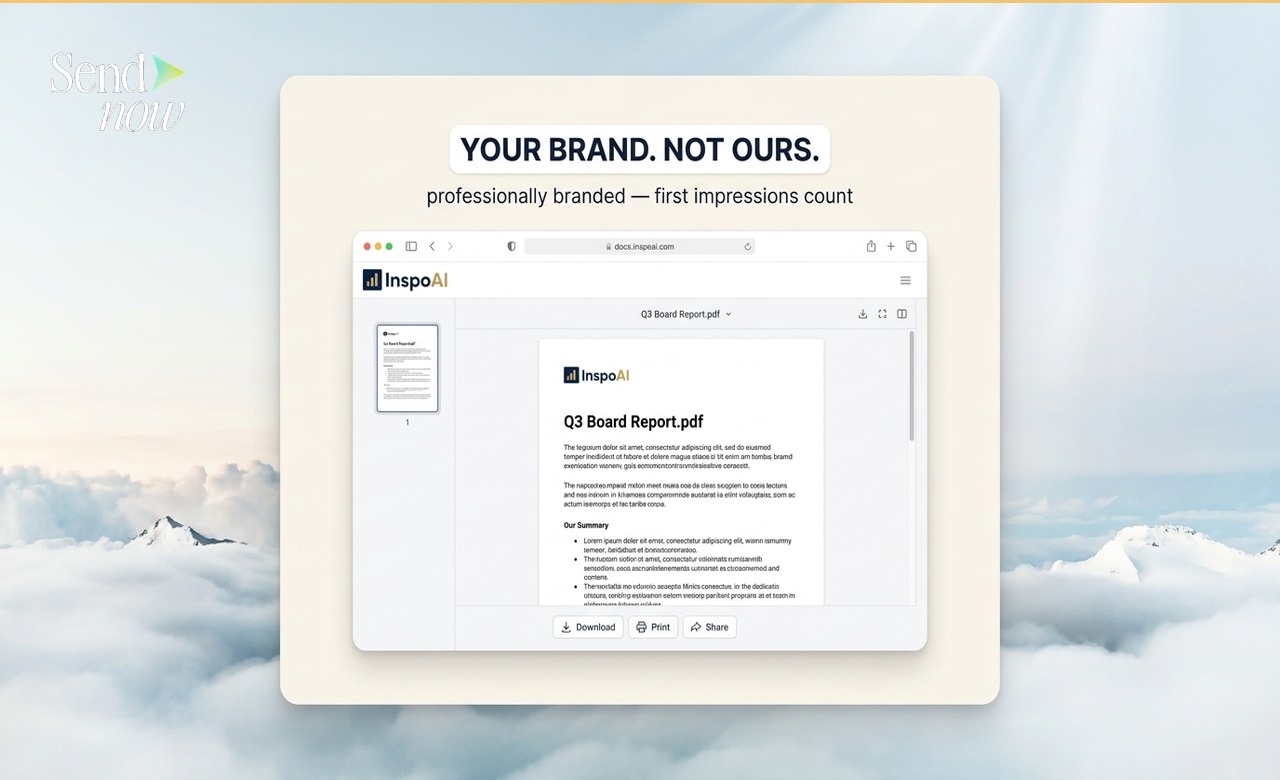
- Des paramètres de marque partagés appliqués de manière cohérente à tous les liens de documents
- Une visibilité au niveau du propriétaire sur toute l'activité de partage de documents au sein de l'équipe
- Un flux d'activité consolidé montrant les téléchargements, les créations de liens et les événements d'engagement des destinataires
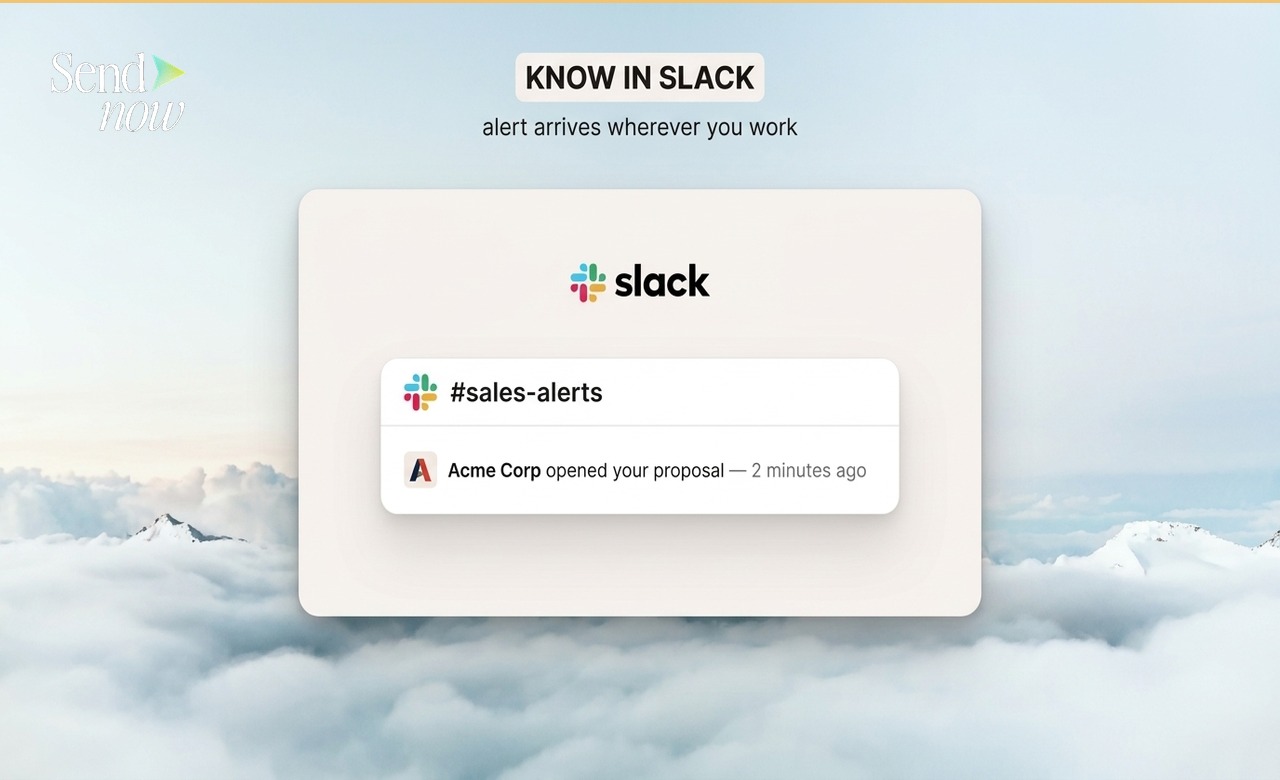
- Des paramètres d'intégration centralisés (Slack, webhooks, connexions CRM)
- Des paramètres de sécurité partagés qui s'appliquent à tous les liens créés par les membres
Chaque membre de l'équipe conserve sa propre liste de documents et sa vue analytique, tandis que les propriétaires peuvent voir l'ensemble du tableau à travers l'espace de travail.

Comment configurer et structurer un espace de travail d'équipe
Étape 1 : Configurer les paramètres par défaut de l'espace de travail avant d'inviter l'équipe
Avant d'ajouter des membres de l'équipe, configurez les paramètres au niveau de l'espace de travail qui s'appliqueront à tous :
- Téléchargez le logo de votre entreprise et définissez les couleurs de marque sous Branding
- Activez vos paramètres de sécurité par défaut : restrictions de téléchargement, filigrane et périodes d'expiration des liens
- Connectez toutes les intégrations (Slack, CRM) que toute l'équipe utilisera
Étape 2 : Inviter les membres de l'équipe avec les rôles appropriés

Invitez les membres de l'équipe via Paramètres, puis Équipe. Attribuez l'accès Propriétaire aux administrateurs et au personnel senior qui doivent gérer les paramètres. Attribuez l'accès Membre aux personnes qui partagent des documents au quotidien.
Étape 3 : Établir des conventions de nommage
Concordez une convention de nommage des documents avant que l'équipe ne commence à télécharger. Un format cohérent tel que [NomClient]_[TypeDocument]_[Date] rend le flux d'activité navigable à mesure que le volume de documents augmente.
Étape 4 : Créer une politique d'utilisation
Définissez les attentes pour votre équipe concernant les périodes d'expiration des liens, les paramètres de téléchargement et le filigrane. Documentez cela dans les procédures internes de votre entreprise afin que les nouveaux membres de l'équipe soient intégrés à la norme de manière cohérente.
Suivi de l'activité de l'équipe
| Type d'activité | Visibilité du propriétaire | Visibilité du membre |
|---|---|---|
| Documents partagés par tous les membres de l'équipe | Oui | Seulement les siens |
| Événements d'ouverture des destinataires au sein de l'équipe | Oui | Seulement les siens |
| Événements de téléchargement au sein de l'équipe | Oui | Seulement les siens |
| Statut d'expiration des liens (tous les membres) | Oui | Seulement les siens |
| Statut de connexion d'intégration | Oui | Non |
| Paramètres de marque de l'espace de travail | Oui | Vue uniquement |
Utilisation du flux d'activité pour la supervision
Le flux d'activité dans la vue Propriétaire de SendNow montre un journal chronologique des événements à travers l'ensemble de l'espace de travail, y compris :
- Documents téléchargés par chaque membre de l'équipe
- Liens créés, y compris les paramètres d'accès des destinataires appliqués
- Événements d'ouverture et de téléchargement par lien
- Liens qui ont expiré ou ont été révoqués manuellement
Ce flux est l'outil principal de supervision pour les propriétaires d'espace de travail. Passez-le en revue chaque semaine pour identifier tout document qui a été partagé sans contrôles d'accès appropriés, ou qui a été ouvert par des destinataires plus longtemps que nécessaire.
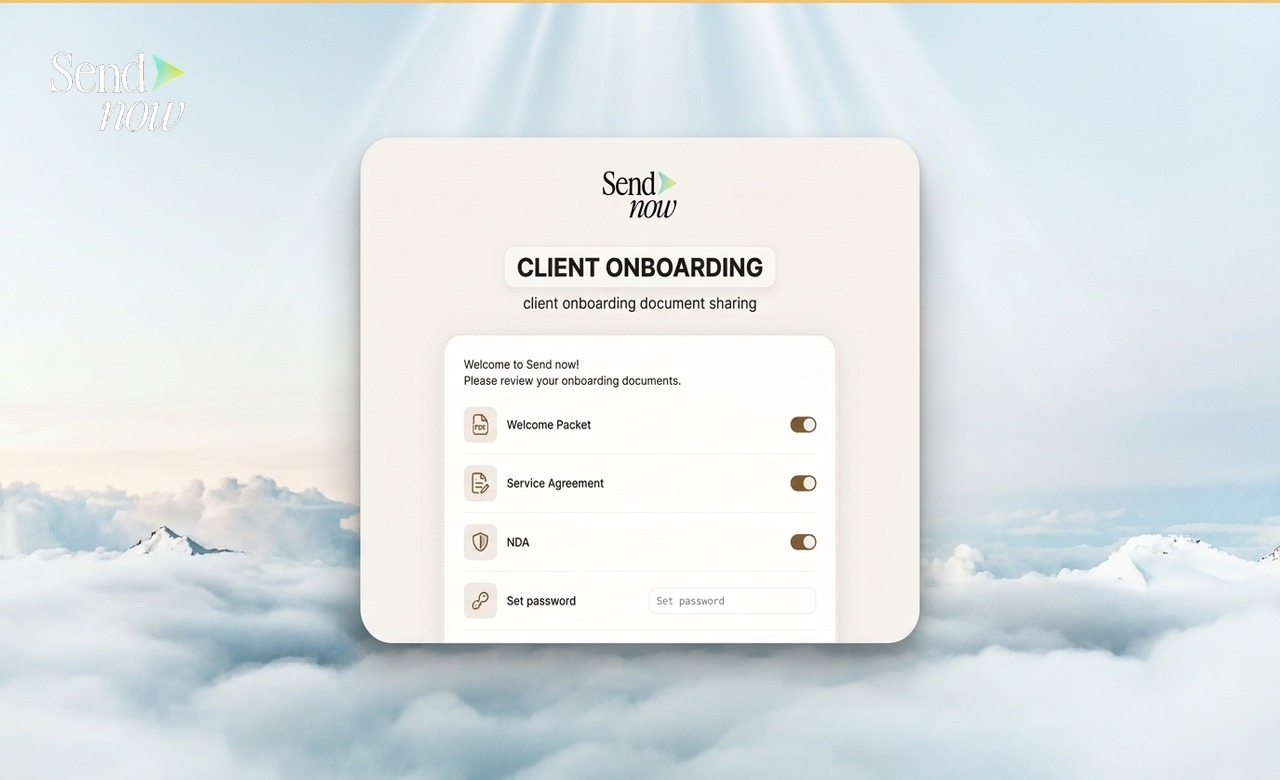
Pour des conseils sur la définition des bons rôles pour votre équipe, lisez comment définir des rôles et des autorisations pour un espace de travail de documents d'équipe financière. Pour des informations sur la création d'un environnement dédié aux clients, consultez le guide complet sur le partage de documents sécurisé.
Gérer l'espace de travail à mesure que votre équipe grandit
À mesure que votre équipe s'agrandit, la gestion de l'espace de travail nécessite une attention plus délibérée. Considérez les pratiques suivantes à mesure que le nombre de personnes augmente :
Désinscrire rapidement les membres partants. Lorsqu'un membre de l'équipe quitte l'entreprise, retirez-le immédiatement de l'espace de travail et examinez ses liens actifs. Expirez tous les liens qui ne devraient plus être accessibles.
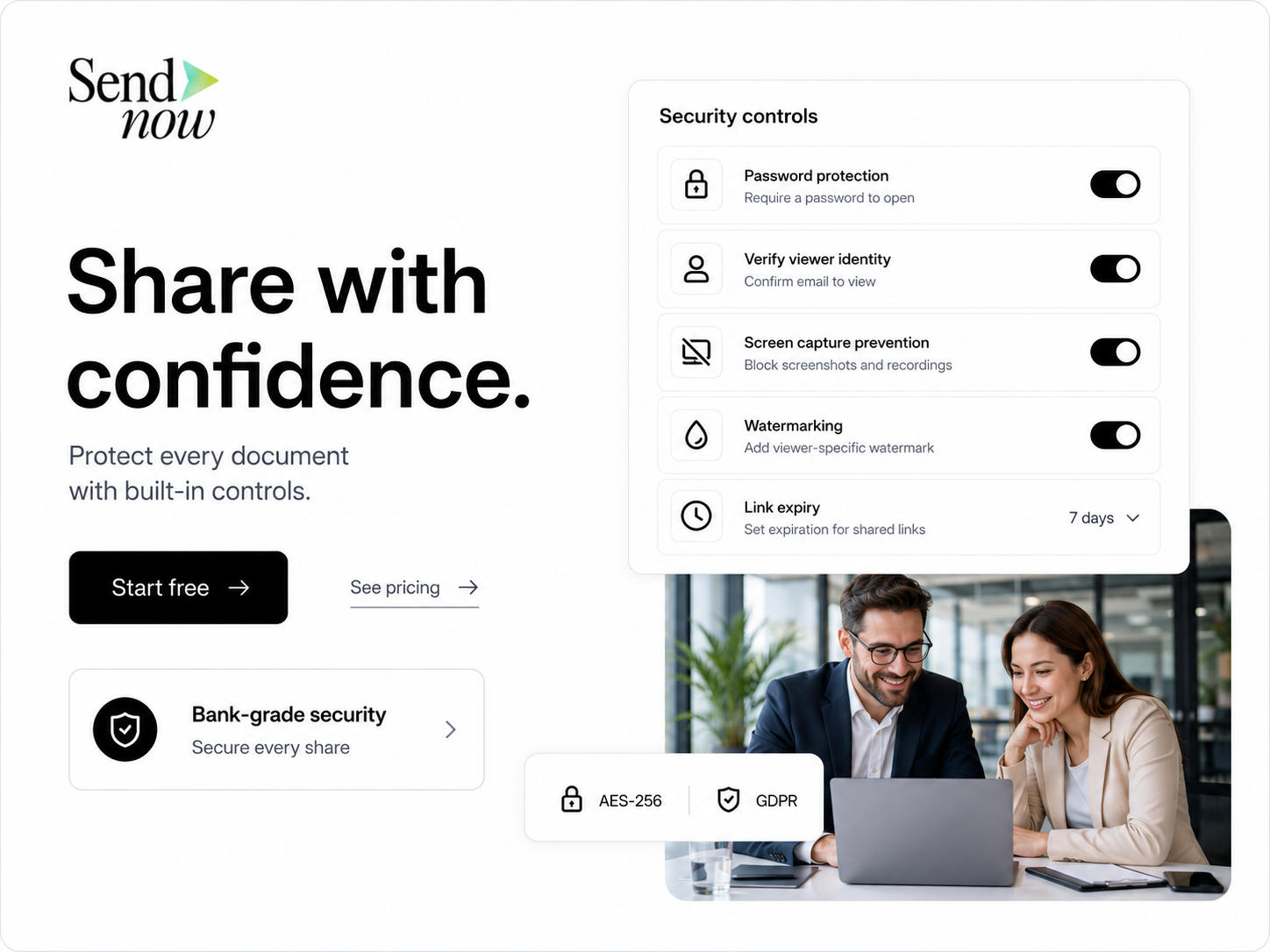
Réviser périodiquement les paramètres de sécurité. À mesure que votre clientèle et vos types de documents évoluent, vos paramètres par défaut d'espace de travail peuvent nécessiter une mise à jour. Un examen annuel de vos paramètres de sécurité est raisonnable pour la plupart des équipes.
Espaces de travail séparés pour des équipes distinctes. Si votre entreprise a des lignes d'activité avec des clientèles ou des environnements réglementaires différents, des espaces de travail SendNow séparés maintiennent les données correctement cloisonnées et donnent à chaque équipe sa propre hiérarchie de propriétaires.
Archiver les documents inactifs. Les documents qui ne sont plus pertinents pour les relations clients actives devraient voir leurs liens expirés ou supprimés pour réduire la surface d'accès au contenu sensible.
Construire une opération de partage de documents professionnelle
Un espace de travail partagé géré transforme le partage de documents d'une habitude individuelle en une capacité professionnelle à l'échelle de l'entreprise. Configurez votre espace de travail d'équipe dans SendNow et offrez à votre équipe en croissance un environnement de partage de documents cohérent, sécurisé et visible.
Commencez dès maintenant sur sendnow.live.
Questions Fréquemment Posées
Q : Combien de membres d'équipe peuvent rejoindre un espace de travail SendNow ? R : La limite de taille de l'équipe dépend de votre plan SendNow. Visitez sendnow.live pour les détails des plans actuels.
Q : Les membres de l'équipe peuvent-ils partager des documents indépendamment sans approbation du propriétaire ? R : Oui. Les membres peuvent créer et partager des liens indépendamment dans les paramètres de sécurité définis par le propriétaire. Ils n'ont pas besoin d'approbation par document.
Q : Puis-je voir quels documents un membre d'équipe spécifique a partagés ? R : Oui. Le flux d'activité du propriétaire peut être filtré par membre d'équipe pour montrer toute l'activité de partage de documents associée à une personne spécifique.
Q : Que se passe-t-il avec les documents partagés par un membre d'équipe retiré ? R : Leurs liens restent actifs jusqu'à ce qu'ils soient expirés ou supprimés manuellement par un propriétaire. Passez toujours en revue et expirez les liens des anciens membres dans le cadre du processus de désinscription.
Q : Puis-je restreindre les membres de l'équipe pour qu'ils ne désactivent pas la protection de téléchargement ? R : Oui. Définir des restrictions de téléchargement comme paramètre par défaut de l'espace de travail empêche les membres de contourner ce paramètre lors de la création de liens individuels.
Q : Le flux d'activité de l'espace de travail stocke-t-il les données indéfiniment ? R : Les données d'activité sont conservées selon la politique de conservation des données de SendNow. Pour la conformité au RGPD, examinez vos paramètres de conservation et alignez-les sur les exigences de traitement des données de votre entreprise.
Q : Différentes équipes au sein de la même entreprise peuvent-elles utiliser des espaces de travail séparés ? R : Oui. Plusieurs espaces de travail peuvent être créés pour différentes lignes d'activité ou équipes, chacun avec sa propre marque, ses paramètres et sa liste de membres.
Q : Y a-t-il un journal d'audit que je peux exporter à des fins de conformité ? R : SendNow fournit des données d'activité au sein de l'espace de travail. Pour un reporting de conformité formel, utilisez la fonction d'exportation d'analytique ou connectez-vous à vos outils de conformité via des webhooks.
About the Author: Rifana Hameem
Rifana is the founder of SendNow. She leads the team in building secure, compliant, and analytics-rich document sharing tools for finance and professional teams worldwide.
Connect on LinkedIn