Comment configurer les rôles et les autorisations pour un espace de travail

Comment configurer les rôles et les autorisations pour un espace de travail documentaire d'équipe financière
Les rôles d'équipe de SendNow donnent aux administrateurs d'espace de travail le contrôle sur qui peut partager des documents, ajuster les paramètres de sécurité et accéder aux analyses au sein de l'équipe. Ce guide explique comment configurer les rôles de Propriétaire et de Membre dans SendNow, quand utiliser chaque niveau d'accès et comment un modèle d'autorisation structuré soutient la conformité au RGPD pour les équipes financières.
Pourquoi les autorisations basées sur les rôles sont importantes pour les équipes financières
Les équipes financières traitent quotidiennement des données confidentielles : portefeuilles clients, modèles financiers, documents de diligence raisonnable, soumissions réglementaires et communications avec les investisseurs. Lorsque plusieurs personnes partagent des documents via le même espace de travail, un modèle d'autorisation non contrôlé crée des risques significatifs.
Sans rôles définis, n'importe quel membre de l'équipe peut modifier les paramètres de sécurité, désactiver les restrictions de téléchargement ou partager des documents sensibles sans contrôles appropriés en place. Dans un environnement réglementé, cela pose à la fois un problème de gouvernance des données et un potentiel problème de conformité au RGPD.
Définir des rôles clairs garantit que seules les bonnes personnes peuvent changer la manière dont les documents sont partagés, tandis que l'équipe au sens large conserve la capacité de partager des documents dans ces limites. C'est la différence entre un environnement professionnel contrôlé et un dossier partagé où n'importe qui peut faire n'importe quoi.
Les deux rôles principaux dans SendNow
Propriétaire
Le rôle de Propriétaire a un accès administratif complet à l'espace de travail, y compris :
- Changer la marque et les paramètres de sécurité par défaut
- Inviter et retirer des membres de l'équipe
- Voir toutes les analyses de documents dans l'espace de travail
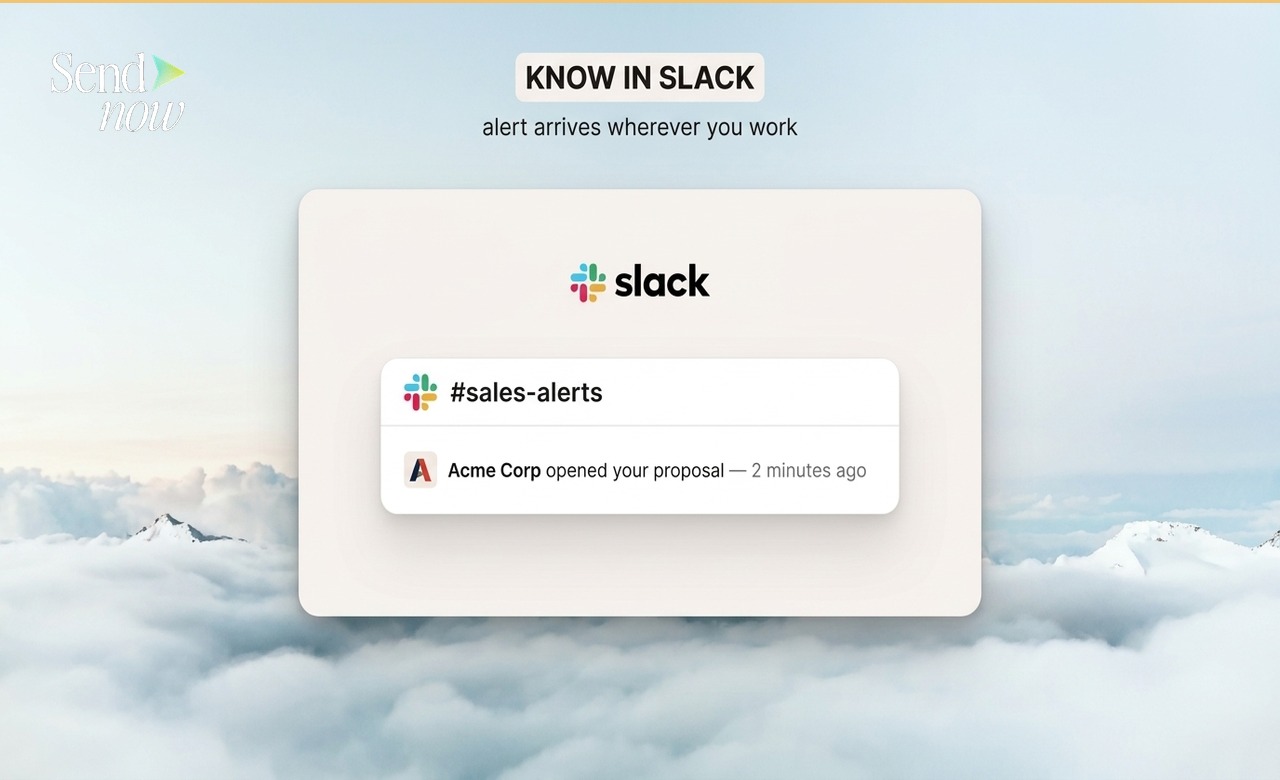
- Gérer les intégrations (Slack, webhooks, connexions CRM)
- Définir les paramètres de contrôle d'accès par défaut à l'échelle de l'espace de travail
Les Propriétaires sont généralement l'administrateur informatique de l'entreprise, le responsable des opérations ou un partenaire senior responsable de la plateforme de partage de documents. Un espace de travail doit avoir au moins un Propriétaire à tout moment.
Membre
Le rôle de Membre permet à un membre de l'équipe de partager des documents et de voir les analyses de ses propres liens, mais limite l'accès aux paramètres au niveau de l'espace de travail. Les Membres ne peuvent pas :
- Changer la marque ou les paramètres de sécurité par défaut
- Inviter ou retirer d'autres membres de l'équipe
- Accéder aux analyses de documents d'autres membres
- Configurer des intégrations
Les Membres sont les utilisateurs quotidiens typiques : analystes, associés, gestionnaires de clients et autres qui partagent régulièrement des documents mais n'ont pas besoin d'administrer la plateforme.


Comment inviter des membres de l'équipe avec le bon rôle
- Dans votre espace de travail SendNow, allez dans Paramètres, puis Équipe.
- Cliquez sur Inviter un membre et entrez l'adresse e-mail du membre de l'équipe.
- Sélectionnez leur rôle : Propriétaire ou Membre.
- Cliquez sur Envoyer l'invitation. L'invité reçoit un e-mail avec un lien pour rejoindre l'espace de travail.
- Une fois qu'il accepte, son rôle est appliqué immédiatement.
Vous pouvez changer le rôle d'un membre à tout moment depuis le panneau des paramètres de l'équipe. Pour retirer un membre, cliquez sur son nom et sélectionnez Retirer de l'espace de travail.
Attribution des rôles par fonction de travail
| Rôle | Suggéré pour |
|---|---|
| Propriétaire | Administrateur informatique, directeur des opérations, partenaire senior |
| Propriétaire | Responsable de la conformité (si un audit d'intégration est nécessaire) |
| Membre | Analyste, associé, gestionnaire de clients |
| Membre | Responsable du développement commercial |
| Membre | Personnel administratif qui partage des documents standards |
Implications RGPD des rôles d'espace de travail documentaire
En vertu du RGPD, les organisations traitant des données personnelles doivent mettre en œuvre des mesures techniques et organisationnelles appropriées pour limiter l'accès à ces données. Les autorisations basées sur les rôles dans SendNow soutiennent directement cette exigence en garantissant que :
- Seules les personnes autorisées peuvent configurer la manière dont les données personnelles dans les documents sont protégées
- L'accès aux analyses (qui peuvent inclure des données personnelles telles que les adresses e-mail des destinataires et les adresses IP) est limité à ceux ayant un besoin légitime
- Les paramètres de sécurité de l'espace de travail ne peuvent pas être modifiés par des utilisateurs sans autorisation appropriée
Pour les équipes financières opérant sous le RGPD, maintenir une trace des audits de qui a reçu l'accès de Propriétaire et quand est une bonne pratique. Documentez cela dans le registre de traitement des données de votre organisation.
Pour en savoir plus sur la création d'un environnement documentaire d'équipe sécurisé, consultez le guide sur comment gérer un espace de travail documentaire partagé pour une équipe en croissance et le guide complet de partage de documents sécurisé.
Meilleures pratiques pour la gestion des rôles de l'équipe financière
- Gardez le nombre de Propriétaires faible. Deux à trois Propriétaires suffisent pour la plupart des équipes. Plus de Propriétaires signifie une surface d'attaque plus large pour des changements de paramètres accidentels ou non autorisés.
- Révisez l'accès de l'équipe tous les trimestres. Retirez rapidement les membres de l'équipe qui ont quitté l'entreprise ou changé de rôle. Les anciens employés ne devraient pas conserver l'accès à l'espace de travail.
- Utilisez des espaces de travail séparés pour des lignes d'affaires distinctes. Si votre entreprise a une équipe de capital-investissement et une équipe de conseil en fusions et acquisitions, envisagez des espaces de travail séparés avec leurs propres désignations de Propriétaire. Cela limite l'exposition des données entre les équipes.
- Documentez votre raisonnement sur l'attribution des rôles. Gardez un bref enregistrement interne des raisons pour lesquelles chaque personne détient un accès de Propriétaire. Cela soutient les exigences de responsabilité du RGPD.
- Définissez les paramètres de sécurité par défaut de l'espace de travail avant d'inviter des Membres. Configurez d'abord les restrictions de téléchargement, le filigrane et le contrôle d'accès au niveau du Propriétaire, afin que les liens créés par les Membres héritent automatiquement des paramètres par défaut appropriés.
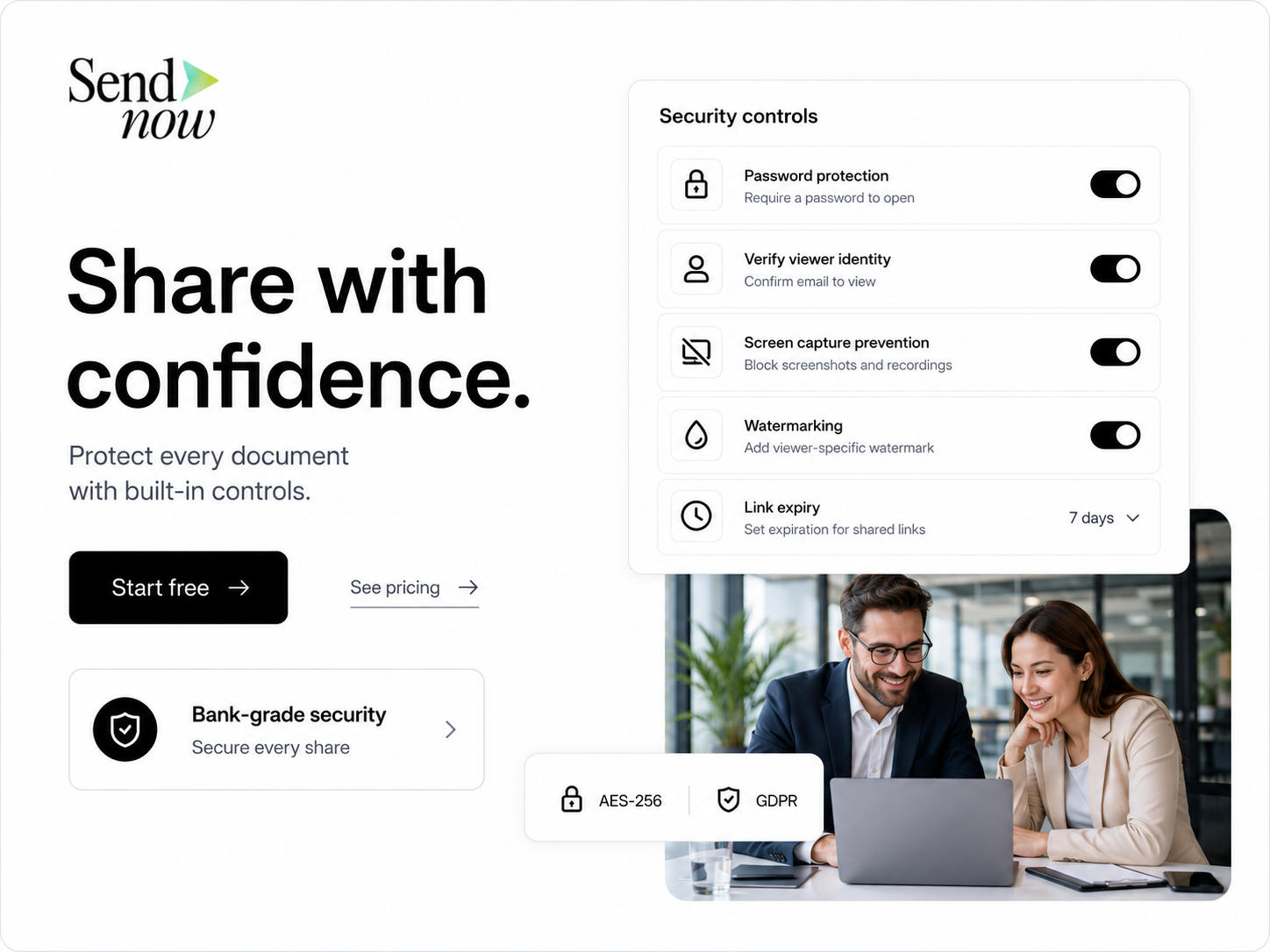
Créez un environnement de partage de documents contrôlé
Une structure de rôle claire est la base d'un espace de travail documentaire professionnel pour une équipe financière. Configurez des rôles dans SendNow aujourd'hui et assurez-vous que chaque document partagé depuis votre espace de travail respecte les normes de sécurité et de gouvernance de votre entreprise.
Commencez dès maintenant sur sendnow.live.
Questions Fréquemment Posées
Q : Combien de Propriétaires un espace de travail SendNow peut-il avoir ?
R : Il n'y a pas de limite stricte au nombre de Propriétaires. En pratique, il est recommandé de maintenir le nombre à deux ou trois pour des raisons de sécurité.
Q : Un Membre peut-il être promu au rôle de Propriétaire ?
R : Oui. Un Propriétaire existant peut changer le rôle de n'importe quel Membre en Propriétaire depuis le panneau des paramètres de l'équipe à tout moment.
Q : Puis-je restreindre un Membre à partager uniquement des types de documents spécifiques ?
R : Le modèle de rôle actuel de SendNow est Propriétaire contre Membre au niveau de l'espace de travail. Les restrictions fines sur les types de documents sont gérées par les paramètres de sécurité de l'espace de travail qui s'appliquent à tous les Membres.
Q : Que se passe-t-il avec les liens partagés d'un ancien membre de l'équipe lorsqu'il est retiré ?
R : Les documents partagés par un Membre retiré restent accessibles via leurs liens jusqu'à ce que vous expiriez ou supprimiez manuellement ces liens. Révisez et expirez tous les liens associés aux anciens membres de l'équipe dans le cadre de votre processus de départ.
Q : SendNow enregistre-t-il qui a changé les paramètres de l'espace de travail ?
R : SendNow maintient des enregistrements d'activité au sein de l'espace de travail. Consultez le journal d'audit dans votre panneau de paramètres pour un historique des changements de configuration.
Q : Les Membres peuvent-ils voir les analyses des documents des autres ?
R : Non. Les Membres ne peuvent voir que les analyses des liens qu'ils ont créés. Seuls les Propriétaires ont accès aux analyses à l'échelle de l'espace de travail.
Q : Existe-t-il un moyen d'exiger une authentification à deux facteurs pour les comptes de Propriétaire ?
R : Cela dépend de votre plan SendNow et de la configuration SSO. Contactez le support SendNow pour discuter des options d'authentification d'entreprise.
Q : Pouvons-nous avoir un rôle invité ou collaborateur externe ?
R : Actuellement, SendNow prend en charge les rôles de Propriétaire et de Membre pour les membres internes de l'équipe. Les destinataires externes accèdent aux documents via des liens sécurisés et n'ont pas besoin d'un compte d'espace de travail.
About the Author: Rifana Hameem
Rifana is the founder of SendNow. She leads the team in building secure, compliant, and analytics-rich document sharing tools for finance and professional teams worldwide.
Connect on LinkedIn