Come Aggiungere una Filigrana Gratuitamente (Nessun Caricamento Richiesto)

Come Aggiungere una Filigrana Gratuitamente (Nessun Caricamento Richiesto)
Hai bisogno di aggiungere una filigrana ma sei preoccupato di caricare documenti sensibili su server web di terze parti? Non sei solo. Gli strumenti PDF online tradizionali ti costringono a caricare documenti nel loro cloud, presentando un enorme divario di conformità per i moderni team di vendita e finanza.
Con gli Strumenti Gratuiti di SendNow, puoi aggiungere una filigrana interamente all'interno del tuo browser web locale. I tuoi documenti non lasciano mai il tuo dispositivo, mantenendo i registri riservati al 100% al sicuro.
Perché il Processo di Documenti Lato Client è Essenziale
Quando carichi un estratto conto o un accordo su utilità web standard, perdi il controllo sui tuoi documenti. I file sono memorizzati su server di terze parti, presentando enormi vulnerabilità di sicurezza:
- Vulnerabilità di Sicurezza — I database cloud sono obiettivi privilegiati per le minacce informatiche.
- Rischi di Conformità — Memorizzare dettagli dei clienti su reti non verificate viola il GDPR, l'HIPAA e le linee guida del settore.
- Perdita di Dati — Non hai alcun controllo su quando o se i file vengono fisicamente eliminati.
Eseguendo i motori di compilazione localmente utilizzando WebAssembly, SendNow elabora il tuo PDF nella scheda del browser. È più veloce, altamente sicuro e funziona interamente offline.

Come Aggiungere una Filigrana — Passo dopo Passo
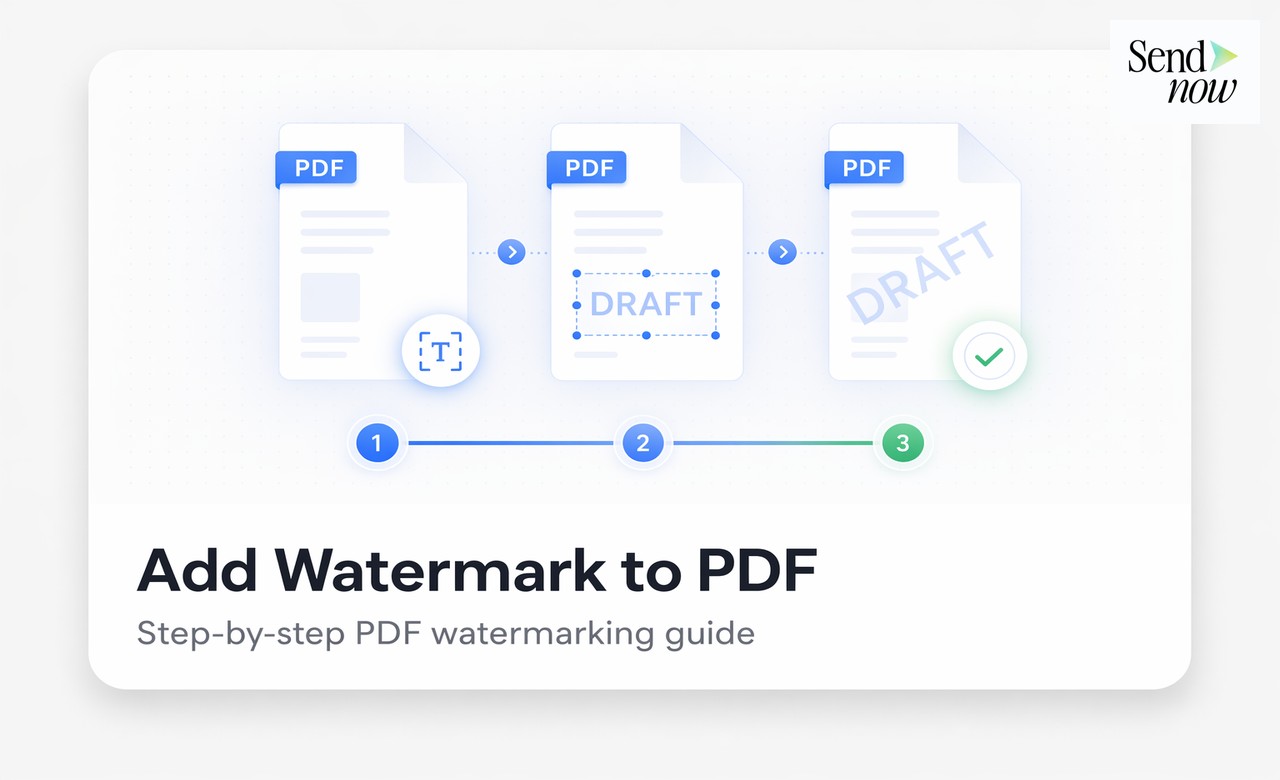
Pronto per iniziare? Segui questi semplici e sicuri passaggi:
- Apri Portale Gratuito Aggiungi Filigrana di SendNow
- Trascina e rilascia il tuo file PDF o clicca per sfogliare
- Inserisci il testo della filigrana desiderato (ad es., "CONFIDENZIALE" o il nome della tua azienda).
- Seleziona la dimensione del testo, l'opacità, l'angolo di rotazione e scegli tra sovrapposizioni solide o diagonali.
- Clicca su "Applica Filigrana" per sovrapporre il testo personalizzato su tutte o su pagine selezionate.
- Clicca su "Scarica" per salvare il tuo PDF con filigrana senza limiti di dimensione del file.
Garanzia di Conformità al GDPR: I tuoi file non vengono mai elaborati su alcuna infrastruttura remota. Tutte le operazioni vengono eseguite direttamente nella RAM del tuo computer.
Strumenti Gratuiti di SendNow vs Adobe Acrobat Pro
| Metrica | Adobe Acrobat | Strumenti Gratuiti di SendNow |
|---|---|---|
| Prezzo | $22.99 / mese | Gratuito per sempre |
| Caricamento richiesto | Sì (elaborazione cloud) | No (100% solo browser) |
| Account richiesto | Sì | No |
| Luogo di elaborazione | Server remoti | Dispositivo locale (lato client) |
| Velocità di elaborazione | Lenta (dipendenza dal tempo di caricamento) | Istantanea (esecuzione nella RAM locale) |
Domande Frequenti
La filigrana sopravvivrà se il documento viene convertito?
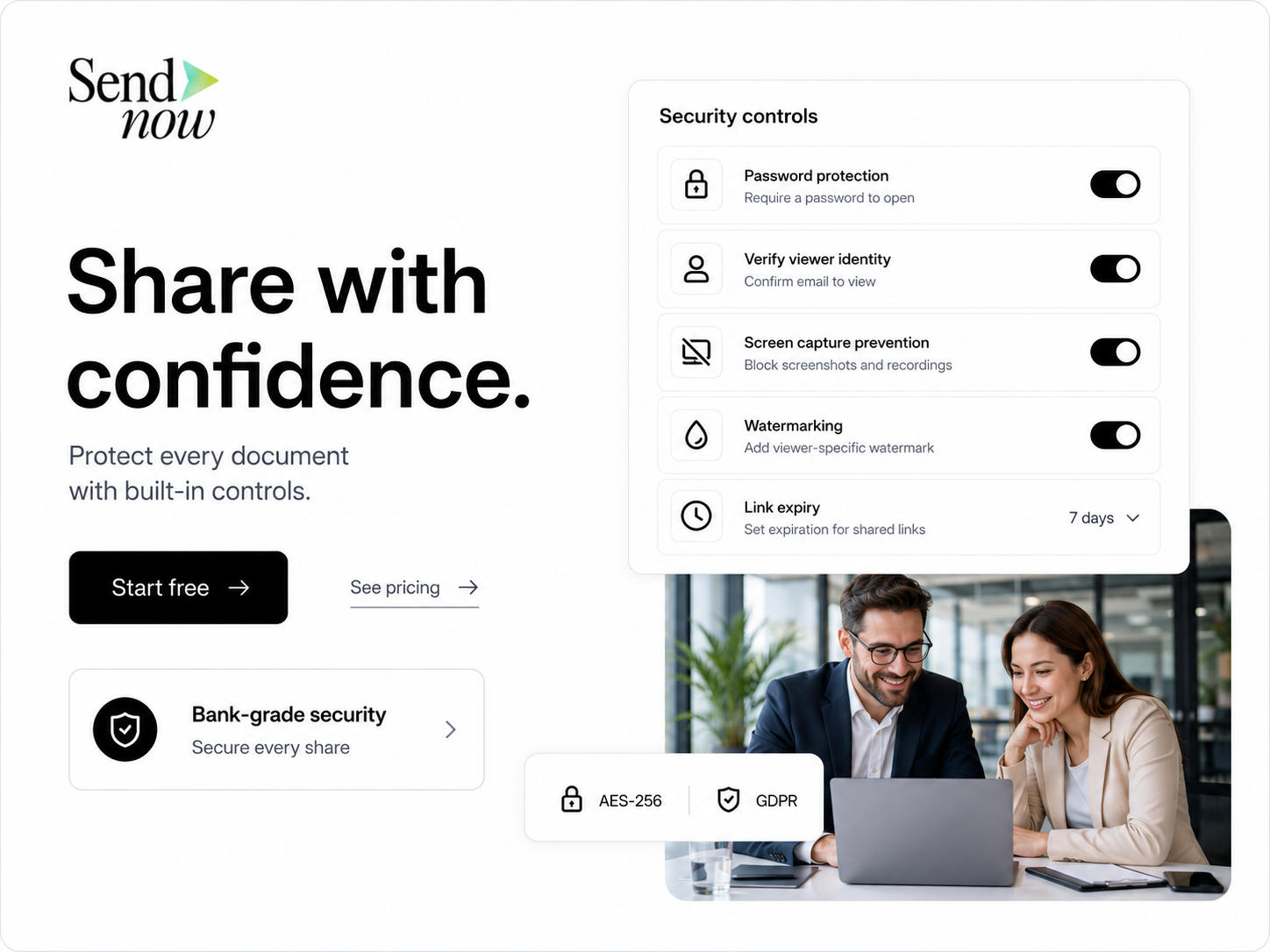
Sì. Le nostre sovrapposizioni di filigrana lato client sono codificate nel livello vettoriale del PDF, rendendole altamente permanenti e resistenti a rimozioni semplici.
Posso filigranare più pagine contemporaneamente?
Sì. Il nostro strumento elabora automaticamente tutte le pagine del tuo documento, posizionando una filigrana coerente e pulita su ogni foglio.
SendNow memorizza cookie o raccoglie metadati dei file?
No. La nostra suite gratuita è completamente senza server. Non memorizziamo cookie, non raccogliamo telemetria, non tracciamo nomi di file e non conserviamo metadati. Ciò che accade nel tuo browser rimane nel tuo browser.
Pronto per pulire, modificare o regolare il tuo documento?
Provalo gratuitamente → Strumento Aggiungi Filigrana di SendNow
About the Author: Rifana Hameem
Rifana is the founder of SendNow. She leads the team in building secure, compliant, and analytics-rich document sharing tools for finance and professional teams worldwide.
Connect on LinkedIn