Come Aggiungere un Filigrana Visibile a un PDF Prima di Condividerlo

Come Aggiungere un Filigrana Visibile a un PDF Prima di Condividerlo
Aggiungere una filigrana visibile a un PDF prima di condividerlo richiede solo pochi secondi con una moderna piattaforma documentale e fornisce un deterrente immediato contro la copia o la ridistribuzione non autorizzata. Una filigrana segnala che il documento è tracciato e proprietario, il che da solo scoraggia la maggior parte delle fughe casuali. Per i professionisti della finanza che condividono rapporti sensibili, schede di condizioni o memorandum di investimento, l'applicazione di filigrane è una misura di sicurezza di base che dovrebbe essere applicata a ogni file in uscita.
Perché le Filigrane Contano Ancora in un Mondo Digitale
In un'era di controlli di accesso, scadenze dei link e registri di audit, potrebbe sembrare che una filigrana visibile sia una protezione antiquata. Non è così. Le filigrane servono a uno scopo che i controlli di accesso non possono replicare: sopravvivono al di fuori della piattaforma.
I controlli di accesso determinano chi può aprire un documento. Le filigrane agiscono dopo quel punto. Una filigrana è presente sia che il documento venga visualizzato in un browser, scaricato, stampato o fotografato. È l'ultima linea di identificazione in una catena di misure di sicurezza.
Per i team finanziari, questo è importante perché le fughe più dannose sono raramente il risultato di attacchi esterni. Si verificano quando un utente autorizzato, un investitore, una controparte, un dipendente junior, passa il contenuto del documento a qualcuno a cui non dovrebbe. Una filigrana affronta il potenziale fuggitivo con un semplice fatto: questa pagina ti identifica.
Filigrane Statiche: Cosa Sono e Quando Usarle
Una filigrana statica è una sovrapposizione di testo o immagine che è la stessa per ogni copia di un documento. Esempi comuni:
- "CONFIDENZIALE" visualizzato diagonalmente su ogni pagina
- "BOZZA - NON PER DISTRIBUZIONE" in grande testo
- Un logo aziendale o un avviso "NON COPIARE"
Le filigrane statiche sono appropriate quando il documento sarà condiviso ampiamente, stampato, o quando il destinatario non può essere autenticato individualmente. Comunicano la sensibilità del documento e possono fornire una certa protezione legale dimostrando che la riservatezza è stata esplicitamente contrassegnata.
La loro limitazione, come notato nella nostra guida a filigrane dinamiche, è che non possono identificare quale specifico destinatario ha fatto trapelare un documento. Ogni copia è identica.
Filigrane Dinamiche: La Scelta Migliore per Condivisioni Sensibili
Per documenti finanziari sensibili condivisi con una specifica controparte o gruppo, le filigrane dinamiche sono significativamente più efficaci. Una filigrana dinamica sostituisce il testo generico con informazioni specifiche per il visualizzatore:
- L'indirizzo email del destinatario
- La data e l'ora di accesso
- L'indirizzo IP del destinatario
Questo significa che ogni visualizzatore vede una filigrana diversa, e qualsiasi copia trapelata è immediatamente tracciabile all'individuo che l'ha accesso.

SendNow applica filigrane dinamiche automaticamente al momento della visualizzazione, senza richiedere di creare copie individuali del documento per ogni destinatario. Un documento, un link, una filigrana unica per ogni visualizzatore.
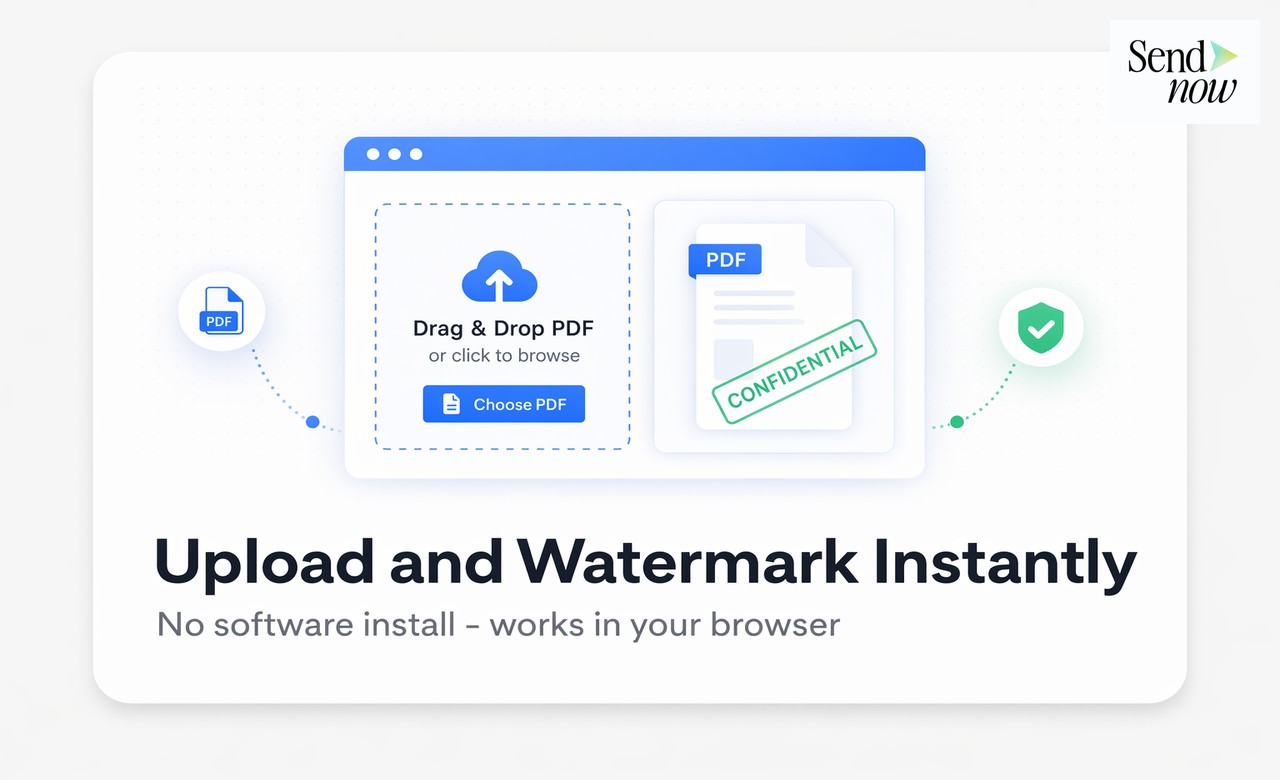
Come Aggiungere una Filigrana a un PDF Utilizzando SendNow
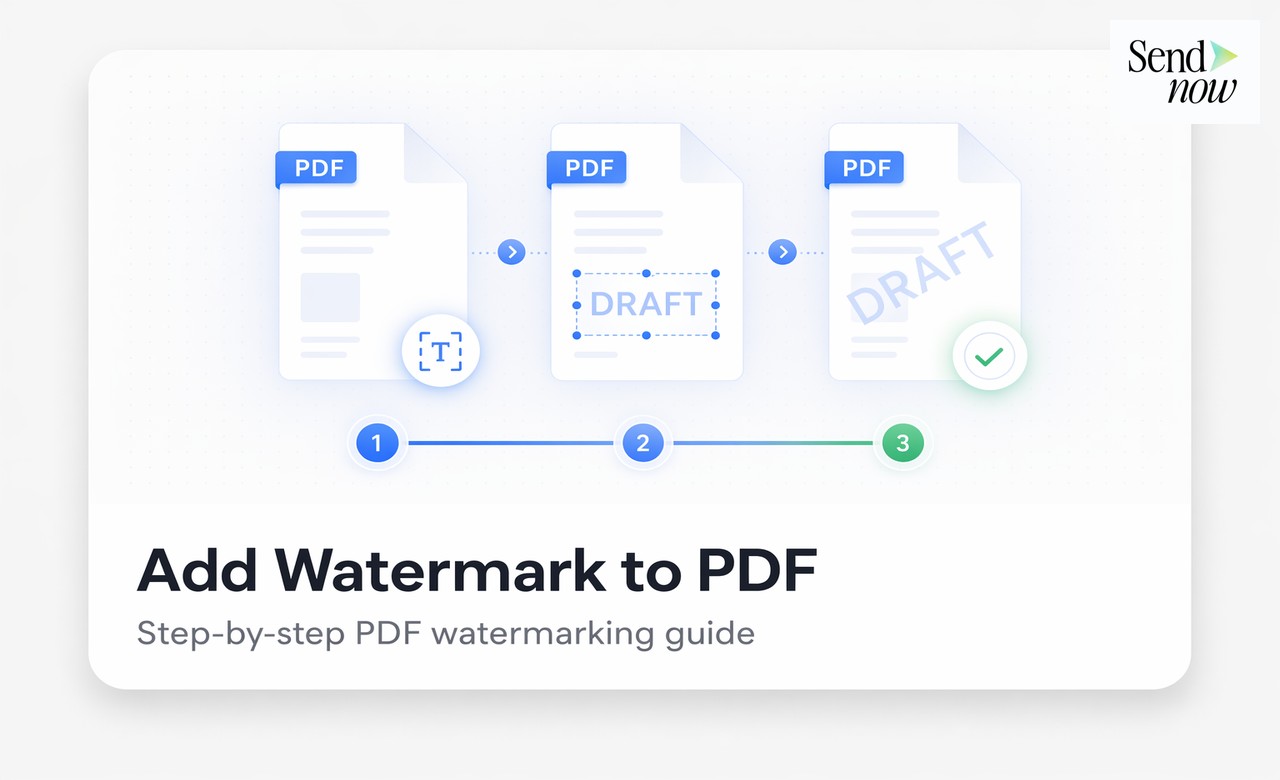
- Carica il tuo PDF su SendNow.
- Clicca su Crea Link e naviga alla sezione Filigrana.
- Inserisci il testo della tua filigrana. Per una filigrana statica, inserisci il testo direttamente (ad es., "CONFIDENZIALE"). Per una filigrana dinamica, usa variabili come
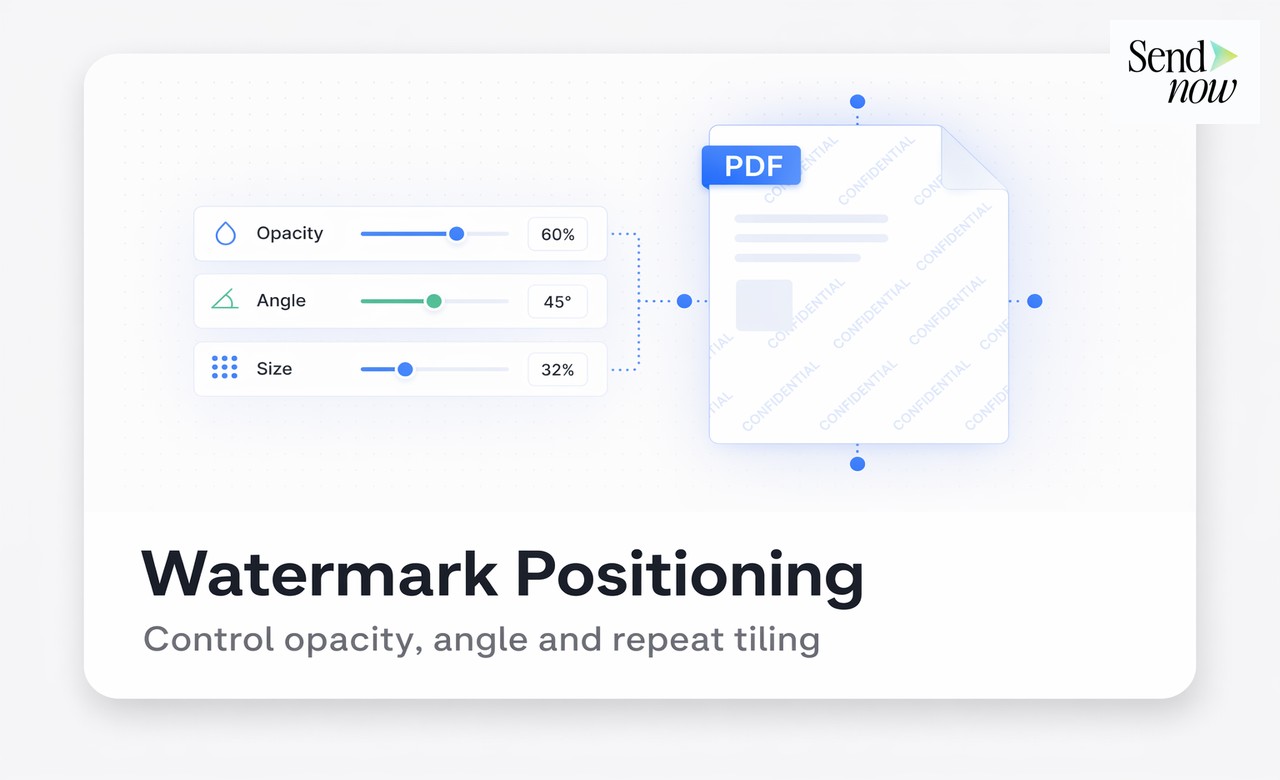
{viewer_email} | {date}. - Imposta l'opacità (30-50% raccomandato per la leggibilità insieme al contenuto).
- Scegli la posizione (centrale-diagonale è standard per documenti finanziari).
- Regola la dimensione del carattere per adattarla al formato del tuo documento.
- Genera il link e condividilo.
La filigrana viene applicata automaticamente a ogni pagina quando un visualizzatore apre il documento. Non è necessaria alcuna configurazione per pagina.
Opzioni di Configurazione della Filigrana a Confronto
| Impostazione | Valore Raccomandato | Scopo |
|---|---|---|
| Contenuto testuale | {viewer_email} - CONFIDENZIALE - {date} | Identificazione dinamica |
| Opacità | 35–45% | Visibile ma non ostacolante |
| Posizione | Centro diagonale | Massima copertura della pagina |
| Dimensione del carattere | Media a grande | Leggibile su diverse dimensioni di pagina |
| Colore | Grigio scuro o carbone | Funziona su sfondi chiari e scuri |
Utilizzare le Filigrane come Prova di Conformità al GDPR
I team finanziari che operano sotto il GDPR dell'UE potrebbero essere tenuti a dimostrare che sono state adottate misure appropriate per proteggere i dati personali contenuti nei documenti condivisi. Una filigrana, combinata con un registro di audit, fa parte di quel pacchetto probatorio:
- La filigrana dimostra che il documento è stato contrassegnato come riservato e che l'accesso è stato tracciato a un individuo specifico.
- Il registro di audit registra chi ha visualizzato il documento e quando.
- Insieme, forniscono un record difendibile di condivisione controllata e responsabile.
Se un soggetto dei dati richiede informazioni su come i propri dati personali sono stati condivisi (ai sensi dell'Articolo 15 del GDPR), puoi fornire il registro di audit che mostra gli eventi di condivisione. Se la condivisione era limitata e con filigrana, questo dimostra proporzionalità e misure di protezione appropriate.
Aggiungere una Filigrana a un PDF Senza una Piattaforma
Se hai bisogno di aggiungere una filigrana statica a un PDF prima di inviarlo come allegato email (anziché condividerlo tramite un link), diversi strumenti ti consentono di farlo:
- Adobe Acrobat: Strumenti > Modifica PDF > Filigrana > Aggiungi
- LibreOffice Draw: Apri il PDF, aggiungi un elemento di testo, esporta come PDF
- Python (PyPDF2 o reportlab): Filigranatura programmatica per elaborazione in batch
Questi metodi producono una filigrana statica incorporata nel file PDF. La filigrana è permanente e non può essere rimossa dal destinatario senza strumenti specialistici. Tuttavia, come notato sopra, le filigrane statiche non possono identificare il destinatario specifico se il documento viene trapelato.
Per qualsiasi scenario di condivisione di documenti in cui la responsabilità è importante, una piattaforma come SendNow che genera filigrane dinamiche specifiche per il visualizzatore è l'opzione superiore.
Migliori Pratiche per la Filigranatura di Documenti Finanziari
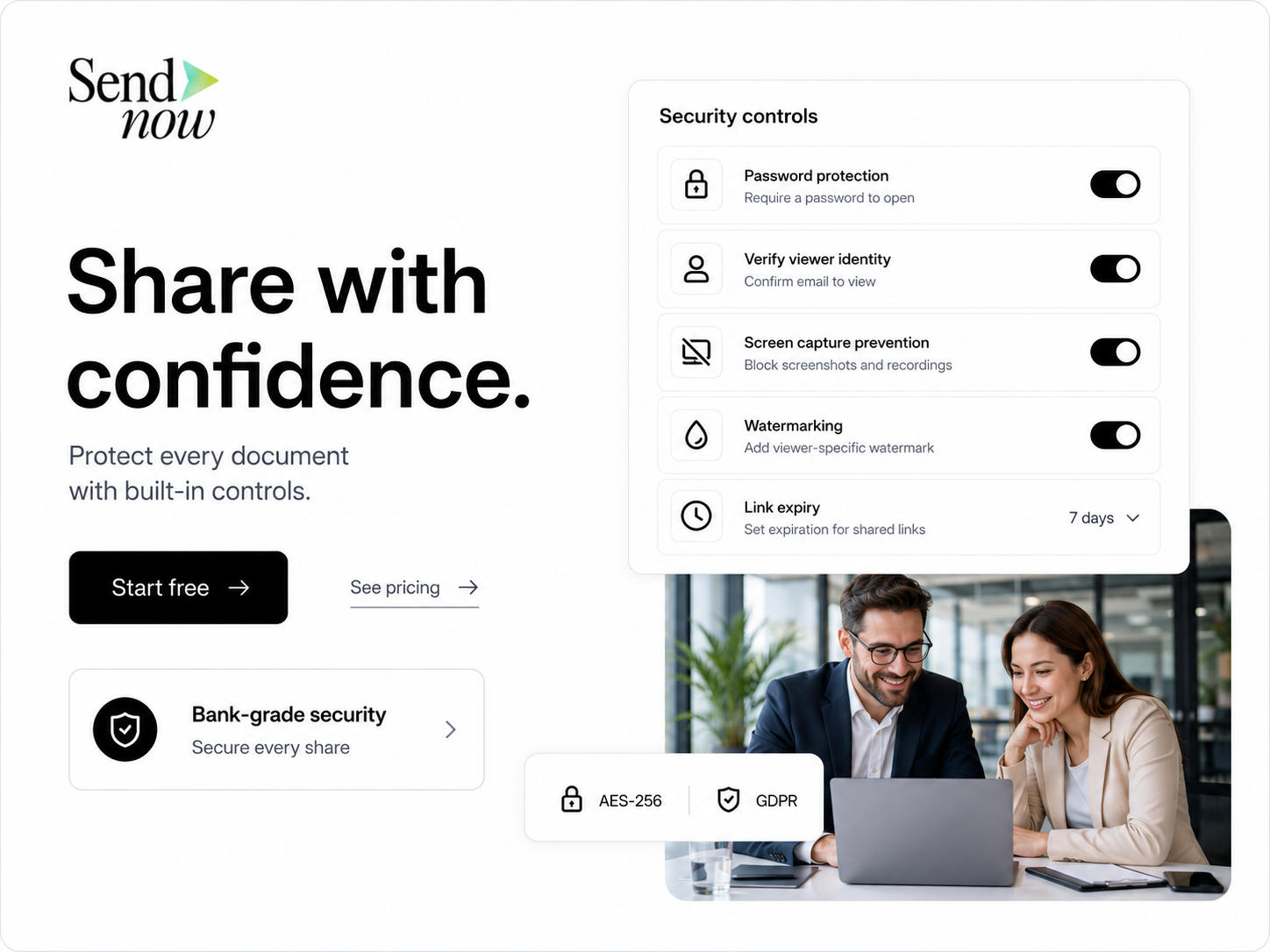
- Applica filigrane a ogni documento condiviso con parti esterne, indipendentemente dalla fiducia percepita del destinatario.
- Usa filigrane dinamiche per qualsiasi documento che sia indirizzabile individualmente a una persona specifica.
- Imposta l'opacità sufficientemente alta affinché la filigrana sia chiaramente visibile in uno screenshot o in una fotografia.
- Includi la data nella filigrana in modo che le fughe sensibili al tempo possano essere collegate a un evento di condivisione specifico.
- Combina la filigranatura con la scadenza del link in modo che il documento non sia più accessibile dopo l'evento rilevante.
Letture Correlate
- La Guida Completa alla Condivisione Sicura di Documenti per Team Finanziari
- Cosa Sono le Filigrane Dinamiche e Perché Sono Importanti?
- Come Prevenire la Fuga di Documenti Riservati
Domande Frequenti
D: Qual è il modo migliore per aggiungere una filigrana a un PDF? R: Per documenti condivisi tramite link, utilizza una piattaforma come SendNow che applica automaticamente filigrane dinamiche al momento della visualizzazione. Per PDF inviati come allegati email, utilizza Adobe Acrobat o uno strumento simile per incorporare una filigrana statica prima dell'invio.
D: È possibile rimuovere una filigrana da un PDF? R: Una filigrana statica incorporata in un PDF può essere rimossa utilizzando software di editing PDF specializzati, anche se ciò richiede abilità tecniche. Una filigrana dinamica applicata da una piattaforma di visualizzazione come SendNow non può essere rimossa perché non fa parte del file sottostante.
D: Aggiungere una filigrana riduce la qualità del PDF? R: Con impostazioni standard di opacità e dimensione, una filigrana non ha un effetto significativo sulla qualità del contenuto del documento sottostante.
D: Quale testo dovrei usare per una filigrana di documento finanziario? R: Per la condivisione esterna, una combinazione dell'email del destinatario, la parola "CONFIDENZIALE" e la data è la più informativa. Per documenti interni, il nome del dipartimento e la restrizione di distribuzione ("USO INTERNO SOLO") è appropriato.
D: Posso filigranare ogni documento automaticamente senza configurare ciascuno? R: Sì. SendNow ti consente di impostare le impostazioni di filigrana predefinite a livello di account, in modo che ogni nuovo link che crei applichi la tua configurazione standard di filigrana senza configurazione manuale.
D: Una filigrana è legalmente vincolante? R: Una filigrana di per sé non è uno strumento legalmente vincolante, ma è una prova forte che un documento è stato contrassegnato come riservato e che il destinatario era a conoscenza della sua sensibilità. Questo è rilevante in procedimenti per violazione di NDA e indagini normative.
D: SendNow filigrana tutte le pagine di un documento multi-pagina? R: Sì. La filigrana viene applicata automaticamente a ogni pagina del documento, indipendentemente dal numero di pagine.
D: Posso usare un'immagine o un logo come filigrana invece del testo? R: Il sistema di filigrane di SendNow utilizza testo con variabili dinamiche. Per una filigrana con logo incorporata nel file PDF prima del caricamento, utilizza Adobe Acrobat o uno strumento simile per aggiungere la sovrapposizione dell'immagine.
Aggiungi filigrane professionali e tracciabili a ogni documento che condividi. Inizia la tua prova gratuita su sendnow.live e proteggi i tuoi file con marcatura specifica per il visualizzatore.
About the Author: Rifana Hameem
Rifana is the founder of SendNow. She leads the team in building secure, compliant, and analytics-rich document sharing tools for finance and professional teams worldwide.
Connect on LinkedIn