Come limitare un documento a indirizzi email specifici

Come limitare un documento a indirizzi email specifici
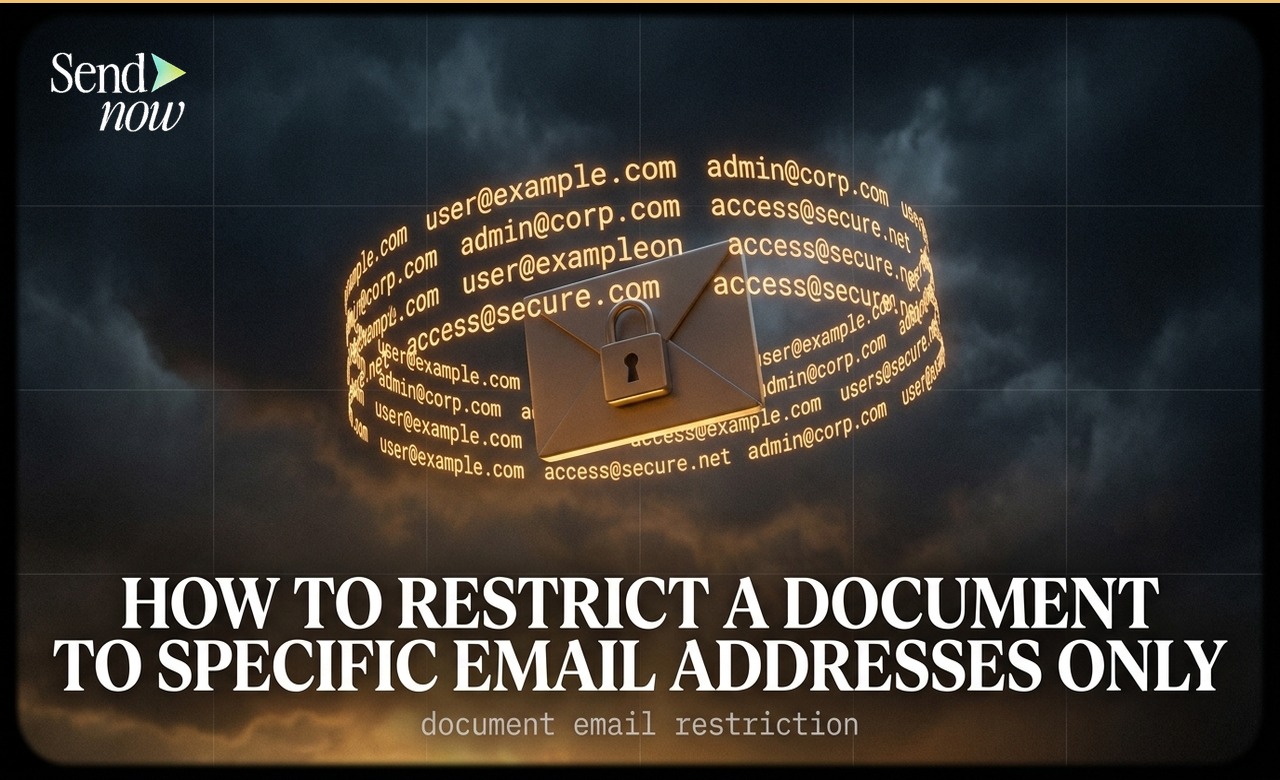
Puoi limitare un documento condiviso a indirizzi email specifici aggiungendo un elenco di autorizzazione nelle impostazioni di Creazione Link in SendNow. Solo i visualizzatori il cui indirizzo email è sulla tua lista approvata possono aprire il link — tutti gli altri vengono bloccati prima di vedere qualsiasi contenuto, indipendentemente da come hanno ottenuto il link.
Perché la restrizione email è il controllo accesso più forte
Una password protegge un documento da intercettazioni casuali, ma non verifica l'identità. Chiunque ottenga la password può accedere al documento. Un elenco di autorizzazione email cambia questo: l'accesso è legato a un'identità specifica. Anche se il link e la password vengono entrambi inoltrati, solo le persone nominate sulla tua lista possono aprire il documento.
Questo è il modello di controllo accesso utilizzato da studi legali, banche d'investimento e società di servizi finanziari regolamentati per i loro documenti più sensibili, perché crea una traccia di audit verificabile e nominativa di ogni evento di accesso.
Come impostare un elenco di autorizzazione email in SendNow
- Accedi al tuo account SendNow
- Carica il documento o apri uno esistente
- Clicca su Crea Link
- Trova il campo Restrizione Email o Email Autorizzate nelle impostazioni del link
- Inserisci gli indirizzi email di tutti i visualizzatori approvati, uno per riga o separati da virgole
- Clicca su Salva e condividi il link
Quando un visualizzatore tenta di aprire il link, viene invitato a inserire il proprio indirizzo email. SendNow lo verifica rispetto al tuo elenco di autorizzazione. Se l'email corrisponde, viene ammesso. Se non corrisponde, l'accesso viene negato.
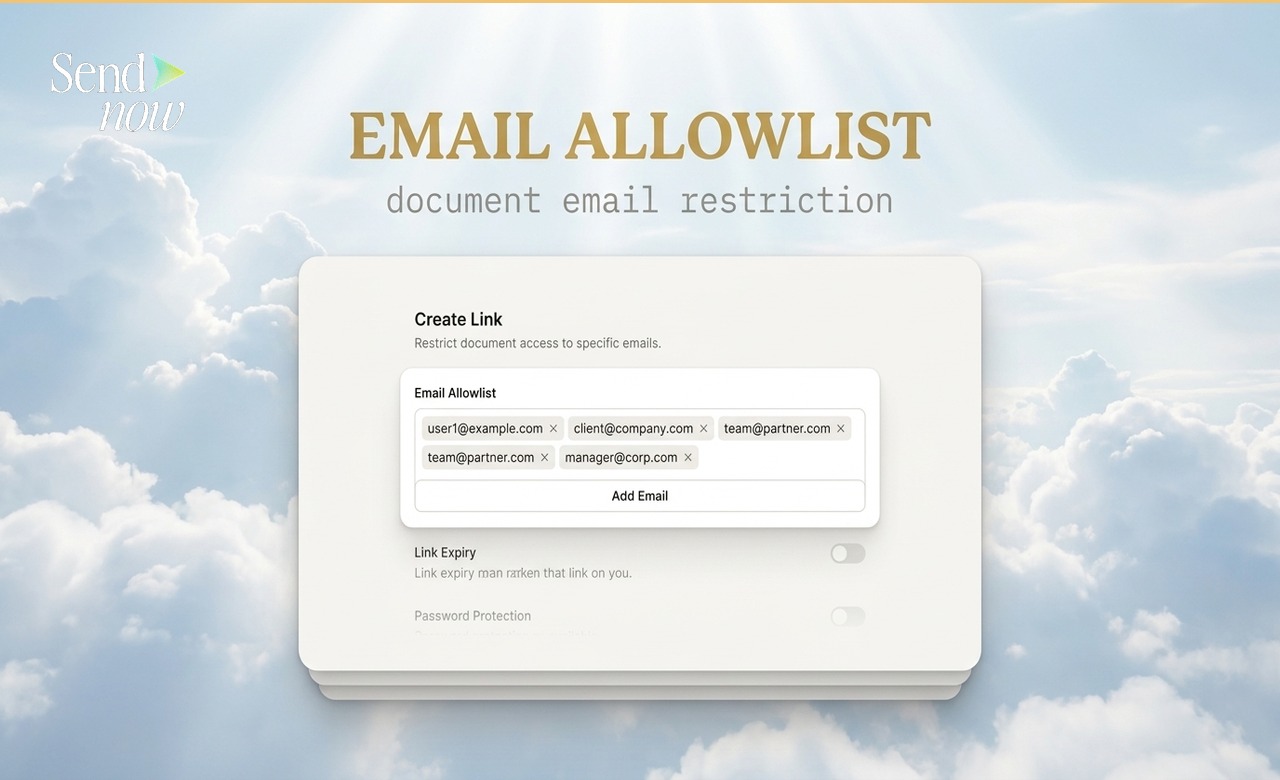
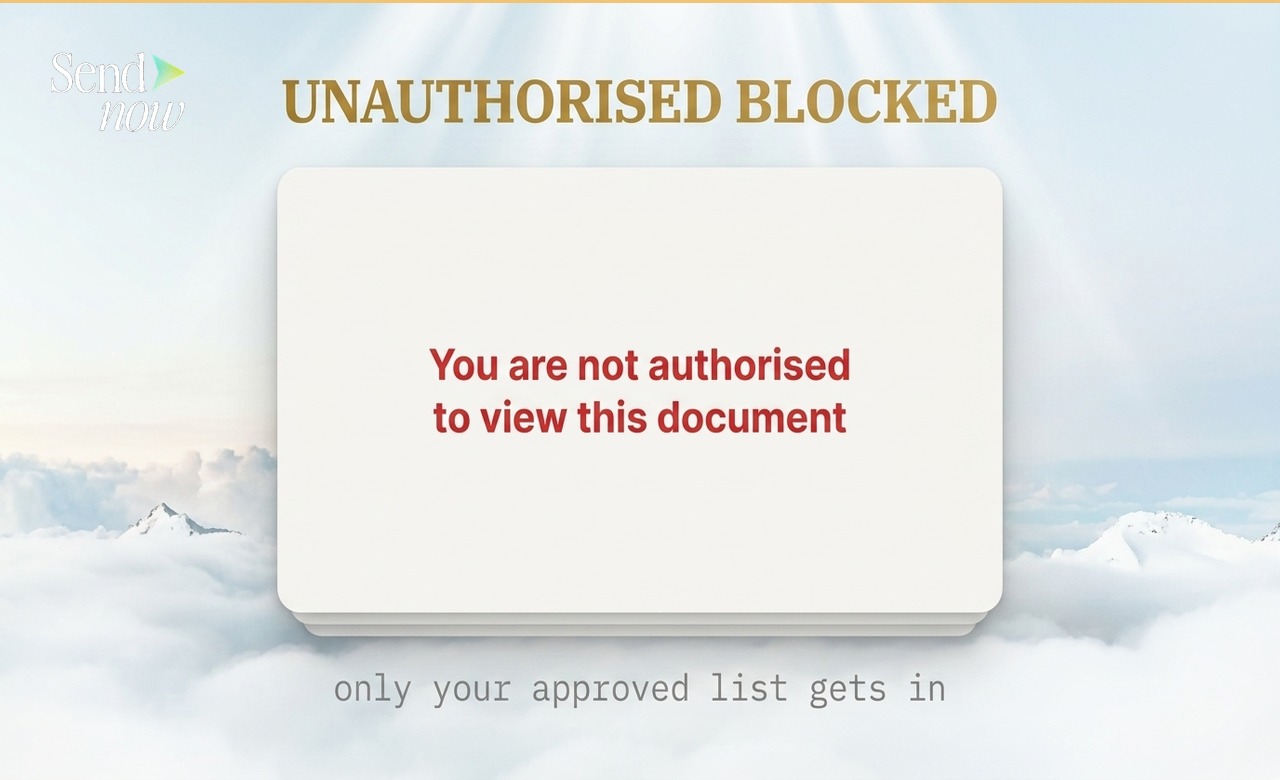
Cosa vede il visualizzatore non autorizzato
Se qualcuno tenta di aprire un link con restrizione email utilizzando un indirizzo email non presente nell'elenco di autorizzazione, viene mostrata una schermata di accesso bloccato. Il contenuto del documento non viene caricato. Nessuna informazione sul documento viene rivelata.
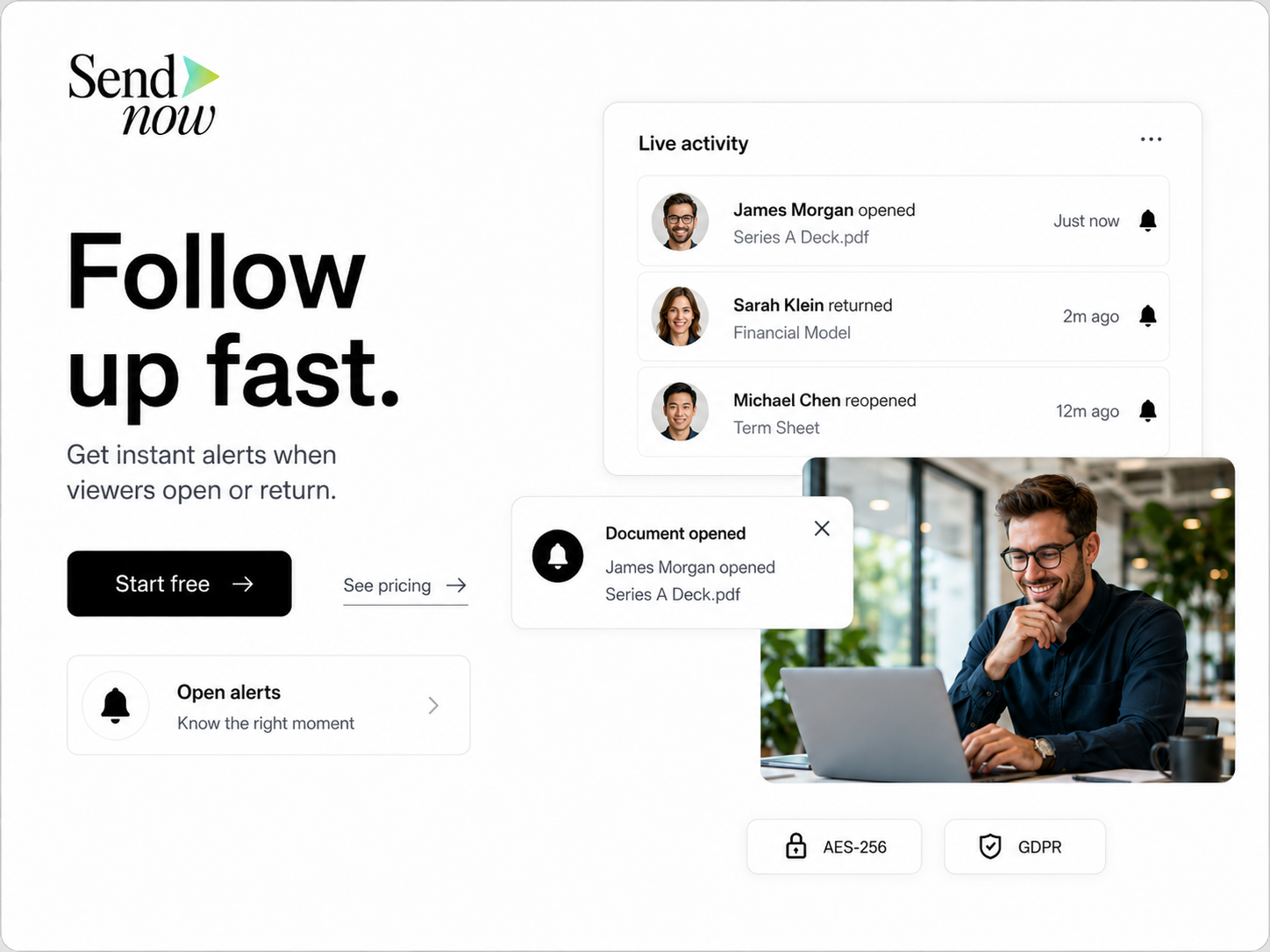
Il tentativo di accesso bloccato viene registrato nel tuo cruscotto. Puoi vedere l'indirizzo email utilizzato, il timestamp e la posizione del tentativo di accesso — un'intelligence utile se sospetti che un link sia stato inoltrato senza la tua conoscenza.
Traccia di audit nominativa: il vantaggio della conformità
Ogni accesso riuscito tramite un link con restrizione email è legato a un'identità nominativa e verificata. Le tue analisi mostrano non solo "qualcuno ha aperto questo documento" ma "john.smith@firmname.com ha aperto questo documento alle 14:23 GMT del 15 aprile da un indirizzo IP di Londra, ha letto il 87% del documento e ha trascorso più tempo sulle pagine 4 e 7."
Per le aziende finanziarie regolamentate, questa traccia di audit nominativa soddisfa i requisiti di registrazione che la condivisione di link anonimi non può. Ai sensi del GDPR dell'UE, l'accesso ai dati personali dovrebbe essere limitato a individui autorizzati — un elenco di autorizzazione email rende questo tecnicamente applicabile piuttosto che dipendere solo dalla politica.
Gestire il tuo elenco di autorizzazione email
| Azione | Come farlo |
|---|---|
| Aggiungere nuove email | Modifica il link e aggiungi all'elenco di autorizzazione |
| Rimuovere un'email specifica | Modifica il link ed elimina l'email dalla lista |
| Bloccare tutti i visualizzatori attuali | Disattiva o revoca completamente il link |
| Trasferire l'accesso a un nuovo contatto | Sostituisci la vecchia email con la nuova |
| Aggiungere un nuovo controparte | Crea un nuovo link o aggiungi all'elenco di autorizzazione esistente |
Le modifiche all'elenco di autorizzazione hanno effetto immediato. Un visualizzatore che rimuovi dalla lista perde l'accesso al prossimo tentativo di apertura. Un visualizzatore che aggiungi guadagna accesso immediato.
Combinare la restrizione email con altri controlli
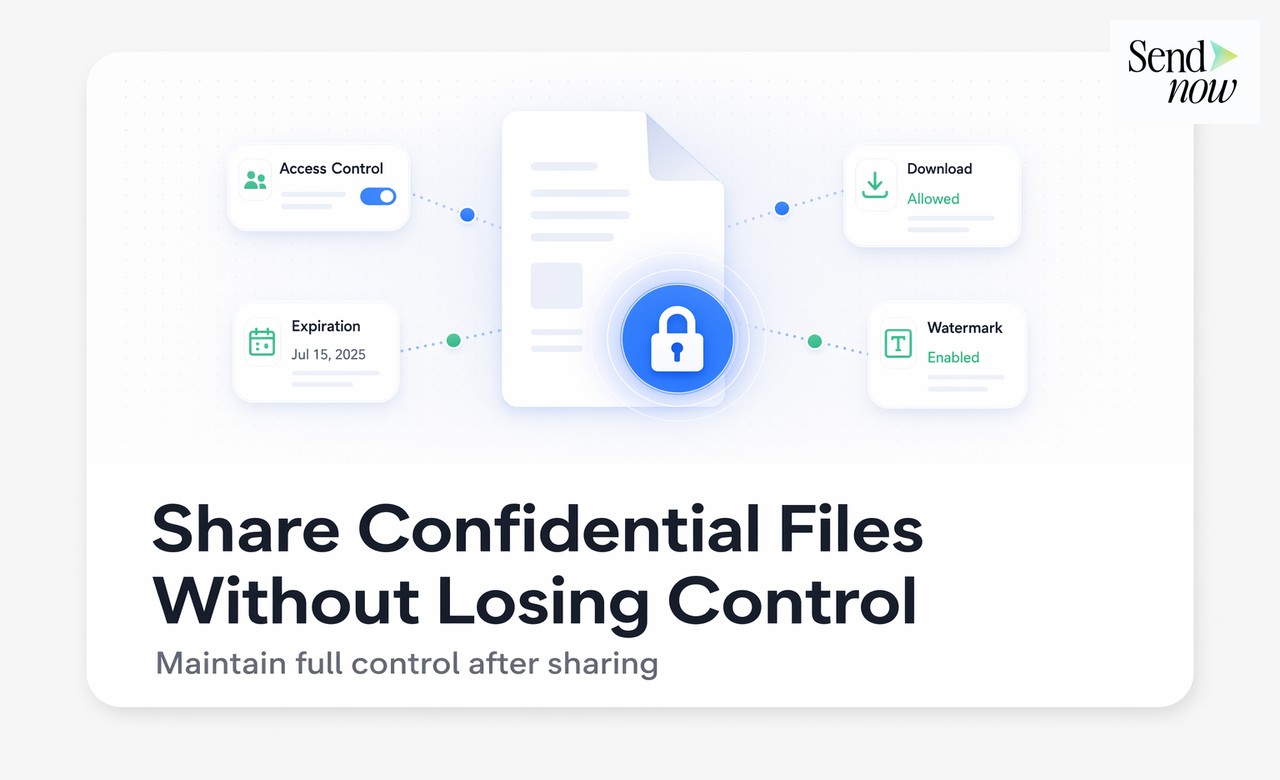
La restrizione email affronta la questione dell'identità. Altri controlli affrontano cosa possono fare i visualizzatori autorizzati:
- Restrizione email + Prevenzione download: Solo visualizzatori nominati, nessuna copia locale
- Restrizione email + Data di scadenza: Solo visualizzatori nominati, per una finestra definita
- Restrizione email + Visualizzazione una tantum: Il visualizzatore nominato può aprire il documento solo una volta
- Restrizione email + Password: Approccio a due fattori — deve conoscere la password ed essere sulla lista
Per una panoramica completa, consulta la Guida alla Condivisione Documenti Sicura. Per l'accesso a uso singolo, consulta Come condividere un file che può essere aperto solo una volta.
Restrizione email per grandi gruppi
Gli elenchi di autorizzazione email sono più pratici per piccoli gruppi di destinatari nominati. Se devi condividere con una grande lista di distribuzione e desideri un tracciamento individuale, considera di creare link separati per ogni destinatario — questo ti dà analisi di coinvolgimento individuali insieme al controllo dell'identità fornito dalla restrizione email.

Per uno scenario ad alto volume, il team e le funzionalità di workflow di SendNow supportano la distribuzione di documenti su larga scala con tracciamento per destinatario.
Domande frequenti
D1: Quanti indirizzi email posso aggiungere a un elenco di autorizzazione?
SendNow supporta elenchi di autorizzazione per scenari di condivisione professionale tipici. Se devi condividere con un gruppo molto grande, contatta il team per discutere il miglior approccio per il tuo caso d'uso.
D2: Il visualizzatore deve creare un account SendNow per accedere al documento?
No. Il visualizzatore inserisce semplicemente il proprio indirizzo email al prompt di accesso. Non è richiesta la creazione di un account.
D3: Posso vedere quali indirizzi email specifici hanno accesso al documento?
Sì. Le tue analisi mostrano l'esatto indirizzo email di ogni visualizzatore che ha superato con successo il controllo dell'elenco di autorizzazione, insieme ai dati sulle loro attività.
D4: Cosa succede se qualcuno inserisce un indirizzo email diverso per cercare di bypassare la restrizione?
Viene bloccato. Il controllo dell'elenco di autorizzazione è contro l'indirizzo email che il visualizzatore inserisce al prompt di accesso. Se non è sulla lista, l'accesso viene negato e il tentativo viene registrato.
D5: I tentativi di accesso bloccati possono dirmi qualcosa di utile?
Sì. Se vedi tentativi bloccati da indirizzi email non presenti sulla tua lista, ti dice che il link è stato inoltrato oltre i destinatari previsti. Questa è un'intelligence utile in un contesto di affari o due diligence.
D6: Posso aggiungere indirizzi email all'elenco di autorizzazione dopo che il link è stato inviato?
Sì. Puoi aggiornare l'elenco di autorizzazione in qualsiasi momento. Le modifiche hanno effetto immediato.
D7: La restrizione email è conforme al GDPR?
Raccogliere e trattare indirizzi email per la verifica dell'accesso è uno scopo legittimo ai sensi del GDPR. SendNow tratta questi dati in linea con i requisiti del GDPR. Dovresti divulgare questo utilizzo nella tua documentazione sulla privacy quando condividi documenti con destinatari basati nell'UE.
D8: Posso utilizzare la restrizione email insieme a una password?
Sì. Combinare entrambi significa che un visualizzatore deve sia essere sulla lista approvata sia conoscere la password — un approccio a due fattori che è appropriato per i documenti più sensibili.
Per la protezione solo con password senza verifica dell'identità, consulta Come proteggere un PDF con password gratuitamente. Per il riferimento completo ai controlli di sicurezza, visita la Guida alla Condivisione Documenti Sicura.
SendNow offre una prova gratuita — nessuna carta di credito richiesta. Inizia su sendnow.live
About the Author: Rifana Hameem
Rifana is the founder of SendNow. She leads the team in building secure, compliant, and analytics-rich document sharing tools for finance and professional teams worldwide.
Connect on LinkedIn