Come Gestire uno Spazio di Lavoro Documentale Condiviso per un Team in

Come Gestire uno Spazio di Lavoro Documentale Condiviso per un Team in Crescita
Lo spazio di lavoro condiviso di SendNow offre al tuo team finanziario un ambiente unico per caricare, condividere e monitorare documenti, con un feed di attività consolidato che mostra cosa ciascun membro del team sta condividendo e con chi. Questa guida spiega come strutturare il tuo spazio di lavoro, integrare nuovi membri del team in modo efficiente e mantenere la governance dei documenti man mano che il tuo team cresce.
Il Problema della Condivisione Individuale dei Documenti su Larga Scala
Quando ogni persona di un team condivide documenti in modo indipendente utilizzando i propri allegati email o archiviazione personale, emergono rapidamente diversi problemi. Non c'è visibilità centrale su ciò che è stato condiviso esternamente. Le impostazioni di sicurezza variano da persona a persona. Quando qualcuno lascia l'organizzazione, i documenti condivisi continuano a esistere in uno stato che nessun altro può gestire.
Per i team finanziari che lavorano su incarichi con i clienti, questo crea rischi di conformità e reputazione. Un analista junior che condivide un modello sensibile senza restrizioni di download, o un ex dipendente i cui link ai documenti sono ancora attivi, possono entrambi portare a problemi materiali.
Uno spazio di lavoro documentale condiviso risolve questo problema centralizzando tutta la condivisione dei documenti sotto un ambiente governato con impostazioni coerenti, attività visibili e supervisione a livello di proprietario.
Cosa Include uno Spazio di Lavoro Condiviso di SendNow
Uno spazio di lavoro SendNow fornisce al tuo team:
- Un ambiente di accesso unico per tutti i membri del team
- Impostazioni di branding condivise applicate in modo coerente a tutti i link dei documenti
- Visibilità a livello di proprietario di tutta l'attività di condivisione dei documenti nel team
- Un feed di attività consolidato che mostra caricamenti, creazioni di link e eventi di coinvolgimento dei destinatari
- Impostazioni di integrazione centralizzate (Slack, webhook, connessioni CRM)
- Impostazioni di sicurezza condivise che si applicano a tutti i link creati dai membri
Ogni membro del team mantiene la propria lista di documenti e vista analitica, mentre i proprietari possono vedere il quadro completo attraverso lo spazio di lavoro.

Come Impostare e Strutturare uno Spazio di Lavoro per il Team
Passo 1: Configura le impostazioni predefinite dello spazio di lavoro prima di invitare il team
Prima di aggiungere membri del team, configura le impostazioni a livello di spazio di lavoro che si applicheranno a tutti:
- Carica il logo della tua azienda e imposta i colori del marchio sotto Branding
- Abilita le tue impostazioni di sicurezza standard: restrizioni di download, filigrana e periodi di scadenza dei link
- Collega eventuali integrazioni (Slack, CRM) che l'intero team utilizzerà
Passo 2: Invita i membri del team con i ruoli corretti
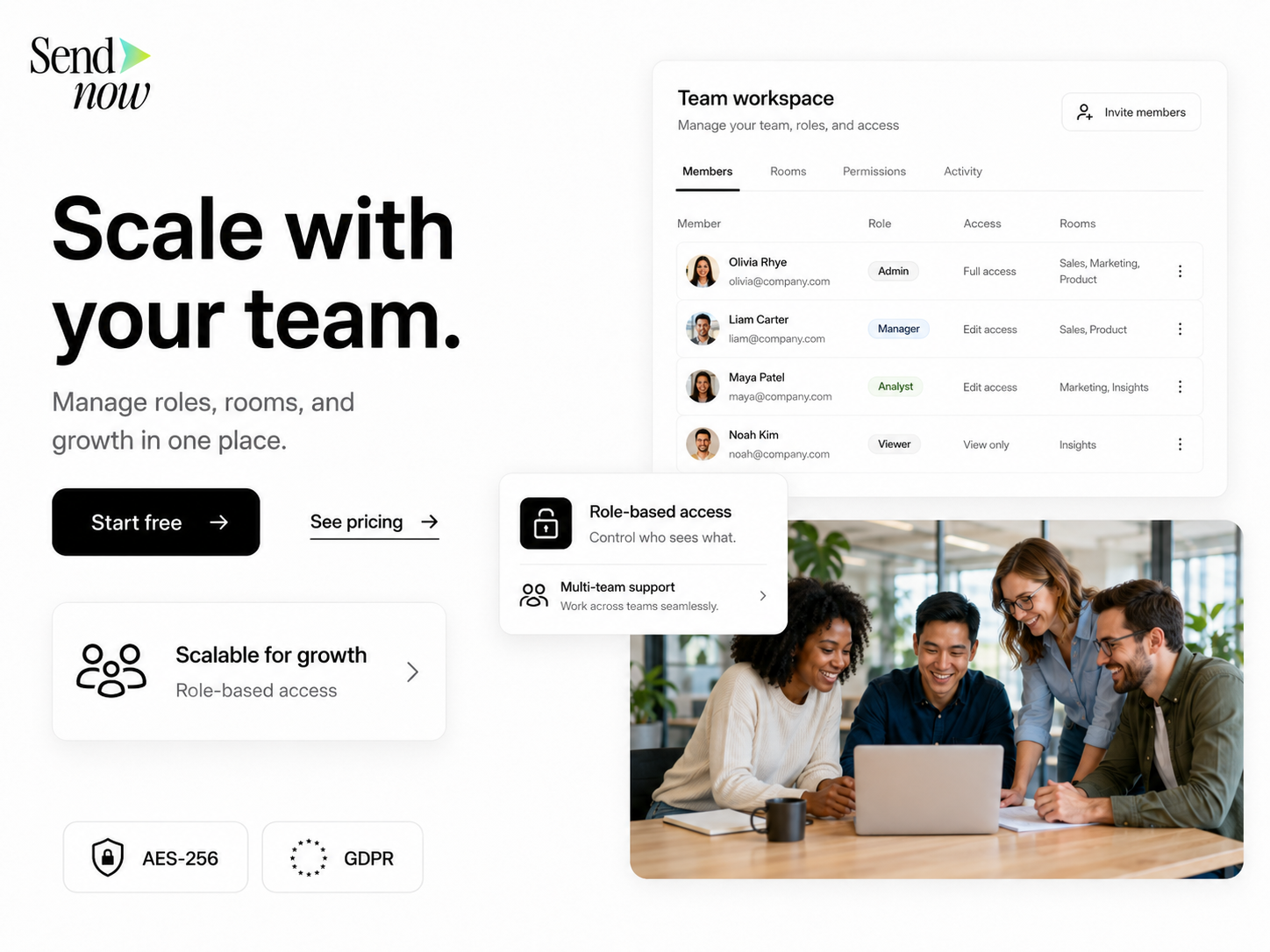
Invita i membri del team tramite Impostazioni, poi Team. Assegna l'accesso di Proprietario agli amministratori e al personale senior che deve gestire le impostazioni. Assegna l'accesso di Membro a chi condivide documenti quotidianamente.
Passo 3: Stabilire convenzioni di denominazione
Concorda una convenzione di denominazione dei documenti prima che il team inizi a caricare. Un formato coerente come [NomeCliente]_[TipoDocumento]_[Data] rende il feed di attività navigabile man mano che il volume dei documenti cresce.
Passo 4: Crea una politica di utilizzo
Definisci le aspettative per il tuo team riguardo ai periodi di scadenza dei link, impostazioni di download e filigrana. Documenta questo nelle procedure interne della tua azienda in modo che i nuovi membri del team siano integrati allo standard in modo coerente.
Monitorare l'Attività del Team
| Tipo di Attività | Visibilità del Proprietario | Visibilità del Membro |
|---|---|---|
| Documenti condivisi da tutti i membri del team | Sì | Solo propri |
| Eventi di apertura dei destinatari nel team | Sì | Solo propri |
| Eventi di download nel team | Sì | Solo propri |
| Stato di scadenza dei link (tutti i membri) | Sì | Solo propri |
| Stato di connessione delle integrazioni | Sì | No |
| Impostazioni di branding dello spazio di lavoro | Sì | Solo visualizzazione |
Utilizzare il Feed di Attività per la Supervisione
Il feed di attività nella vista Proprietario di SendNow mostra un registro cronologico degli eventi in tutto lo spazio di lavoro, inclusi:
- Documenti caricati da ciascun membro del team
- Link creati, inclusi i parametri di accesso ai destinatari applicati
- Eventi di apertura e download per link
- Link che sono scaduti o stati revocati manualmente
Questo feed è lo strumento principale di supervisione per i Proprietari dello spazio di lavoro. Rivedilo settimanalmente per identificare eventuali documenti che sono stati condivisi senza controlli di accesso appropriati, o che sono stati aperti ai destinatari più a lungo del necessario.
Per indicazioni su come impostare i ruoli giusti per il tuo team, leggi come impostare ruoli e permessi per uno spazio di lavoro documentale per team finanziari. Per informazioni su come costruire un ambiente dedicato ai clienti, consulta la guida completa alla condivisione sicura dei documenti.
Gestire lo Spazio di Lavoro Man mano che il Tuo Team Cresce
Man mano che il tuo team si espande, la gestione dello spazio di lavoro richiede maggiore attenzione. Considera le seguenti pratiche man mano che il numero di dipendenti aumenta:
Disattiva prontamente i membri in partenza. Quando un membro del team lascia l'azienda, rimuovilo immediatamente dallo spazio di lavoro e rivedi i loro link attivi. Scadere eventuali link che non dovrebbero più essere accessibili.

Rivedi periodicamente le impostazioni di sicurezza. Man mano che la tua base clienti e i tipi di documenti evolvono, le impostazioni predefinite del tuo spazio di lavoro potrebbero necessitare di aggiornamenti. Una revisione annuale delle tue impostazioni di sicurezza è ragionevole per la maggior parte dei team.
Spazi di lavoro separati per team distinti. Se la tua azienda ha linee di business con diverse basi clienti o ambienti normativi, spazi di lavoro SendNow separati mantengono i dati adeguatamente isolati e danno a ciascun team la propria gerarchia di Proprietari.
Archivia documenti inattivi. I documenti che non sono più rilevanti per le relazioni attive con i clienti dovrebbero avere i loro link scaduti o eliminati per ridurre l'area accessibile di contenuti sensibili.
Costruire un'Operazione Professionale di Condivisione Documentale
Uno spazio di lavoro condiviso gestito trasforma la condivisione dei documenti da un'abitudine individuale a una capacità professionale a livello aziendale. Imposta il tuo spazio di lavoro per il team in SendNow e dai al tuo team in crescita un ambiente di condivisione documentale coerente, sicuro e visibile.
Inizia su sendnow.live.
Domande Frequenti
D: Quanti membri del team possono unirsi a uno spazio di lavoro SendNow? R: Il limite di dimensione del team dipende dal tuo piano SendNow. Visita sendnow.live per i dettagli attuali del piano.
D: Possono i membri del team condividere documenti in modo indipendente senza approvazione del Proprietario? R: Sì. I membri possono creare e condividere link in modo indipendente all'interno delle impostazioni di sicurezza impostate dal Proprietario. Non hanno bisogno di approvazione per documento.
D: Posso vedere quali documenti ha condiviso un membro specifico del team? R: Sì. Il feed di attività del Proprietario può essere filtrato per membro del team per mostrare tutta l'attività di condivisione dei documenti associata a una persona specifica.
D: Cosa succede ai documenti condivisi da un membro del team rimosso? R: I loro link rimangono attivi fino a quando non vengono scaduti o eliminati manualmente da un Proprietario. Rivedi sempre e scadi i link dei membri precedenti come parte del processo di disattivazione.
D: Posso limitare i membri del team dal disabilitare la protezione del download? R: Sì. Impostare le restrizioni di download come predefinite dello spazio di lavoro impedisce ai membri di sovrascrivere questa impostazione quando creano link individuali.
D: Il feed di attività dello spazio di lavoro memorizza i dati indefinitamente? R: I dati di attività vengono conservati secondo la politica di conservazione dei dati di SendNow. Per la conformità al GDPR, rivedi le tue impostazioni di conservazione e allineale con i requisiti di gestione dei dati della tua azienda.
D: Possono team diversi all'interno della stessa azienda utilizzare spazi di lavoro separati? R: Sì. Possono essere creati più spazi di lavoro per diverse linee di business o team, ognuno con il proprio branding, impostazioni e lista di membri.
D: C'è un registro di audit che posso esportare per scopi di conformità? R: SendNow fornisce dati di attività all'interno dello spazio di lavoro. Per report formali di conformità, utilizza la funzione di esportazione delle analisi o collegati ai tuoi strumenti di conformità tramite webhook.
About the Author: Rifana Hameem
Rifana is the founder of SendNow. She leads the team in building secure, compliant, and analytics-rich document sharing tools for finance and professional teams worldwide.
Connect on LinkedIn