Come impostare ruoli e permessi per un workspace documentale del team

Come impostare ruoli e permessi per un workspace documentale del team finanziario
I ruoli del team di SendNow offrono agli amministratori del workspace il controllo su chi può condividere documenti, modificare le impostazioni di sicurezza e accedere alle analisi all'interno del team. Questa guida spiega come configurare i ruoli di Proprietario e Membro in SendNow, quando utilizzare ciascun livello di accesso e come un modello di permessi strutturato supporti la conformità al GDPR per i team finanziari.
Perché i permessi basati sui ruoli sono importanti per i team finanziari
I team finanziari gestiscono quotidianamente dati riservati: portafogli clienti, modelli finanziari, materiali di due diligence, sottomissioni normative e comunicazioni con gli investitori. Quando più persone condividono documenti attraverso lo stesso workspace, un modello di permessi non controllato crea rischi significativi.
Senza ruoli definiti, qualsiasi membro del team può modificare le impostazioni di sicurezza, disabilitare le restrizioni di download o condividere documenti sensibili senza controlli appropriati. In un ambiente regolamentato, questo rappresenta sia un problema di governance dei dati che una potenziale violazione della conformità al GDPR.
Definire ruoli chiari assicura che solo le persone giuste possano modificare il modo in cui i documenti vengono condivisi, mentre il team più ampio mantiene la possibilità di condividere documenti all'interno di tali limiti. È la differenza tra un ambiente professionale controllato e una cartella condivisa in cui chiunque può fare qualsiasi cosa.
I due ruoli principali in SendNow
Proprietario
Il ruolo di Proprietario ha accesso amministrativo completo al workspace, inclusi:
- Modificare il branding e le impostazioni di sicurezza predefinite
- Invitare e rimuovere membri del team
- Visualizzare tutte le analisi dei documenti all'interno del workspace
- Gestire integrazioni (Slack, webhook, connessioni CRM)
- Impostare le impostazioni di controllo accessi predefinite a livello di workspace
I Proprietari sono tipicamente l'amministratore IT dell'azienda, il responsabile delle operazioni o un partner senior responsabile della piattaforma di condivisione dei documenti. Un workspace dovrebbe avere almeno un Proprietario in ogni momento.
Membro
Il ruolo di Membro consente a un membro del team di condividere documenti e visualizzare analisi per i propri link, ma limita l'accesso alle impostazioni a livello di workspace. I Membri non possono:
- Modificare il branding o le impostazioni di sicurezza predefinite
- Invitare o rimuovere altri membri del team
- Accedere alle analisi dei documenti di altri membri
- Configurare integrazioni
I Membri sono gli utenti tipici del giorno per giorno: analisti, associati, manager dei clienti e altri che condividono documenti regolarmente ma non hanno bisogno di amministrare la piattaforma.

Come invitare membri del team con il ruolo giusto
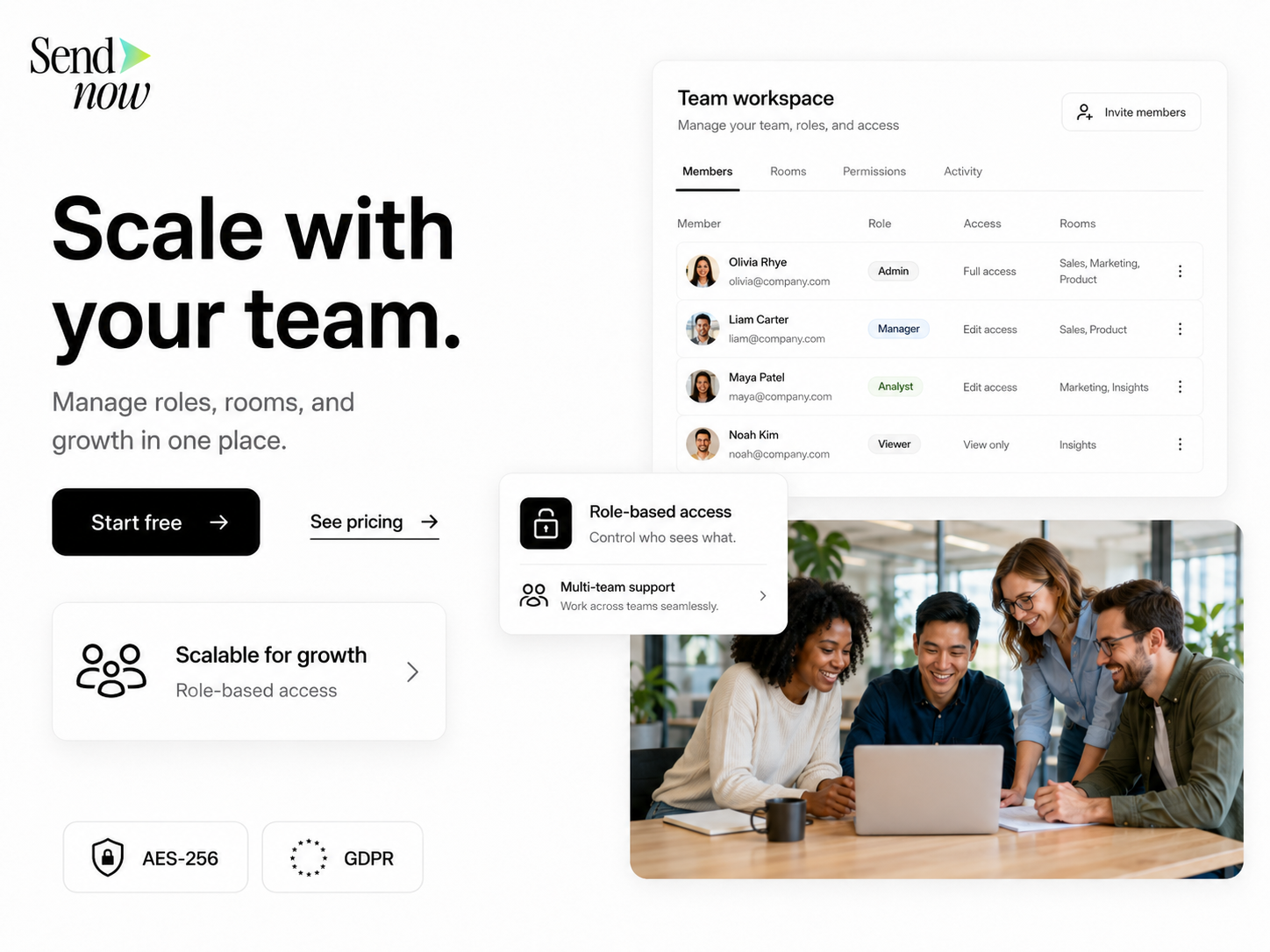
- Nel tuo workspace SendNow, vai su Impostazioni, poi Team.
- Clicca su Invita Membro e inserisci l'indirizzo email del membro del team.
- Seleziona il loro ruolo: Proprietario o Membro.
- Clicca su Invia Invito. L'invitato riceve un'email con un link per unirsi al workspace.
- Una volta che accettano, il loro ruolo viene applicato immediatamente.
Puoi cambiare il ruolo di un membro in qualsiasi momento dal pannello delle impostazioni del Team. Per rimuovere un membro, clicca sul loro nome e seleziona Rimuovi dal Workspace.
Assegnazione dei ruoli in base alla funzione lavorativa
| Ruolo | Suggerito per |
|---|---|
| Proprietario | Amministratore IT, direttore delle operazioni, partner senior |
| Proprietario | Responsabile della conformità (se è necessaria la verifica delle integrazioni) |
| Membro | Analista, associato, manager dei clienti |
| Membro | Manager dello sviluppo commerciale |
| Membro | Personale amministrativo che condivide documenti standard |
Implicazioni del GDPR sui ruoli del workspace documentale
Ai sensi del GDPR, le organizzazioni che trattano dati personali devono implementare misure tecniche e organizzative appropriate per limitare l'accesso a tali dati. I permessi basati sui ruoli in SendNow supportano direttamente questo requisito assicurando che:
- Solo le persone autorizzate possono configurare come i dati personali nei documenti sono protetti
- L'accesso alle analisi (che possono includere dati personali come indirizzi email dei destinatari e indirizzi IP) è limitato a coloro che hanno un legittimo bisogno
- Le impostazioni di sicurezza del workspace non possono essere modificate dagli utenti senza un'autorizzazione appropriata
Per i team finanziari che operano sotto il GDPR, mantenere una traccia di audit di chi ha ricevuto l'accesso come Proprietario e quando è una buona prassi. Documenta questo nel registro di trattamento dei dati della tua organizzazione.
Per ulteriori informazioni su come costruire un ambiente documentale sicuro per il team, consulta la guida su come gestire un workspace documentale condiviso per un team in crescita e la completa guida alla condivisione sicura dei documenti.
Migliori pratiche per la gestione dei ruoli del team finanziario
- Mantieni il numero di Proprietari ridotto. Due o tre Proprietari sono sufficienti per la maggior parte dei team. Più Proprietari significano una superficie di attacco più ampia per modifiche accidentali o non autorizzate delle impostazioni.
- Rivedi l'accesso del team trimestralmente. Rimuovi prontamente i membri del team che hanno lasciato l'azienda o cambiato ruolo. I dipendenti precedenti non dovrebbero mantenere l'accesso al workspace.
- Utilizza workspaces separati per linee di business separate. Se la tua azienda ha un team di private equity e un team di consulenza M&A, considera workspaces separati con le proprie designazioni di Proprietario. Questo limita l'esposizione dei dati tra i team.
- Documenta la tua razionalità nell'assegnazione dei ruoli. Tieni un breve registro interno del motivo per cui ciascuna persona ha accesso come Proprietario. Questo supporta i requisiti di responsabilità del GDPR.
- Imposta le impostazioni di sicurezza predefinite a livello di workspace prima di invitare i Membri. Configura le restrizioni di download, il watermarking e il controllo degli accessi a livello di Proprietario prima, in modo che i link creati dai Membri ereditino automaticamente le impostazioni predefinite appropriate.

Crea un ambiente di condivisione documentale controllato
Una chiara struttura di ruoli è la base di un workspace documentale professionale per un team finanziario. Imposta i ruoli in SendNow oggi e assicurati che ogni documento condiviso dal tuo workspace soddisfi gli standard di sicurezza e governance della tua azienda.
Inizia su sendnow.live.
Domande frequenti
D: Quanti Proprietari può avere un workspace SendNow?
R: Non c'è un limite rigido sul numero di Proprietari. Praticamente, si consiglia di mantenere il conteggio a due o tre per motivi di sicurezza.
D: Un Membro può essere aggiornato a Proprietario?
R: Sì. Un Proprietario esistente può cambiare il ruolo di qualsiasi Membro in Proprietario dal pannello delle impostazioni del Team in qualsiasi momento.
D: Posso limitare un Membro a condividere solo tipi di documenti specifici?
R: Il modello di ruolo attuale di SendNow è Proprietario contro Membro a livello di workspace. Le restrizioni sui tipi di documenti più dettagliate sono gestite tramite le impostazioni di sicurezza del workspace che si applicano a tutti i Membri.
D: Cosa succede ai link condivisi da un ex membro del team quando viene rimosso?
R: I documenti condivisi da un Membro rimosso rimangono accessibili tramite i loro link fino a quando non scadono o vengono eliminati manualmente. Rivedi ed espira eventuali link associati a membri del team precedenti come parte del tuo processo di offboarding.
D: SendNow registra chi ha modificato le impostazioni del workspace?
R: SendNow mantiene registri delle attività all'interno del workspace. Controlla il registro di audit nel tuo pannello delle impostazioni per una cronologia delle modifiche di configurazione.
D: I Membri possono vedere le analisi dei documenti degli altri?
R: No. I Membri possono vedere solo le analisi per i link che hanno creato. Solo i Proprietari hanno accesso alle analisi a livello di workspace.
D: C'è un modo per richiedere l'autenticazione a due fattori per gli account Proprietario?
R: Questo dipende dal tuo piano SendNow e dalla configurazione SSO. Contatta il supporto SendNow per discutere delle opzioni di autenticazione aziendale.
D: Possiamo avere un ruolo per ospiti o collaboratori esterni?
R: Attualmente SendNow supporta i ruoli di Proprietario e Membro per i membri interni del team. I destinatari esterni accedono ai documenti tramite link sicuri e non richiedono un account del workspace.
About the Author: Rifana Hameem
Rifana is the founder of SendNow. She leads the team in building secure, compliant, and analytics-rich document sharing tools for finance and professional teams worldwide.
Connect on LinkedIn