
Come Fermare Chiunque dal Scaricare i Tuoi Documenti Condivisi
Published on 22 aprile 2026
Come Fermare Chiunque dal Scaricare i Tuoi Documenti Condivisi
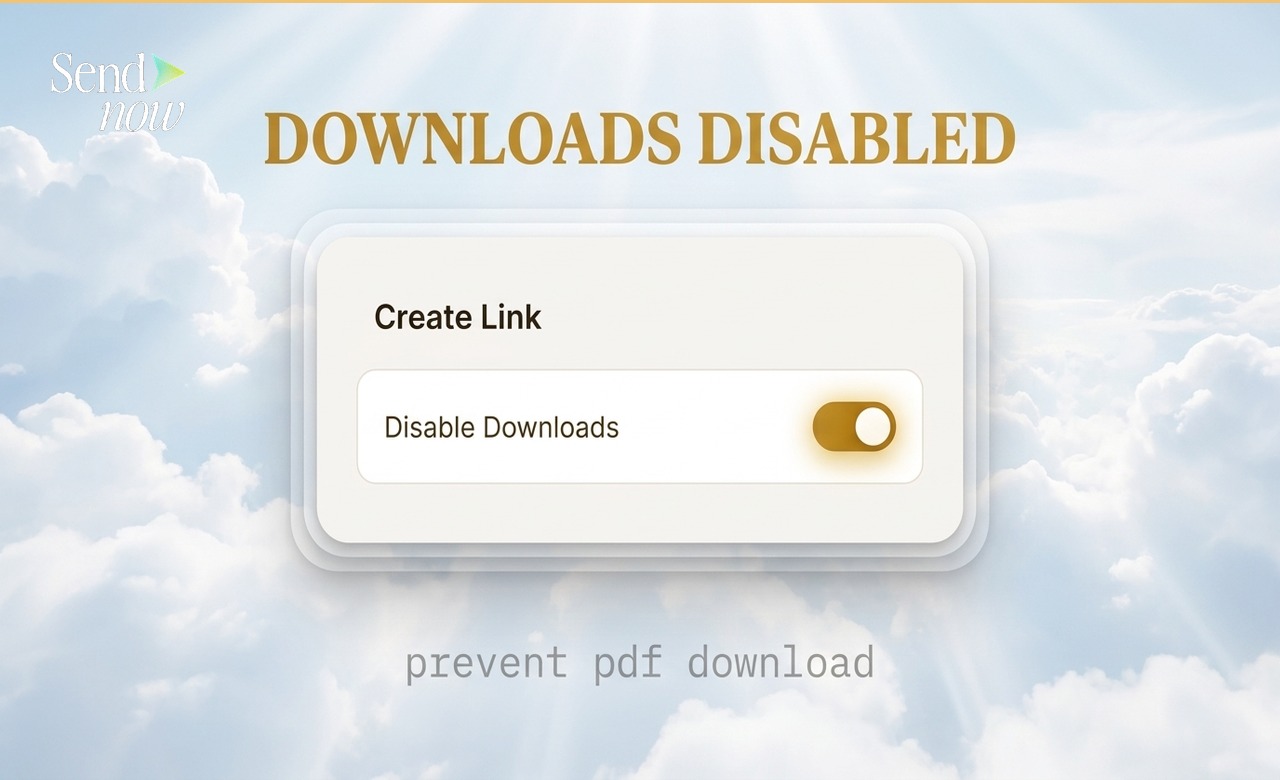
Puoi impedire ai destinatari di scaricare un documento che condividi attivando l'impostazione "Disabilita Download" nel pannello Crea Link di SendNow. Una volta abilitata, il visualizzatore può leggere il documento nel browser, ma il pulsante di download è nascosto dall'interfaccia e non è possibile salvare una copia locale del file. La modifica ha effetto immediato senza necessità di configurazione tecnica.
Perché la Prevenzione dei Download è Importante
Quando condividi un PDF come allegato email, perdi il controllo non appena premi invio. Il destinatario può salvarlo, inoltrarlo, stamparlo, caricarlo nei propri sistemi o condividerlo indefinitamente. Per un professionista finanziario che condivide un pitch deck, un term sheet o un report di un fondo, questa mancanza di controllo comporta reali rischi commerciali e di conformità.
La condivisione basata su link con prevenzione dei download affronta questo problema. Il documento risiede sui tuoi server, visualizzato in un visualizzatore sicuro. Il destinatario può leggere ogni pagina, ma non può catturare una copia locale del file. Se inoltrano il link, puoi vedere le aperture aggiuntive nelle tue analisi. Se revoci il link, il documento diventa inaccessibile a tutti coloro che lo hanno ricevuto.
Come Disabilitare i Download in SendNow
- Accedi al tuo account SendNow
- Carica il documento che desideri condividere (o apri un documento esistente)
- Clicca su Crea Link
- Nelle impostazioni del link, trova l'interruttore Disabilita Download
- Attiva l'interruttore su ON
- Clicca su Salva e copia il tuo link
Questo è tutto ciò che è necessario. Il link che condividi aprirà il documento in un visualizzatore senza opzione di download presente.
Cosa Vede il Destinatario
Quando un destinatario apre un link con download disabilitato, vede un visualizzatore di documenti pulito con controlli di navigazione ma senza pulsante di download, salvataggio o esportazione. La barra degli strumenti contiene solo gli strumenti necessari per leggere il documento: navigazione delle pagine, zoom e (se abilitato) una visualizzazione a schermo intero.
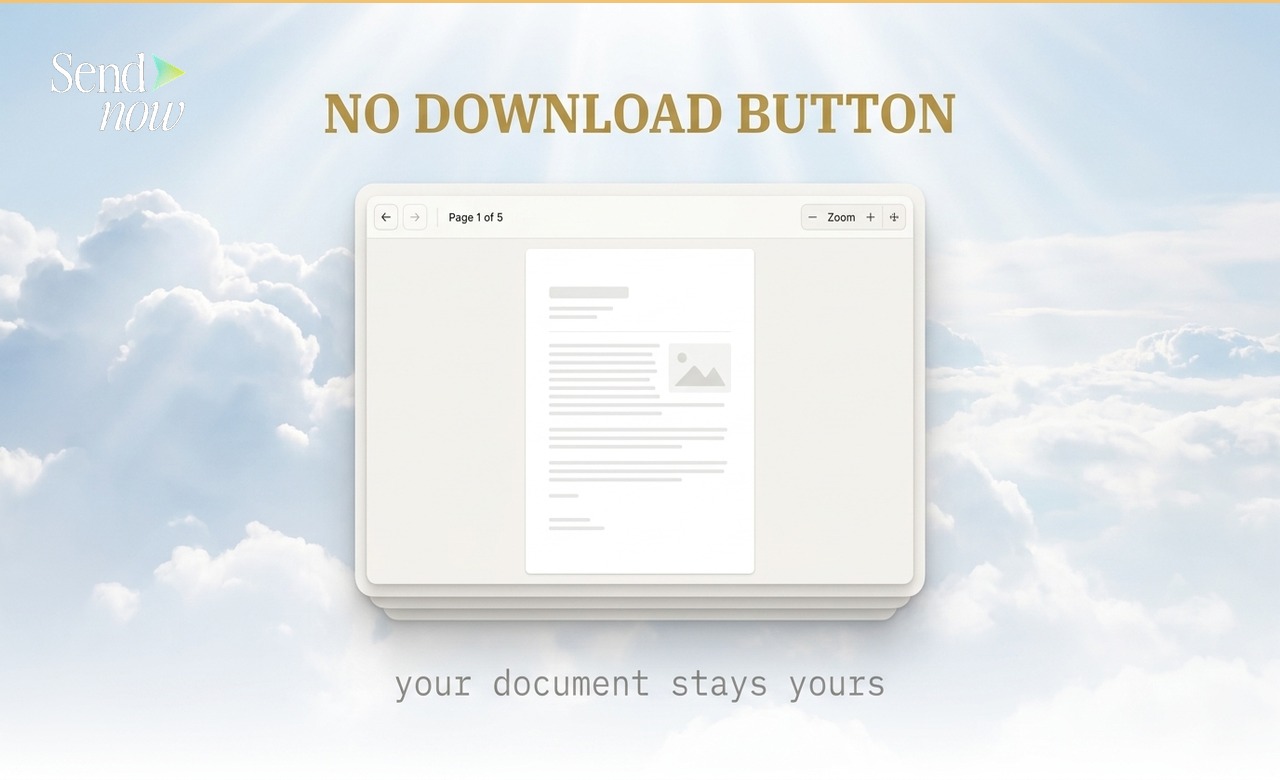
L'assenza di un pulsante di download non è etichettata o evidenziata. Il visualizzatore semplicemente non esiste nell'interfaccia. Questo mantiene l'esperienza pulita e professionale.
Cosa Fa e Cosa Non Fa la Prevenzione dei Download
La prevenzione dei download rimuove il percorso di download all'interno del visualizzatore SendNow. Non:
- Previene le funzioni di "stampa in PDF" a livello di browser (anche se il blocco degli screenshot aggiunge una barriera ulteriore)
- Ferma un utente determinato dall'utilizzare strumenti di sviluppo in un browser
- Blocca software di registrazione dello schermo
Per documenti in cui anche la cattura parziale è una preoccupazione, combinare la prevenzione dei download con il blocco degli screenshot di SendNow fornisce un deterrente più forte. Per il materiale più sensibile, aggiungere un filigrana che mostra l'indirizzo email del visualizzatore funge da ulteriore disincentivo alla ridistribuzione.
Combinare la Prevenzione dei Download con Altri Controlli
La prevenzione dei download funziona meglio come parte di un approccio di sicurezza stratificato. Combinazioni tipiche utilizzate dai professionisti finanziari:
| Controllo | Aggiunge Protezione Contro |
|---|---|
| Disabilita download | Copie locali dei file e inoltro email |
| Blocco screenshot | Catture dello schermo e catture parziali |
| Lista di autorizzazione email | Visualizzatori non autorizzati che hanno ottenuto il link |
| Data di scadenza | Documenti che persistono oltre la loro finestra prevista |
| Protezione con password | Intercettazione casuale del link |
Per una guida completa su tutti i controlli disponibili, leggi la Guida alla Condivisione Sicura dei Documenti.
Posso Abilitare i Download per Alcuni Destinatari ma Non per Altri?
Sì. In SendNow puoi creare più link per lo stesso documento con impostazioni diverse. Potresti creare un link con prevenzione dei download per una distribuzione ampia e un link separato abilitato per il download per una controparte specifica che ha bisogno di una copia locale per i propri archivi.
Ogni link tiene traccia dell'engagement in modo indipendente, quindi mantieni piena visibilità indipendentemente da quale link utilizzi ogni destinatario.
Prevenzione dei Download e GDPR
Sotto il GDPR dell'UE, controllare la persistenza dei dati personali è una considerazione importante per la conformità. Se i documenti che condividi contengono dati personali — come molti documenti finanziari — la prevenzione dei download aiuta a limitare quanto ampiamente quei dati possono essere distribuiti oltre i destinatari previsti. Combinato con una data di scadenza, puoi ulteriormente garantire che l'accesso (e quindi la disponibilità dei dati) termini a un punto definito.
Questo non è un sostituto per la documentazione e il framework di consenso più ampio della tua azienda in materia di GDPR, ma è una misura tecnica pratica che supporta i principi di minimizzazione dei dati.
Domande Frequenti
D1: Posso disabilitare i download per tutti i miei documenti per impostazione predefinita? Sì. Usa le Impostazioni di Sicurezza di SendNow per impostare la prevenzione dei download come predefinita per ogni nuovo link che crei.
D2: Posso riabilitare i download su un link dopo averli disabilitati? Sì. Puoi aggiornare le impostazioni del link in qualsiasi momento dal tuo cruscotto. La modifica ha effetto immediato.
D3: Disabilitare i download influisce sull'esperienza di visualizzazione? No. Il documento viene visualizzato completamente nel visualizzatore. Solo il pulsante di download viene rimosso dall'interfaccia.
D4: Un visualizzatore può stampare il documento? La stampa basata su browser è una funzione a livello di sistema che opera indipendentemente dall'interfaccia del visualizzatore. Se la stampa in PDF è una preoccupazione, combinare la prevenzione dei download con il blocco degli screenshot fornisce una copertura aggiuntiva.
D5: La prevenzione dei download funziona sui dispositivi mobili? Sì. Il visualizzatore SendNow funziona su mobile e l'opzione di download è assente indipendentemente dal tipo di dispositivo.
D6: Posso sapere se qualcuno ha provato a scaricare il documento? Poiché l'opzione di download non è presente nel visualizzatore, non c'è un pulsante da tentare di cliccare. Gli eventi di accesso vengono registrati come normale attività di visualizzazione.
D7: Disabilitare i download influisce su come appare il documento? No. Il documento appare identico a una versione abilitata per il download. L'unica differenza è l'assenza del controllo di download.
D8: Qual è la differenza tra disabilitare i download e revocare l'accesso? Disabilitare i download impedisce a un visualizzatore di salvare una copia locale ma consente loro di continuare a leggere. Revocare l'accesso (disattivare il link) impedisce completamente qualsiasi ulteriore lettura.
Per ulteriori informazioni sulla protezione degli screenshot, consulta Come Bloccare gli Screenshot di un Documento Condiviso. Per l'intera gamma di controlli di sicurezza, visita la Guida alla Condivisione Sicura dei Documenti.
SendNow offre una prova gratuita — senza necessità di carta di credito. Inizia su sendnow.live
Ready to share documents smarter?
Start tracking who reads your documents, page by page. Free trial, no credit card required.
Get Started for Free →