Czy naprawdę można zablokować zrzuty ekranu w udostępnionym dokumencie?

Czy naprawdę można zablokować zrzuty ekranu w udostępnionym dokumencie?
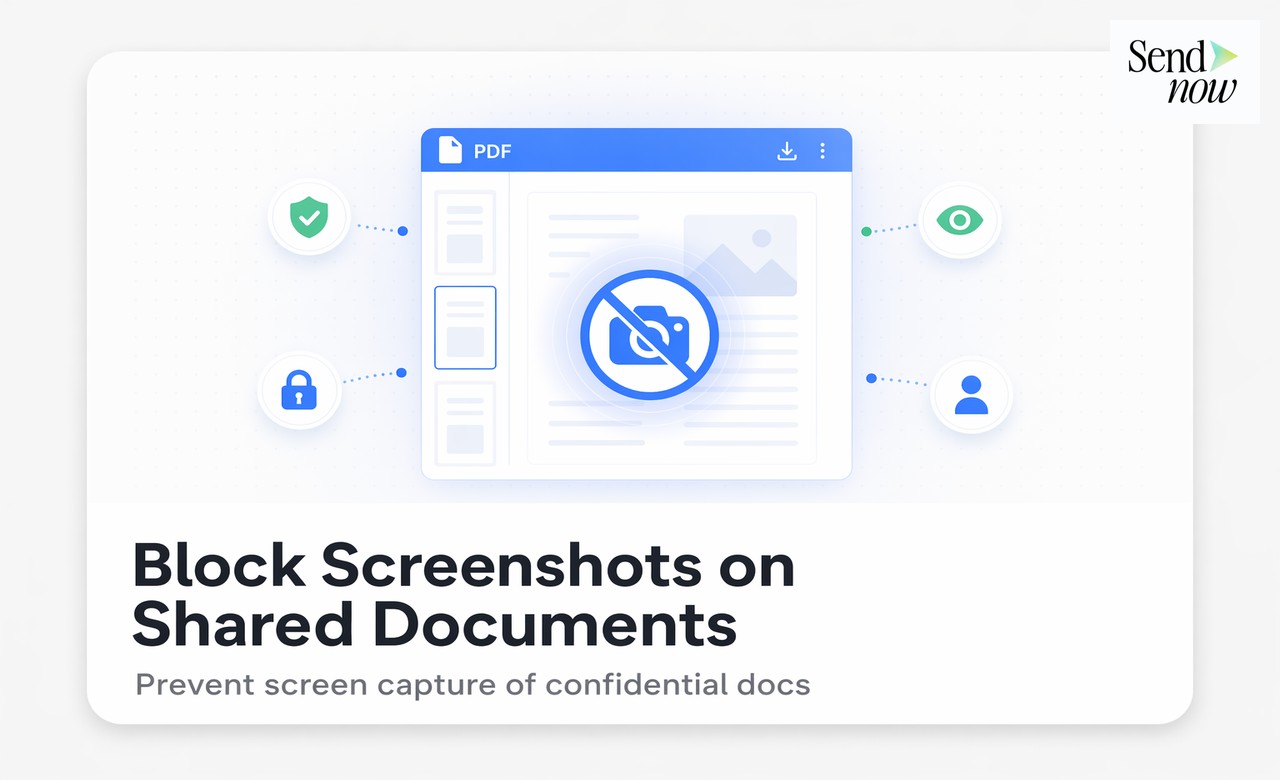
Blokowanie zrzutów ekranu w udostępnionym dokumencie jest technicznie możliwe dzięki metodom detekcji opartym na JavaScript, które ukrywają treść dokumentu, gdy próbuje się wykonać zrzut ekranu w standardowej przeglądarce. Chociaż żadne rozwiązanie programowe nie może zapobiec każdej metodzie wykonywania zrzutów ekranu, te kontrole znacznie podnoszą barierę dla potencjalnych wycieków i skutecznie działają na standardowych przeglądarkach desktopowych i urządzeniach mobilnych. W połączeniu z dynamicznym znakowaniem wodnym i dziennikami audytów, ochrona przed zrzutami ekranu stanowi silną warstwę odstraszającą w kompleksowym systemie bezpieczeństwa dokumentów.
Jak technicznie działa blokowanie zrzutów ekranu
Bloker zrzutów ekranu w przeglądarce dokumentów zazwyczaj działa poprzez jeden lub więcej z następujących mechanizmów:
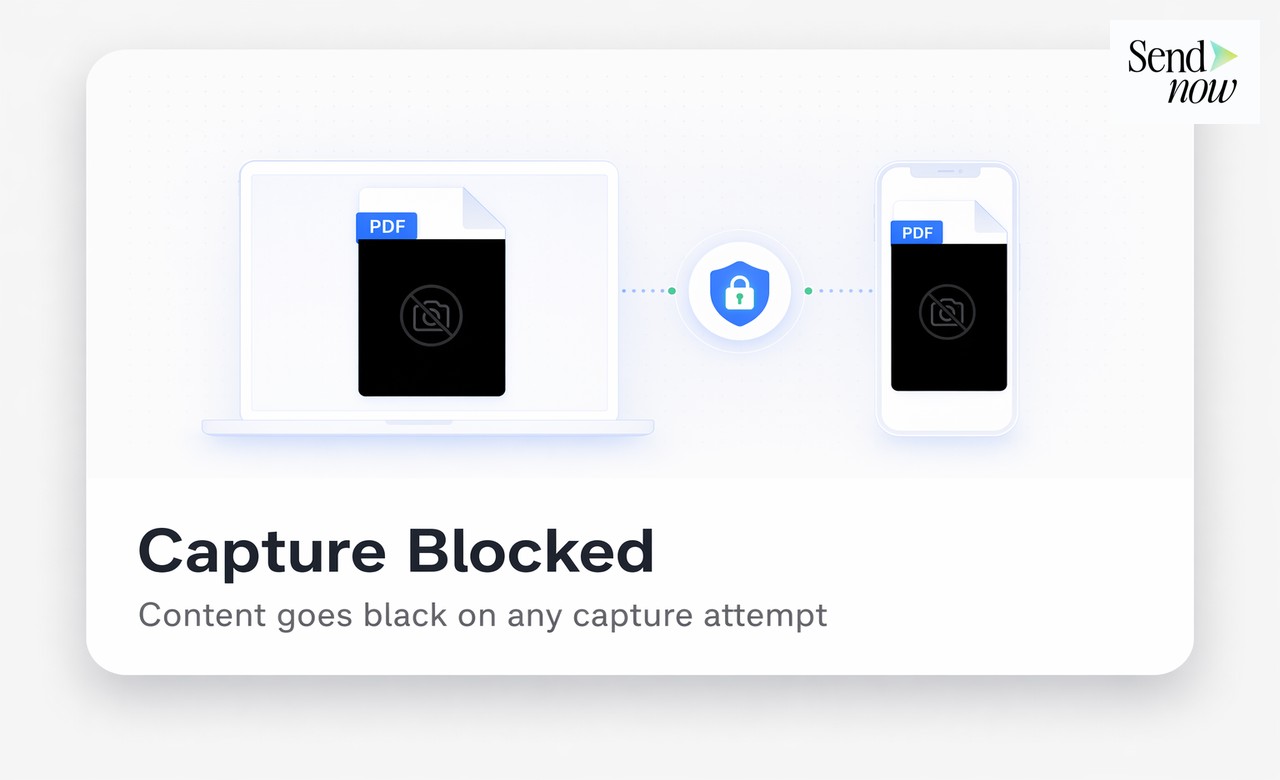
Manipulacja zdarzeniami CSS i widocznością. Gdy przeglądarka wykryje kombinację klawiszy do zrzutu ekranu lub wywołanie API do przechwytywania ekranu, natychmiast stosuje nadpisanie CSS, które sprawia, że treść dokumentu staje się niewidoczna lub zastępuje ją ciemnym lub białym nakładką. W momencie, gdy zrzut ekranu jest wykonywany, pokazuje tylko nakładkę, a nie treść dokumentu.
Przechwytywanie zdarzeń drukowania. Funkcje drukowania przeglądarki są przechwytywane i przekierowywane, aby wyświetlić zablokowaną wiadomość lub pustą stronę, zapobiegając w ten sposób obejściu „drukowania do PDF”.
Wykrywanie trybu pełnoekranowego. Niektóre narzędzia do nagrywania ekranu wymagają, aby dokument znajdował się w określonym stanie okna. Przeglądarki mogą wykrywać zmiany trybu pełnoekranowego i reagować, ukrywając treść.
Wykrywanie utraty fokusu. Gdy okno przeglądarki traci fokus, co może wskazywać na aktywność narzędzia do przechwytywania ekranu, przeglądarka może tymczasowo ukryć dokument.
Techniki te są skuteczne przeciwko natywnym funkcjom zrzutów ekranu przeglądarki i powszechnym narzędziom do zrzutów ekranu innych firm. Nie są one skuteczne przeciwko fizycznej kamerze fotografującej ekran, dlatego blokowanie zrzutów ekranu powinno być zawsze stosowane w połączeniu z dynamicznym znakowaniem wodnym.
Co blokowanie zrzutów ekranu może i czego nie może zrobić
Jasne określenie ograniczeń blokowania zrzutów ekranu jest ważne dla ustalenia odpowiednich oczekiwań:
| Metoda | Zablokowane? | Uwagi |
|---|---|---|
| Zrzut ekranu przeglądarki (Cmd+Shift+4, PrtScn) | Tak | Główny cel blokera |
| Drukowanie przeglądarki do PDF | Tak | Zdarzenie drukowania jest przechwytywane |
| Narzędzia do zrzutów ekranu innych firm | Głównie | Zależy od narzędzia i integracji z systemem operacyjnym |
| Oprogramowanie do nagrywania ekranu | Częściowo | Przechwytywanie klatek może być ukryte |
| Fizyczna kamera telefonu | Nie | Nie można zablokować za pomocą oprogramowania |
| Zrzut ekranu VM | Zależy | Zależy od dostępu przeglądarki do hosta |
Luka w fizycznej kamerze jest powodem, dla którego profesjonaliści zajmujący się bezpieczeństwem traktują blokowanie zrzutów ekranu jako jedną warstwę w stosie, a nie jako samodzielną kontrolę. Zmotywowany wyciekacz zawsze może sfotografować ekran za pomocą drugiego urządzenia. Czego nie mogą zrobić, to usunąć dynamiczny znak wodny z powstałego obrazu.
Jak SendNow wdraża blokowanie zrzutów ekranu
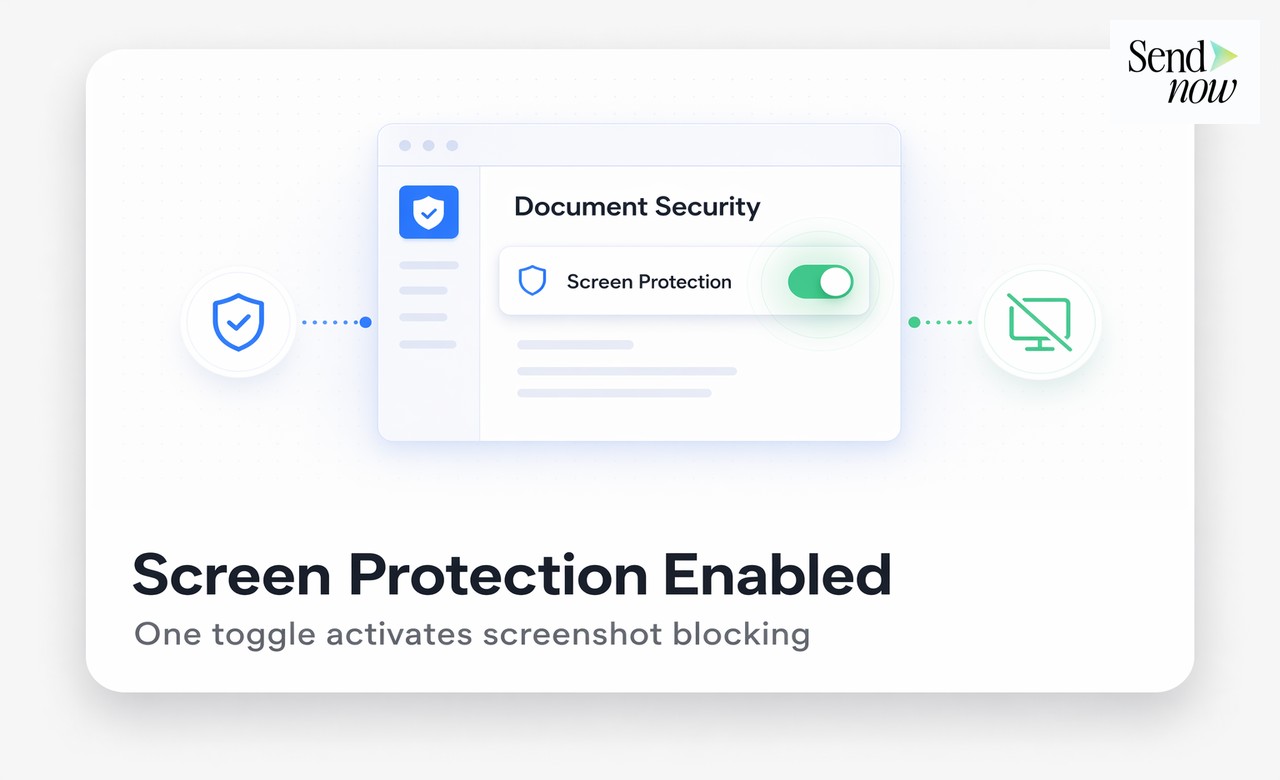
SendNow zawiera bloker zrzutów ekranu jako opcję do włączenia w każdym linku udostępnionym. Gdy jest włączony, przeglądarka dokumentów stosuje detekcję w przypadku poleceń zrzutów ekranu w przeglądarkach, funkcji drukowania i zdarzeń API do przechwytywania ekranu. Jeśli próba wykonania zrzutu ekranu zostanie podjęta, przeglądarka wyświetla ciemną nakładkę z komunikatem „Ochrona zrzutów ekranu włączona” zamiast treści dokumentu.

Zablokowana próba jest również rejestrowana w dzienniku audytu dokumentu, z oznaczeniem czasu oraz szczegółami urządzenia i sesji przeglądarki. To ważne: możesz zobaczyć nie tylko to, że ktoś próbował wykonać zrzut ekranu dokumentu, ale także kto to zrobił i kiedy.
Aby włączyć blokowanie zrzutów ekranu w SendNow:
- Kliknij Utwórz link w swoim dokumencie.
- W sekcji Ustawienia zabezpieczeń, przełącz Bloker zrzutów ekranu na WŁĄCZONE.
- Wygeneruj link i udostępnij go jak zwykle.
Bloker aktywuje się automatycznie dla każdego widza, który otworzy ten link. Nie jest wymagana żadna konfiguracja dla każdego widza.
Dlaczego połączenie blokowania zrzutów ekranu i znakowania wodnego jest najbardziej skuteczne
Blokowanie zrzutów ekranu i dynamiczne znakowanie wodne pełnią uzupełniające role:
- Blokowanie zrzutów ekranu zapobiega najczęstszym i najwygodniejszym metodom przechwytywania treści dokumentu w środowisku przeglądarki.
- Dynamiczne znakowanie wodne zapewnia, że jeśli treść zostanie przechwycona jakąkolwiek metodą, powstały obraz będzie zawierał tożsamość widza.
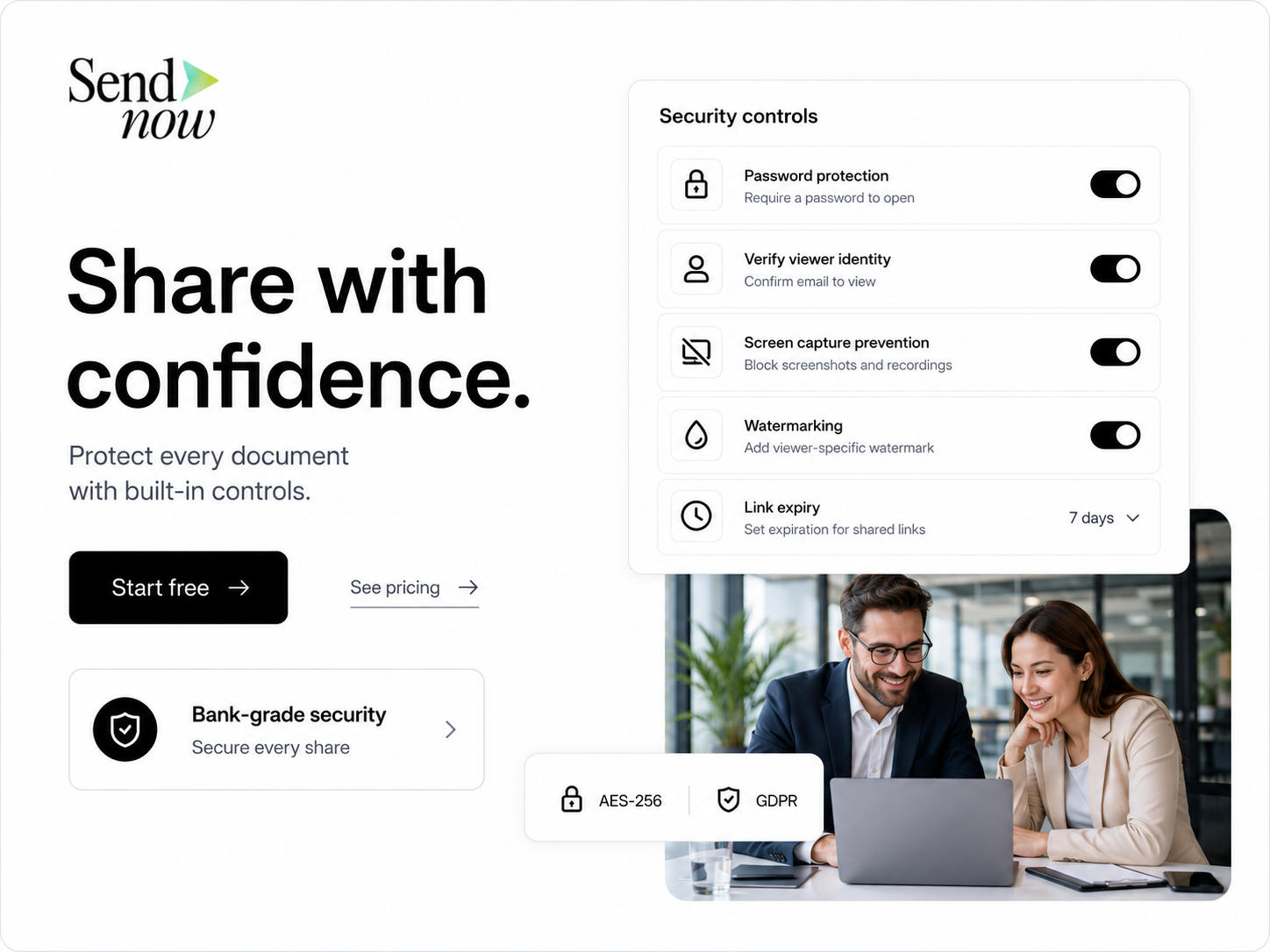
Razem tworzą dwuwarstwowy system odstraszający. Bloker zatrzymuje przypadkowe próby. Znak wodny zapewnia, że zdeterminowane próby produkują dowody obciążające. Wyciekacz, który pokona blokadę za pomocą kamery, wyprodukuje fotografię, która zawiera jego adres e-mail i datę dostępu na każdej stronie.
Psychologia odstraszania zrzutów ekranu
Istnieje wymiar behawioralny ochrony zrzutów ekranu, który warto uznać. Gdy odbiorca otwiera dokument i widzi powiadomienie, że ochrona zrzutów ekranu jest aktywna, sygnalizuje to, że właściciel dokumentu traktuje bezpieczeństwo poważnie i monitoruje nieautoryzowane próby przechwytywania.
Ta widoczność sama w sobie odstrasza znaczną część przypadkowego zachowania wyciekowego. Odbiorca, który w przeciwnym razie mógłby szybko wykonać zrzut ekranu, aby podzielić się nim z kolegą, dwa razy się zastanawia, gdy wie, że próba zostanie wykryta i zarejestrowana.
Praktyczne zastosowania w finansach
Zespoły finansowe korzystają z blokowania zrzutów ekranu w kilku konkretnych scenariuszach:
Prezentacje wyników udostępniane przed ogłoszeniem. Zapobieganie zrzutom ekranu zmniejsza ryzyko, że istotne informacje zostaną przechwycone i udostępnione przed oficjalnym czasem wydania.
Poufne arkusze warunkowe. Udostępnienie cen i warunków umowy za pomocą linku z blokadą zrzutów ekranu zapewnia, że treść nie może być szybko przesyłana jako plik graficzny.
Prezentacje dla inwestorów podczas pozyskiwania funduszy. Prezentacja udostępniona potencjalnym inwestorom często zawiera prognozy finansowe i oświadczenia dotyczące przyszłości, które nie powinny krążyć swobodnie. Blokowanie zrzutów ekranu dodaje widoczny element odstraszający podczas okresu przeglądu.
Dokumenty due diligence. Wrażliwe dane operacyjne udostępniane w procesie M&A są szczególnie narażone na ryzyko podczas okresu ekskluzywności. Zablokowany, znakowany wodą i rejestrowany link zapewnia sprzedającemu maksymalną ochronę.
Znaczenie RODO
RODO UE wymaga odpowiednich środków technicznych dla dokumentów zawierających dane osobowe. Blokowanie zrzutów ekranu jest uzasadnioną kontrolą techniczną, która demonstruje aktywne starania w celu zapobiegania nieautoryzowanej reprodukcji danych. W połączeniu z dziennikiem audytu rejestrującym zablokowane próby, dostarcza dowodów, że administrator danych wdrożył proaktywne środki ochronne wykraczające poza minimum.
Pokrewne lektury
- Kompletny przewodnik po bezpiecznym udostępnianiu dokumentów dla zespołów finansowych
- Jak zapobiegać wyciekom poufnych dokumentów
- Jak zatrzymać odbiorców przed pobieraniem udostępnionych dokumentów
Najczęściej zadawane pytania
Q: Czy naprawdę można zablokować zrzuty ekranu w pliku PDF?
A: Nie dla pliku PDF pobranego na lokalne urządzenie. Jednak gdy plik PDF jest dostarczany za pośrednictwem bezpiecznej przeglądarki, takiej jak SendNow, detekcja zrzutów ekranu oparta na JavaScript może zablokować lub ukryć treść podczas standardowych prób przechwytywania ekranu.
Q: Czy blokowanie zrzutów ekranu działa na iPhone'ach i urządzeniach z Androidem?
A: Tak. Blokowanie zrzutów ekranu w przeglądarce SendNow działa na mobilnych przeglądarkach, wykrywając zdarzenie zrzutu ekranu i wyświetlając ochronną nakładkę. Skuteczność nieco różni się w zależności od systemów operacyjnych i wersji przeglądarek.
Q: Co widzi odbiorca, gdy próbuje wykonać zrzut ekranu?
A: Widzi ciemną nakładkę z komunikatem, że ochrona zrzutów ekranu jest włączona, zamiast treści dokumentu. Próba jest również rejestrowana w dzienniku audytu.
Q: Czy blokowanie zrzutów ekranu można obejść?
A: Tak, poprzez zrobienie fizycznego zdjęcia ekranu za pomocą oddzielnego urządzenia. Dlatego blokowanie zrzutów ekranu powinno być zawsze łączone z dynamicznym znakowaniem wodnym, które sprawia, że każde zdjęcie ekranu jest możliwe do zidentyfikowania.
Q: Czy włączenie blokowania zrzutów ekranu wpływa na normalne doświadczenie przeglądania?
A: Nie. Dokument działa normalnie podczas przeglądania i nawigacji. Bloker aktywuje się tylko wtedy, gdy wykryte zostanie zdarzenie zrzutu ekranu.
Q: Czy próba zrzutu ekranu jest rejestrowana?
A: Tak. Każda zablokowana próba zrzutu ekranu jest rejestrowana w dzienniku audytu dokumentu z oznaczeniem czasu i szczegółami sesji przeglądarki.
Q: Czy mogę domyślnie włączyć blokowanie zrzutów ekranu we wszystkich moich dokumentach?
A: Tak. SendNow pozwala ustawić domyślne zabezpieczenia na poziomie konta, aby blokowanie zrzutów ekranu było włączone domyślnie w każdym nowym linku, który tworzysz.
Q: Czy blokowanie zrzutów ekranu działa, gdy dokument jest wyświetlany na drugim monitorze?
A: Bloker stosuje się do okna przeglądarki wyświetlającego dokument. Metody przechwytywania ekranu skierowane na konkretne okno przeglądarki są zazwyczaj blokowane, ale metody przechwytywania na drugim wyświetlaczu mogą się różnić w zależności od systemu operacyjnego.
Włącz blokowanie zrzutów ekranu w swoim następnym linku dokumentu w kilka sekund. Rozpocznij bezpłatny okres próbny na sendnow.live i dodaj aktywny element odstraszający do każdego udostępnienia.
About the Author: Rifana Hameem
Rifana is the founder of SendNow. She leads the team in building secure, compliant, and analytics-rich document sharing tools for finance and professional teams worldwide.
Connect on LinkedIn