
Jak zabezpieczyć PDF hasłem za darmo
Published on 22 kwietnia 2026
Jak zabezpieczyć PDF hasłem za darmo
Możesz zabezpieczyć PDF hasłem za darmo, korzystając z SendNow, przesyłając swój dokument, tworząc link do udostępnienia i dodając hasło w ustawieniach tworzenia linku przed jego wysłaniem. Osoby, które klikną w link, będą proszone o wprowadzenie hasła przed otwarciem dokumentu, a do tego nie jest wymagana żadna instalacja ani wiedza techniczna.
Różnica między szyfrowaniem PDF a zabezpieczeniem hasłem na poziomie linku
Istnieją dwa sposoby dodania hasła do PDF. Pierwszy to szyfrowanie samego pliku za pomocą Adobe Acrobat lub edytora PDF — to osadza hasło w pliku, a odbiorca musi je wprowadzić, aby otworzyć załącznik w dowolnym przeglądarku PDF.
Drugie podejście to zabezpieczenie hasłem na poziomie linku: udostępniasz link zamiast załącznika, a hasło kontroluje dostęp do doświadczenia przeglądania przed renderowaniem dokumentu. To podejście ma kilka zalet:
- Brak wymagań dotyczących oprogramowania dla nadawcy lub odbiorcy
- Możliwość cofnięcia — możesz zmienić lub usunąć hasło w dowolnym momencie bez ponownego wysyłania pliku
- Możliwość śledzenia — możesz zobaczyć, czy właściwa osoba pomyślnie wprowadziła hasło i przeczytała dokument
- Możliwość łączenia — możesz połączyć hasło z innymi kontrolami, takimi jak zapobieganie pobieraniu, daty wygaśnięcia i weryfikacja e-mailowa
SendNow korzysta z podejścia na poziomie linku, które jest bardziej elastyczne i lepiej dostosowane do profesjonalnego udostępniania dokumentów niż szyfrowanie na poziomie pliku.
Jak zabezpieczyć PDF hasłem w SendNow (krok po kroku)
- Zaloguj się na swoje konto SendNow na sendnow.live
- Kliknij Prześlij i wybierz PDF, który chcesz udostępnić
- Po przesłaniu dokumentu kliknij Utwórz link
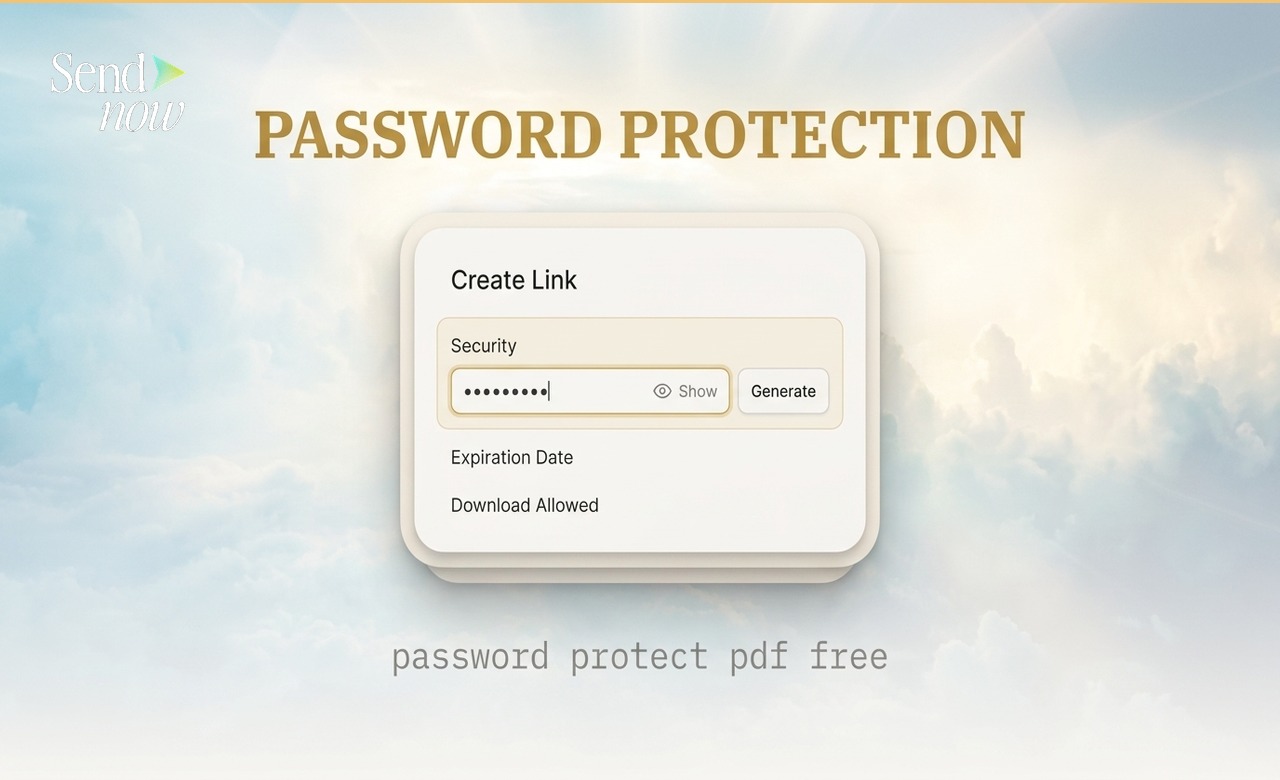
- W panelu ustawień linku znajdź pole Hasło
- Wprowadź silne hasło i kliknij Zapisz
- Skopiuj link do udostępnienia i wyślij go do odbiorcy
Hasło jest teraz aktywne. Każda próba otwarcia linku wyświetli widzowi monit o hasło przed załadowaniem dokumentu.
Co doświadcza odbiorca
Gdy odbiorca kliknie w link zabezpieczony hasłem, trafia na czysty ekran wejściowy z prośbą o hasło przed załadowaniem dokumentu. Ekran nie ujawnia nazwy dokumentu ani żadnej treści — widz musi wprowadzić poprawne hasło, aby kontynuować.
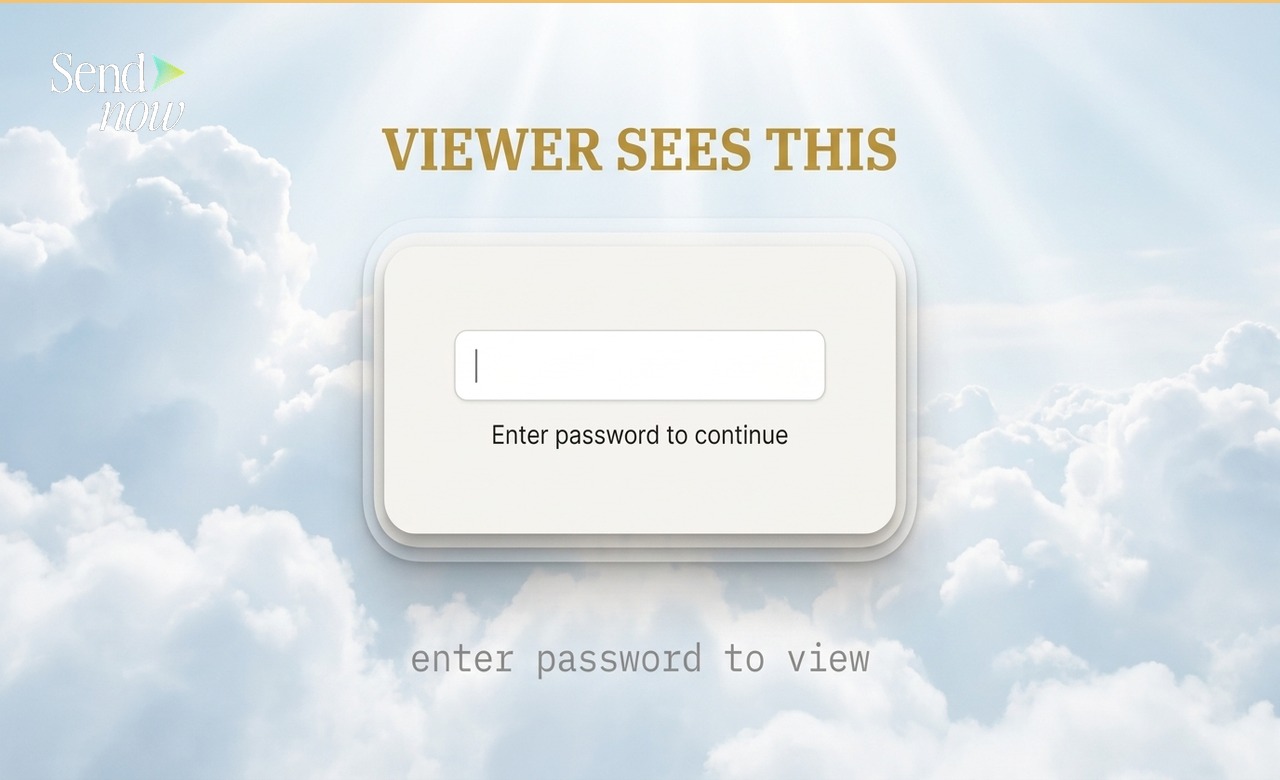
Doświadczenie jest czyste i profesjonalne. Odbiorcy, którzy znają hasło, przechodzą od razu do dokumentu. Ci, którzy go nie znają, są zablokowani, a próba dostępu jest rejestrowana w twoim panelu.
Wybór silnego hasła dla udostępnionego dokumentu
Hasło zabezpieczające wrażliwy dokument powinno być:
- Co najmniej 12 znaków
- Mieszanką liter, cyfr i symboli
- Inne niż hasła używane gdzie indziej
- Przekazywane za pośrednictwem oddzielnego kanału od linku do dokumentu (na przykład telefonicznie lub za pomocą aplikacji do przesyłania wiadomości)
Dla najwyższych standardów bezpieczeństwa rozważ połączenie hasła z białą listą e-mailową, aby nawet odbiorca, który w jakiś sposób zdobędzie hasło, nie mógł uzyskać dostępu do dokumentu, chyba że jego adres e-mail znajduje się na twojej zatwierdzonej liście.
Kiedy używać zabezpieczenia hasłem
| Scenariusz | Czy zabezpieczenie hasłem jest odpowiednie? |
|---|---|
| Prezentacja wysłana do jednego wymienionego inwestora | Tak, w połączeniu z weryfikacją e-mailową |
| Arkusz informacyjny funduszu wysłany do listy dystrybucyjnej | Tak, z wspólnym hasłem dla grupy |
| Umowa subskrypcyjna dla jednego kontrahenta | Tak, rozważ również dodanie daty wygaśnięcia |
| Publiczny dokument marketingowy | Nie, zabezpieczenie hasłem jest niepotrzebne |
| Wysoce poufny model wyceny | Tak, plus zapobieganie pobieraniu i data wygaśnięcia |
Aby uzyskać pełny obraz dostępnych kontroli bezpieczeństwa, zobacz Przewodnik po bezpiecznym udostępnianiu dokumentów.
Czy mogę później zmienić lub usunąć hasło?
Tak. W SendNow możesz zaktualizować lub usunąć hasło na linku w dowolnym momencie z poziomu swojego panelu. Zmiana wchodzi w życie natychmiast — następnym razem, gdy widz spróbuje otworzyć link, nowe hasło (lub brak hasła, jeśli je usunąłeś) będzie miało zastosowanie.
To jedna z istotnych zalet zabezpieczenia hasłem na poziomie linku w porównaniu do szyfrowania na poziomie pliku. W przypadku zaszyfrowanego PDF zmiana hasła wymaga ponownego szyfrowania pliku i jego ponownego dystrybuowania. W przypadku zabezpieczenia hasłem na poziomie linku jedna zmiana w panelu ma natychmiastowy skutek.
Łączenie zabezpieczenia hasłem z innymi kontrolami bezpieczeństwa
Zabezpieczenie hasłem działa najlepiej jako część warstwowego podejścia do bezpieczeństwa. Dla dokumentów zawierających naprawdę wrażliwe informacje finansowe rozważ połączenie:
- Hasła (podstawowa brama dostępu)
- Ograniczenia e-mailowe (tylko wymienione e-maile mogą uzyskać dostęp, nawet z hasłem)
- Zapobieganie pobieraniu (widz nie może zapisać lokalnej kopii)
- Data wygaśnięcia (dostęp kończy się automatycznie po określonym czasie)
Aby uzyskać przewodniki krok po kroku dotyczące tych dodatkowych kontroli, zobacz Jak zatrzymać pobieranie Twoich udostępnionych dokumentów oraz Jak ograniczyć dokument tylko do określonych adresów e-mail.
Zgodnie z RODO UE, udostępnianie dokumentów zabezpieczonych hasłem z wymienionymi odbiorcami nadal stanowi przetwarzanie danych osobowych, gdy śledzenie jest aktywne. SendNow obsługuje to zgodnie z wymaganiami RODO.
Najczęściej zadawane pytania
Q1: Czy zabezpieczenie hasłem w SendNow jest naprawdę darmowe? SendNow oferuje bezpłatny okres próbny, który obejmuje zabezpieczenie hasłem. Płatne plany rozszerzają limity dokumentów i dodają dodatkowe funkcje, ale możesz przetestować udostępnianie zabezpieczone hasłem bez żadnych kosztów.
Q2: Czy hasło dotyczy pliku dokumentu, czy linku? Hasło dotyczy linku. Sam dokument nie jest szyfrowany — zamiast tego dostęp do doświadczenia przeglądania jest kontrolowany przez hasło przed renderowaniem dokumentu.
Q3: Czy mogę użyć innego hasła dla każdego odbiorcy? Tak. Możesz utworzyć wiele linków do tego samego dokumentu, każdy z innym hasłem, więc każdy odbiorca ma unikalny kod dostępu. To również pozwala śledzić zaangażowanie każdego odbiorcy osobno.
Q4: Co się stanie, jeśli odbiorca wprowadzi błędne hasło? Zostanie wyświetlony błąd i poproszony o ponowne spróbowanie. Nieudane próby dostępu są rejestrowane w twoim panelu.
Q5: Czy mogę zobaczyć, czy ktoś pomyślnie wprowadził hasło i przeczytał dokument? Tak. Analizy SendNow pokazują każdy pomyślny otwarcie dokumentu, w tym czas, lokalizację i przeglądane strony. Wprowadzenie hasła jest bramą do tego śledzonego doświadczenia.
Q6: Czy możliwe jest zabezpieczenie dokumentu hasłem bez zakładania konta SendNow? Nie. Potrzebujesz konta SendNow, aby tworzyć śledzone, zabezpieczone hasłem linki. Tworzenie konta jest darmowe.
Q7: Czy mogę zabezpieczyć hasłem dokument Word lub prezentację, a nie tylko PDF? SendNow obsługuje wiele formatów plików. Możesz przesyłać i zabezpieczać hasłem prezentacje oraz inne typy dokumentów w taki sam sposób jak PDF.
Q8: Jak mogę bezpiecznie przekazać hasło odbiorcy? Najlepszą praktyką jest wysłanie linku do dokumentu i hasła za pośrednictwem oddzielnych kanałów — na przykład wysłać link e-mailem, a hasło przez SMS lub aplikację do przesyłania wiadomości.
Aby uzyskać pełen zakres opcji zabezpieczeń dokumentów dostępnych w SendNow, przeczytaj Przewodnik po bezpiecznym udostępnianiu dokumentów.
SendNow oferuje bezpłatny okres próbny — nie jest wymagana karta kredytowa. Rozpocznij na sendnow.live
Ready to share documents smarter?
Start tracking who reads your documents, page by page. Free trial, no credit card required.
Get Started for Free →