
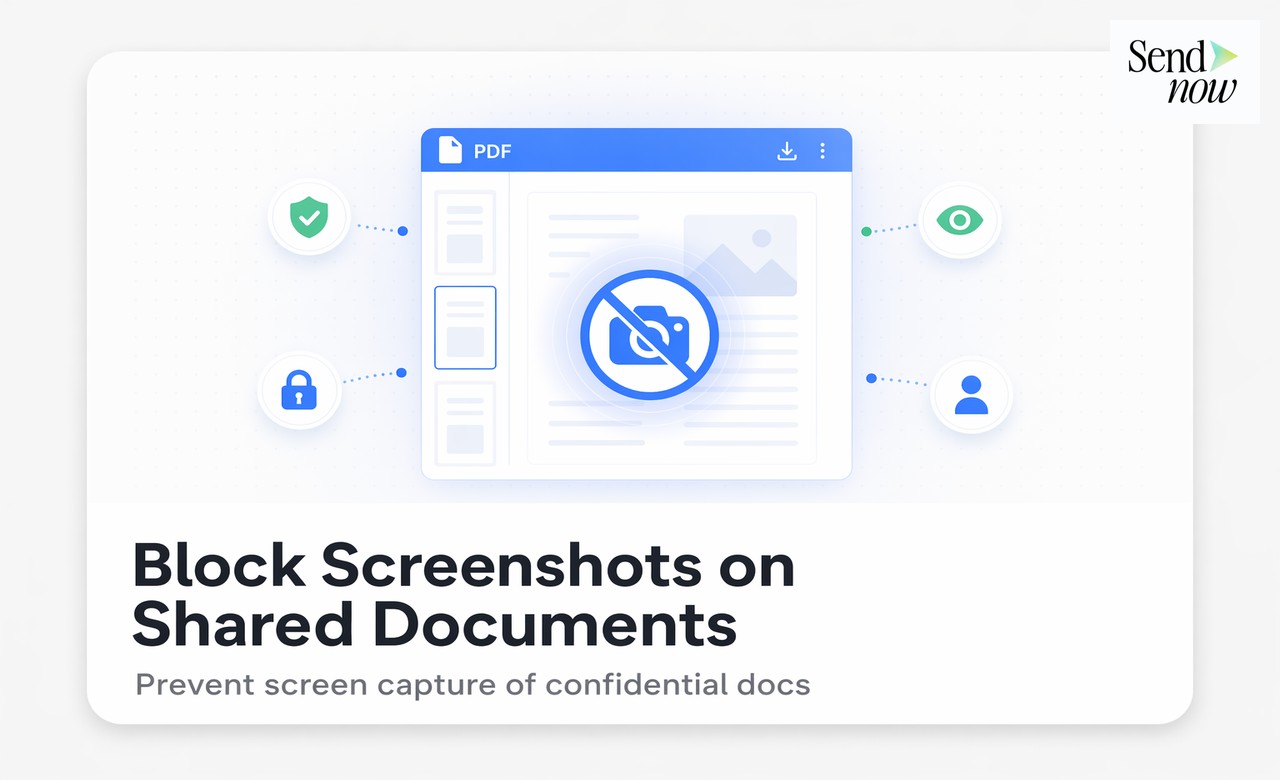
¿Puedes realmente bloquear capturas de pantalla en un documento compartido?
Published on 22 de abril de 2026
¿Puedes realmente bloquear capturas de pantalla en un documento compartido?
Bloquear capturas de pantalla en un documento compartido es técnicamente posible utilizando métodos de detección basados en JavaScript que oscurecen el contenido del documento cuando se intenta una captura de pantalla en un navegador estándar. Si bien ninguna solución de software puede prevenir todos los métodos de captura de pantalla, estos controles elevan significativamente la barrera para los posibles filtradores y funcionan eficazmente en navegadores de escritorio estándar y dispositivos móviles. Combinados con marcas de agua dinámicas y registros de auditoría, la protección contra capturas de pantalla forma una fuerte capa disuasoria en un conjunto integral de seguridad documental.
Cómo funciona técnicamente el bloqueo de capturas de pantalla
Un bloqueador de capturas de pantalla en un visor de documentos basado en la web generalmente funciona a través de uno o más de los siguientes mecanismos:
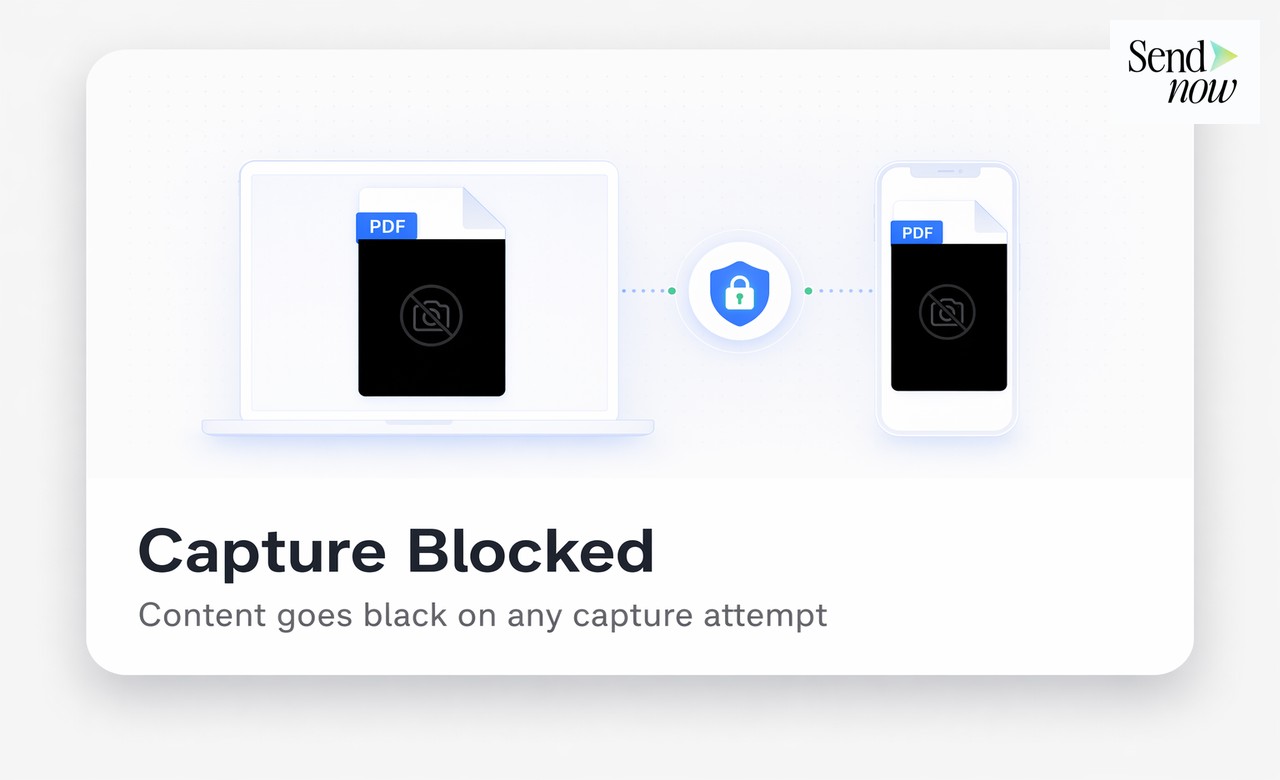
Manipulación de eventos de puntero CSS y visibilidad. Cuando el visor detecta una combinación de teclas de captura de pantalla o una llamada a la API de captura de pantalla, aplica inmediatamente una anulación CSS que hace que el contenido del documento sea invisible o lo reemplaza con una superposición oscura o blanca. Para cuando se captura la captura de pantalla, solo muestra la superposición en lugar del contenido del documento.
Intercepción de eventos de impresión. Las funciones de impresión del navegador son interceptadas y redirigidas para mostrar un mensaje de bloqueo o una página en blanco, evitando el método alternativo de "imprimir a PDF".
Detección de pantalla completa. Algunas herramientas de grabación de pantalla requieren que el documento esté en un estado de ventana específico. Los visores pueden detectar cambios de pantalla completa y responder ocultando contenido.
Detección de pérdida de enfoque. Cuando la ventana del navegador pierde el enfoque, lo que puede indicar que una herramienta de captura de pantalla está activa, el visor puede oscurecer temporalmente el documento.
Estas técnicas son efectivas contra las funciones nativas de captura de pantalla del navegador y herramientas de captura de pantalla de terceros comunes. No son efectivas contra una cámara física que fotografía la pantalla, por lo que el bloqueo de capturas de pantalla siempre debe usarse junto con marcas de agua dinámicas.
Lo que el bloqueo de capturas de pantalla puede y no puede hacer
Ser claro sobre las limitaciones del bloqueo de capturas de pantalla es importante para establecer expectativas adecuadas:
| Método | ¿Bloqueado? | Notas |
|---|---|---|
| Captura de pantalla del navegador (Cmd+Shift+4, PrtScn) | Sí | Objetivo principal del bloqueador |
| Impresión del navegador a PDF | Sí | El evento de impresión es interceptado |
| Herramientas de captura de pantalla de terceros | Mayormente | Depende de la herramienta y la integración del SO |
| Software de grabación de pantalla | Parcialmente | La captura de fotogramas puede estar oscurecida |
| Cámara física del teléfono | No | No puede ser bloqueada por software |
| Captura de pantalla de VM | Depende | Depende del acceso del visor al SO host |
La brecha de la cámara física es la razón por la que los profesionales de seguridad tratan el bloqueo de capturas de pantalla como una capa en un conjunto en lugar de un control independiente. Un filtrador motivado siempre puede fotografiar una pantalla con un segundo dispositivo. Lo que no pueden hacer es eliminar una marca de agua dinámica de la imagen resultante.
Cómo SendNow implementa el bloqueo de capturas de pantalla
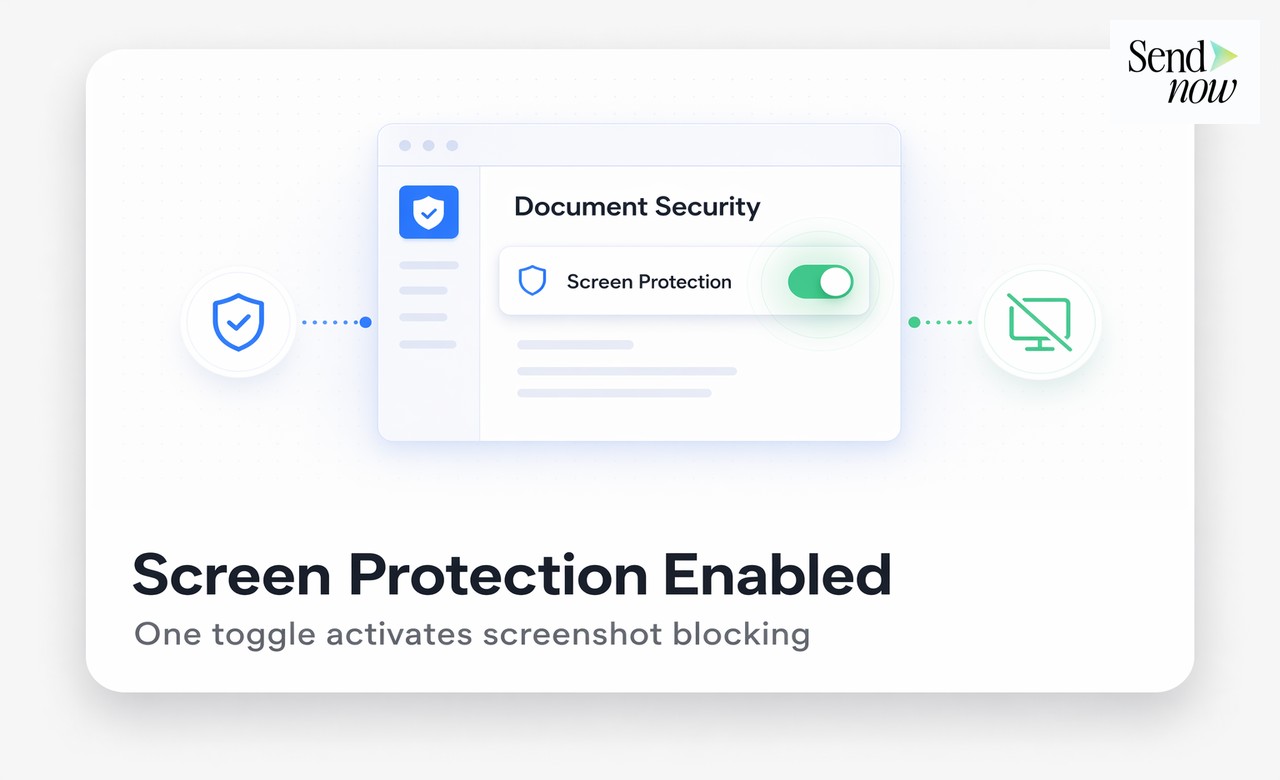
SendNow incluye un bloqueador de capturas de pantalla como una opción activable en cada enlace compartido. Cuando está habilitado, el visor de documentos aplica detección en los comandos de captura de pantalla del navegador, funciones de impresión y eventos de API de captura de pantalla. Si se intenta una captura de pantalla, el visor muestra una superposición oscura con el mensaje "Protección contra capturas de pantalla habilitada" en lugar del contenido del documento.
El intento bloqueado también se registra en el historial de auditoría del documento, con una marca de tiempo que incluye los detalles del dispositivo y la sesión del visor. Esto es importante: puedes ver no solo que alguien intentó capturar la pantalla del documento, sino quién lo intentó y cuándo.
Para habilitar el bloqueo de capturas de pantalla en SendNow:
- Haz clic en Crear Enlace en tu documento.
- En la sección de Configuración de Seguridad, activa Bloqueador de Capturas de Pantalla.
- Genera el enlace y compártelo como de costumbre.
El bloqueador se activa automáticamente para cada visor que abra ese enlace. No se necesita configuración por visor.
Por qué la combinación de bloqueo de capturas de pantalla y marcas de agua es más efectiva
El bloqueo de capturas de pantalla y la marca de agua dinámica cumplen roles complementarios:
- El bloqueo de capturas de pantalla previene los métodos más comunes y convenientes de capturar contenido del documento en un entorno de navegador.
- La marca de agua dinámica asegura que si el contenido es capturado por cualquier método, la imagen resultante lleve la identidad del visor.
Juntos, crean una disuasión de dos capas. El bloqueador detiene intentos casuales. La marca de agua asegura que los intentos determinados produzcan evidencia autoincriminatoria. Un filtrador que supera el bloqueador usando una cámara producirá una fotografía que incluye su dirección de correo electrónico y la fecha de acceso en cada página.
La psicología de la disuasión de capturas de pantalla
Hay una dimensión conductual en la protección contra capturas de pantalla que vale la pena reconocer. Cuando un destinatario abre un documento y ve un aviso de que la protección contra capturas de pantalla está activa, indica que el propietario del documento se toma en serio la seguridad y está monitoreando los intentos de captura no autorizados.
Esta visibilidad por sí sola disuade a una proporción significativa de comportamientos de filtración casual. El destinatario que de otro modo podría tomar una captura de pantalla rápida para compartir con un colega piensa dos veces cuando sabe que el intento será detectado y registrado.
Aplicaciones prácticas en finanzas
Los equipos de finanzas se benefician del bloqueo de capturas de pantalla en varios escenarios específicos:
Presentaciones de ganancias compartidas antes del anuncio. Prevenir capturas de pantalla reduce el riesgo de que información material sea capturada y compartida antes del tiempo de lanzamiento oficial.
Hojas de términos confidenciales. Compartir precios y términos de acuerdos a través de un enlace bloqueado para capturas de pantalla asegura que el contenido no pueda ser reenviado rápidamente como un archivo de imagen.
Presentaciones para inversores durante la recaudación de fondos. Una presentación compartida con posibles inversores a menudo contiene declaraciones prospectivas y proyecciones financieras que no deberían circular libremente. El bloqueo de capturas de pantalla añade una disuasión visible durante el período de revisión.
Documentos de debida diligencia. Los datos operativos sensibles compartidos en un proceso de M&A están en particular riesgo durante el período de exclusividad. Un enlace bloqueado, marcado con agua y registrado en auditoría brinda al vendedor la máxima protección.
Relevancia del GDPR
El GDPR de la UE requiere medidas técnicas apropiadas para documentos que contienen datos personales. El bloqueo de capturas de pantalla es un control técnico legítimo que demuestra un esfuerzo activo para prevenir la reproducción no autorizada de datos. Combinado con un historial de auditoría que registra intentos bloqueados, proporciona evidencia de que el controlador de datos implementó medidas de protección proactivas más allá de lo mínimo.
Lectura relacionada
- La Guía Completa para Compartir Documentos de Forma Segura para Equipos de Finanzas
- Cómo Prevenir que Documentos Confidenciales Sean Filtrados
- Cómo Detener a los Destinatarios de Descargar Tus Documentos Compartidos
Habilita el bloqueo de capturas de pantalla en tu próximo enlace de documento en segundos. Comienza tu prueba gratuita en sendnow.live y añade una disuasión activa a cada compartición.
Ready to share documents smarter?
Start tracking who reads your documents, page by page. Free trial, no credit card required.
Get Started for Free →