Comment partager des fichiers Excel en toute sécurité sans envoyer le

Comment partager des fichiers Excel en toute sécurité sans envoyer le tableau brut
SendNow convertit votre fichier Excel en un visualiseur basé sur le navigateur en lecture seule, permettant aux clients ou investisseurs de consulter les données sans télécharger, copier ou modifier le tableau original. Ce guide explique comment partager des fichiers Excel en toute sécurité en utilisant SendNow, quelles fonctionnalités de protection s'appliquent aux tableaux, et pourquoi les professionnels de la finance devraient éviter d'envoyer des fichiers XLSX bruts à des parties externes.
Le problème avec l'envoi de fichiers Excel bruts
Un fichier Excel joint à un e-mail est immédiatement hors de votre contrôle. Le destinataire peut le télécharger, le copier, le modifier, le transférer ou supprimer les formules pour rétroconcevoir votre modèle. Pour les analystes financiers, les gestionnaires de fonds et les sociétés de conseil, c'est un problème majeur. Les modèles financiers représentent des mois de travail intellectuel et contiennent des hypothèses propriétaires, des projections spécifiques aux clients et des données commerciales sensibles.
Protéger par mot de passe un fichier Excel offre une protection minimale. Les destinataires peuvent supprimer les mots de passe Excel avec des outils disponibles gratuitement. Le partage via Google Sheets soulève ses propres préoccupations en matière de sécurité et de RGPD. La seule approche fiable est de partager un rendu en lecture seule du tableau, où le destinataire voit les données mais ne reçoit jamais le fichier sous-jacent.
Le visualiseur Excel de SendNow réalise cela en rendant le tableau côté serveur et en le présentant comme une vue interactive mais non téléchargeable dans le navigateur du destinataire.
Ce que prend en charge le visualiseur Excel de SendNow
SendNow rend les fichiers Excel avec les fonctionnalités suivantes :
- Support multi-feuilles : Tous les onglets du classeur sont navigables dans le visualiseur
- Affichage formaté : Le formatage des cellules, les couleurs, les bordures et les styles de police sont préservés
- Téléchargement désactivé : Les destinataires ne peuvent pas télécharger le fichier à moins que vous ne l'autorisiez explicitement
- Protection par capture d'écran : Une couche de blocage des captures d'écran en option réduit la capture d'écran occasionnelle
- Filigrane : L'adresse e-mail du destinataire ou un filigrane personnalisé est superposé sur les feuilles
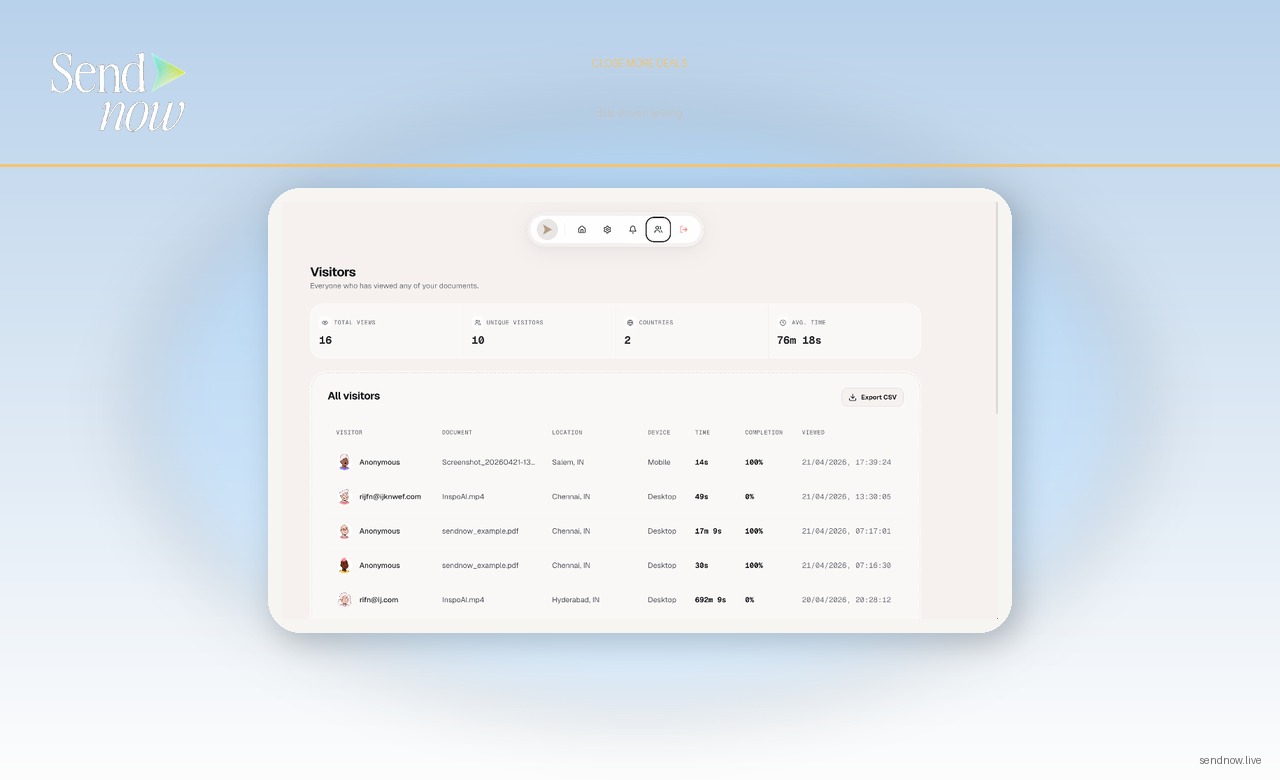
- Analyses au niveau des pages : Vous pouvez voir quelles feuilles le destinataire a consultées et pendant combien de temps
Ces fonctionnalités rendent le visualiseur Excel de SendNow approprié pour partager des modèles financiers, des analyses de valorisation, des modèles budgétaires et des rapports riches en données avec des parties externes.
Comment partager un fichier Excel en toute sécurité via SendNow

- Connectez-vous à votre espace de travail SendNow et cliquez sur Télécharger un document.
- Sélectionnez votre fichier XLSX ou XLS. SendNow traite le fichier et génère un visualiseur basé sur le navigateur.
- Dans les paramètres du lien, sous Sécurité, désactivez les téléchargements.
- Activez le filigrane si le tableau contient des données sensibles qui devraient être attribuables en cas de capture.
- En option, activez la protection par capture d'écran.
- Définissez une date d'expiration. Pour les propositions et les présentations, une expiration de 14 jours est standard. Pour les rapports clients en direct, définissez une période plus longue ou laissez-la ouverte avec un contrôle d'accès.
- Activez le contrôle d'accès en exigeant l'adresse e-mail du destinataire pour ouvrir le lien.
- Copiez le lien et partagez-le avec votre destinataire.
Le destinataire ouvre le fichier Excel dans son navigateur, navigue entre les feuilles et consulte les données. Il ne voit que la vue. Il ne reçoit pas le fichier.
Comparaison entre pièce jointe Excel brute et visualiseur sécurisé SendNow
| Fonctionnalité | Pièce jointe XLSX brute | Visualiseur sécurisé SendNow |
|---|---|---|
| Le destinataire peut télécharger | Oui, toujours | Seulement si vous le permettez |
| Le destinataire peut modifier | Oui | Non |
| Le destinataire peut copier des formules | Oui | Non |
| Analyses sur qui a consulté | Non | Oui |
| Filigrane sur le contenu | Non | Oui |
| Contrôle de l'expiration du lien | Non | Oui |
| Protection des données en transit RGPD | Limitée | Oui |
Cas d'utilisation pour le partage sécurisé d'Excel en finance
Revue de modèle financier. Partagez un modèle DCF ou LBO avec une contrepartie lors de la due diligence sans remettre le tableau de travail. Ils peuvent consulter les résultats ; vous conservez le modèle.
Présentation budgétaire. Présentez un budget ou une prévision à un client en ayant la certitude qu'il voit la version approuvée, et non une version qu'il a enregistrée et pourrait modifier avant de la présenter à ses propres parties prenantes.
Analyse de valorisation. Partagez une analyse de transaction comparable ou une étude de benchmarking avec un investisseur, avec un filigrane qui attribue toute fuite.
Matériaux de salle de données. Incluez des données Excel dans le cadre d'une salle de marché, avec des analyses par feuille montrant quelles sections la contrepartie a examinées le plus attentivement.
Pour des conseils sur le partage d'autres formats de tableau, consultez comment partager des données CSV sous forme de tableau interactif propre. Pour la sécurité des documents de manière plus générale, lisez le guide complet sur le partage sécurisé de documents.
RGPD et partage de fichiers Excel
Les fichiers Excel partagés dans des contextes financiers contiennent souvent des données personnelles : noms de clients, informations financières, adresses et détails d'identification. L'envoi de ces fichiers en tant que pièces jointes par e-mail crée des risques RGPD car le fichier passe par des serveurs de messagerie hors de votre contrôle et est stocké indéfiniment dans le client de messagerie du destinataire.
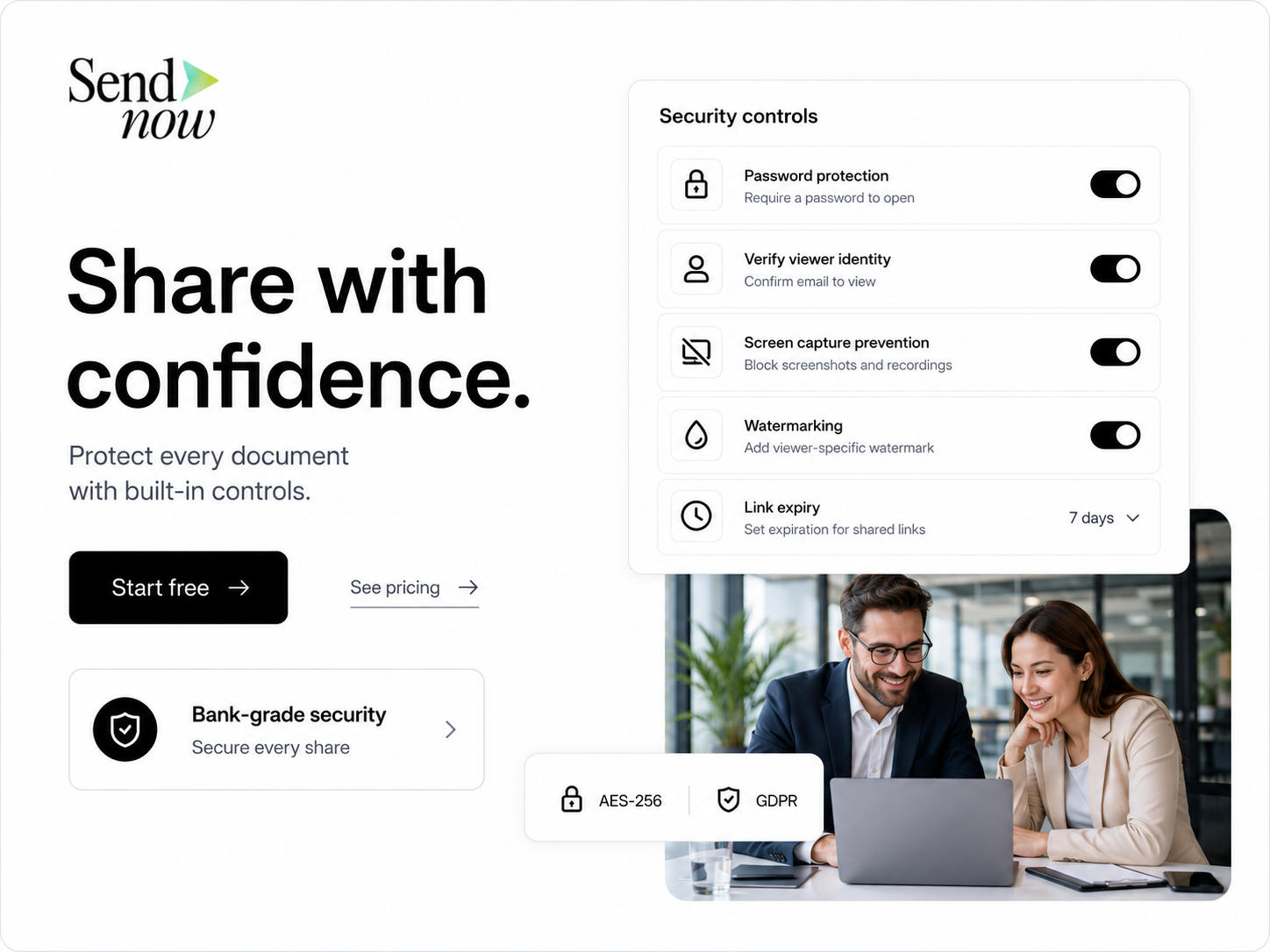
Partager via un lien SendNow qui expire à une date définie limite considérablement l'exposition des données. Une fois le lien expiré, le destinataire ne peut plus accéder aux données même s'il a enregistré l'URL. Associé à un contrôle d'accès nécessitant une vérification par e-mail, cela fournit une approche de gestion des données documentable qui soutient vos obligations RGPD en tant que responsable du traitement des données.
Partagez vos modèles financiers en toute confiance
Cessez d'envoyer des fichiers Excel en tant que pièces jointes et commencez à les partager sous forme de liens de visualiseur sécurisés, suivis et contrôlés. Votre propriété intellectuelle reste la vôtre, et vous obtenez une visibilité complète sur qui a consulté les données et quand.
Commencez dès maintenant sur sendnow.live.
Questions Fréquemment Posées
Q : SendNow prend-il en charge tous les types de fichiers Excel ? R : SendNow prend en charge les fichiers XLSX et XLS. Les classeurs activés par macro (XLSM) peuvent avoir des macros désactivées dans le visualiseur, car le visualiseur rend les données plutôt que d'exécuter le fichier.
Q : Les destinataires peuvent-ils voir les formules dans le visualiseur Excel de SendNow ? R : Non. Le visualiseur affiche des valeurs calculées, pas les formules sous-jacentes. Cela protège la logique de votre modèle contre la rétroconception.
Q : Que se passe-t-il si je dois mettre à jour le tableau après avoir partagé le lien ? R : Vous pouvez remplacer le document dans SendNow et le lien existant servira la version mise à jour, donc vous n'avez pas besoin de renvoyer le lien.
Q : Puis-je autoriser certains destinataires à télécharger et en restreindre d'autres ? R : Vous pouvez créer des liens séparés avec des paramètres de téléchargement différents pour différents destinataires. Chaque lien est configuré indépendamment.
Q : Le filigrane empêche-t-il quelqu'un de prendre une photo de son écran ? R : Le filigrane dissuade les fuites occasionnelles et permet l'attribution en cas de fuite de contenu. Ce n'est pas une barrière technique à la photographie, mais cela crée une responsabilité.
Q : Puis-je partager uniquement des feuilles spécifiques dans un classeur ? R : Actuellement, SendNow affiche toutes les feuilles du classeur. Pour partager un sous-ensemble de feuilles, créez un fichier Excel séparé contenant uniquement les feuilles que vous souhaitez partager.
Q : Y a-t-il une limite de taille de fichier pour les fichiers Excel dans SendNow ? R : Les limites de taille de fichier dépendent de votre plan SendNow. Contactez sendnow.live pour des détails sur les limites pertinentes pour les grands modèles financiers.
Q : Le visualiseur Excel fonctionnera-t-il sur les appareils mobiles ? R : Oui. Le visualiseur SendNow est basé sur le navigateur et réactif, donc les destinataires peuvent consulter des tableaux sur des appareils mobiles et tablettes sans installer de logiciel.
About the Author: Rifana Hameem
Rifana is the founder of SendNow. She leads the team in building secure, compliant, and analytics-rich document sharing tools for finance and professional teams worldwide.
Connect on LinkedIn