
Comment empêcher quiconque de télécharger vos documents partagés
Published on 22 avril 2026
Comment empêcher quiconque de télécharger vos documents partagés
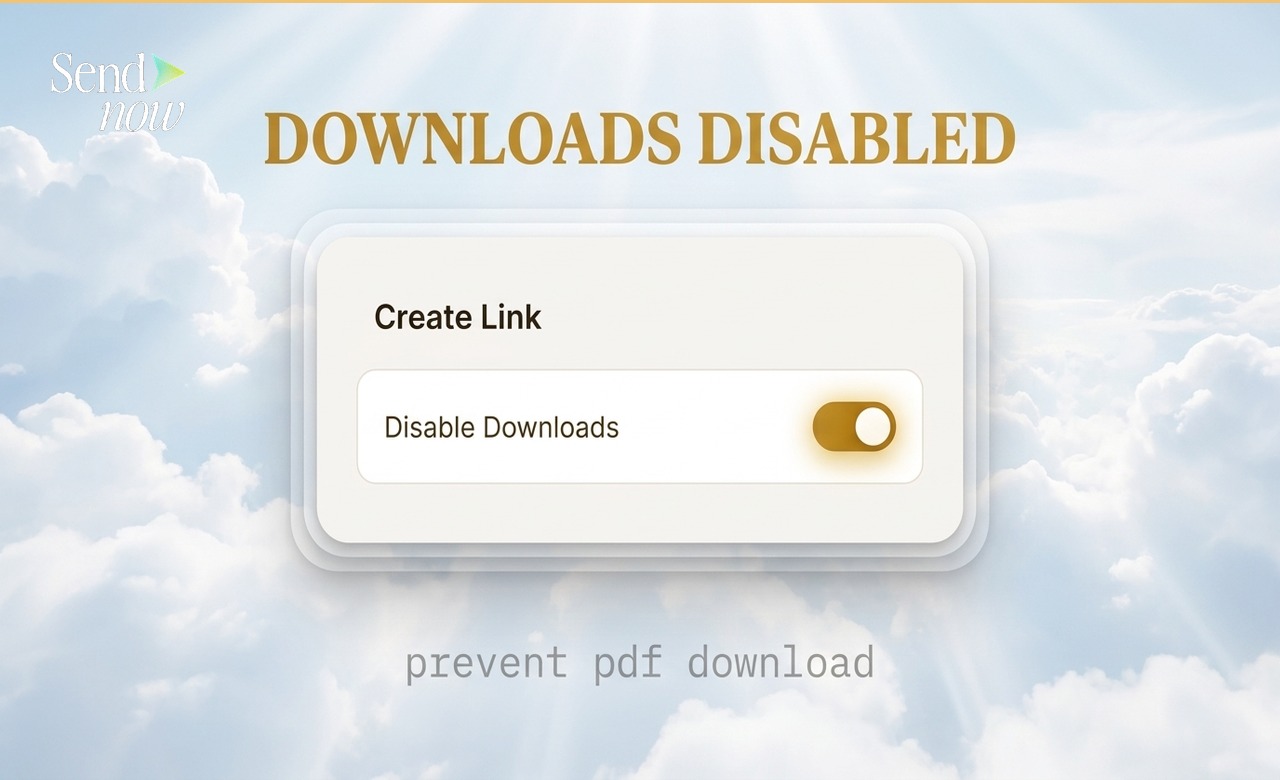
Vous pouvez empêcher les destinataires de télécharger un document que vous partagez en basculant le paramètre "Désactiver les téléchargements" dans le panneau Créer un lien de SendNow. Une fois activé, le lecteur peut lire le document dans le navigateur mais le bouton de téléchargement est masqué de l'interface, et aucune copie locale du fichier ne peut être enregistrée. Le changement prend effet immédiatement sans configuration technique requise.
Pourquoi la prévention des téléchargements est importante
Lorsque vous partagez un PDF en tant que pièce jointe à un e-mail, vous perdez le contrôle dès que vous appuyez sur envoyer. Le destinataire peut l'enregistrer, le transférer, l'imprimer, le télécharger sur ses propres systèmes ou le partager indéfiniment. Pour un professionnel de la finance partageant un pitch deck, une feuille de conditions ou un rapport de fonds, ce manque de contrôle présente de réels risques commerciaux et de conformité.
Le partage basé sur des liens avec prévention des téléchargements répond à cela. Le document vit sur vos serveurs, rendu dans un visualiseur sécurisé. Le destinataire peut lire chaque page, mais il ne peut pas capturer une copie locale du fichier. S'il transfère le lien, vous voyez l'ouverture supplémentaire dans vos analyses. Si vous révoquez le lien, le document devient inaccessible à tous ceux qui l'ont reçu.
Comment désactiver les téléchargements dans SendNow
- Connectez-vous à votre compte SendNow
- Téléchargez le document que vous souhaitez partager (ou ouvrez un document existant)
- Cliquez sur Créer un lien
- Dans les paramètres du lien, trouvez le basculement Désactiver les téléchargements
- Basculez le bouton sur ON
- Cliquez sur Enregistrer et copiez votre lien
C'est tout ce qui est requis. Le lien que vous partagez ouvrira le document dans un visualiseur sans option de téléchargement présente.
Ce que voit le destinataire
Lorsqu'un destinataire ouvre un lien désactivé pour le téléchargement, il voit un visualiseur de document propre avec des contrôles de navigation mais sans bouton de téléchargement, d'enregistrement ou d'exportation. La barre d'outils ne contient que les outils nécessaires pour lire le document — navigation dans les pages, zoom, et (si activé) une vue plein écran.
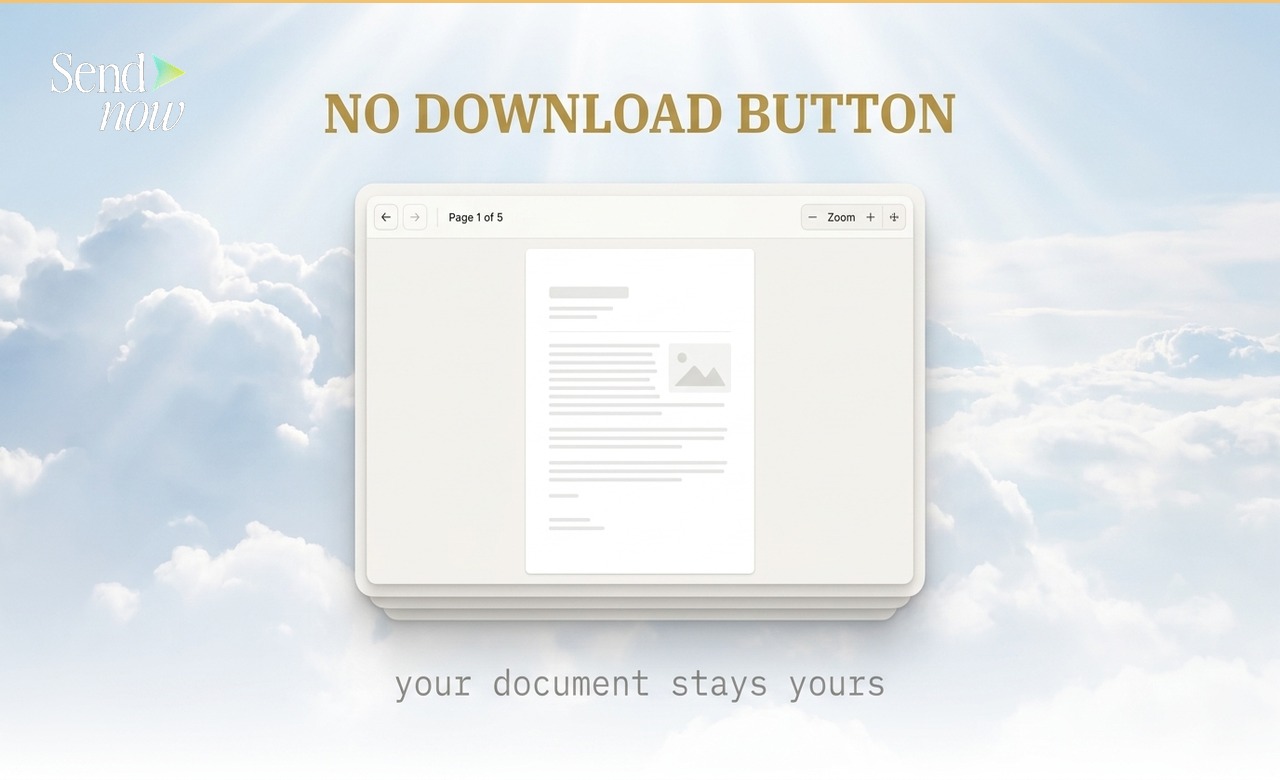
L'absence d'un bouton de téléchargement n'est pas étiquetée ou signalée. Le visualiseur n'existe tout simplement pas dans l'interface. Cela garde l'expérience propre et professionnelle.
Ce que fait et ne fait pas la prévention des téléchargements
La prévention des téléchargements supprime le chemin de téléchargement dans le visualiseur SendNow. Elle ne fait pas :
- Empêcher les fonctions de "impression en PDF" au niveau du navigateur (bien que le blocage des captures d'écran ajoute une barrière supplémentaire)
- Arrêter un utilisateur déterminé d'utiliser les outils de développement dans un navigateur
- Bloquer les logiciels d'enregistrement d'écran
Pour les documents où même une capture partielle est une préoccupation, combiner la prévention des téléchargements avec le bloqueur de captures d'écran de SendNow fournit un meilleur moyen de dissuasion. Pour le matériel le plus sensible, ajouter un filigrane affichant l'adresse e-mail du visualiseur agit comme un autre désincitatif à la redistribution.
Combiner la prévention des téléchargements avec d'autres contrôles
La prévention des téléchargements fonctionne mieux dans le cadre d'une approche de sécurité en couches. Combinaisons typiques utilisées par les professionnels de la finance :
| Contrôle | Ajoute une protection contre |
|---|---|
| Désactiver les téléchargements | Copies de fichiers locaux et transfert d'e-mails |
| Bloqueur de captures d'écran | Captures d'écran et captures partielles |
| Liste blanche d'e-mails | Visiteurs non autorisés ayant obtenu le lien |
| Date d'expiration | Documents persistant au-delà de leur fenêtre prévue |
| Protection par mot de passe | Interception de lien occasionnelle |
Pour un guide complet de tous les contrôles disponibles, lisez le Guide de partage de documents sécurisé.
Puis-je activer les téléchargements pour certains destinataires mais pas pour d'autres ?
Oui. Dans SendNow, vous pouvez créer plusieurs liens pour le même document avec des paramètres différents. Vous pourriez créer un lien avec prévention des téléchargements pour une large distribution, et un lien séparé activé pour le téléchargement pour un contrepartie spécifique qui a besoin d'une copie locale pour ses propres dossiers.
Chaque lien suit l'engagement indépendamment, donc vous conservez une visibilité complète peu importe quel lien chaque destinataire utilise.
Prévention des téléchargements et RGPD
Selon le RGPD de l'UE, contrôler la persistance des données personnelles est une considération de conformité importante. Si les documents que vous partagez contiennent des données personnelles — comme beaucoup de documents financiers le font — la prévention des téléchargements aide à limiter la manière dont ces données peuvent être distribuées au-delà de vos destinataires prévus. Combiné avec une date d'expiration, vous pouvez encore vous assurer que l'accès (et donc la disponibilité des données) se termine à un moment défini.
Ce n'est pas un substitut à la documentation et au cadre de consentement plus larges de votre entreprise en matière de RGPD, mais c'est une mesure technique pratique qui soutient les principes de minimisation des données.
Questions Fréquemment Posées
Q1 : Puis-je désactiver les téléchargements pour tous mes documents par défaut ? Oui. Utilisez les paramètres de sécurité par défaut de SendNow pour définir la prévention des téléchargements comme défaut pour chaque nouveau lien que vous créez.
Q2 : Puis-je réactiver les téléchargements sur un lien après les avoir désactivés ? Oui. Vous pouvez mettre à jour les paramètres du lien à tout moment depuis votre tableau de bord. Le changement prend effet immédiatement.
Q3 : La désactivation des téléchargements affecte-t-elle l'expérience de visualisation ? Non. Le document s'affiche intégralement dans le visualiseur. Seul le bouton de téléchargement est supprimé de l'interface.
Q4 : Un visualiseur peut-il imprimer le document ? L'impression basée sur le navigateur est une fonction au niveau du système qui fonctionne indépendamment de l'interface du visualiseur. Si l'impression en PDF est une préoccupation, combiner la prévention des téléchargements avec le bloqueur de captures d'écran fournit une couverture supplémentaire.
Q5 : La prévention des téléchargements fonctionne-t-elle sur les appareils mobiles ? Oui. Le visualiseur SendNow fonctionne sur mobile, et l'option de téléchargement est absente quel que soit le type d'appareil.
Q6 : Puis-je savoir si quelqu'un a essayé de télécharger le document ? Puisque l'option de téléchargement n'est pas présente dans le visualiseur, il n'y a pas de bouton à essayer de cliquer. Les événements d'accès sont enregistrés comme une activité normale de visualiseur.
Q7 : La désactivation des téléchargements affecte-t-elle l'apparence du document ? Non. Le document apparaît identiquement à une version activée pour le téléchargement. La seule différence est l'absence du contrôle de téléchargement.
Q8 : Quelle est la différence entre désactiver les téléchargements et révoquer l'accès ? Désactiver les téléchargements empêche un visualiseur d'enregistrer une copie locale mais lui permet de continuer à lire. Révoquer l'accès (désactiver le lien) empêche toute lecture ultérieure.
Pour en savoir plus sur la protection contre les captures d'écran, consultez Comment bloquer les captures d'écran d'un document partagé. Pour l'ensemble des contrôles de sécurité, visitez le Guide de partage de documents sécurisé.
SendNow propose un essai gratuit — sans carte de crédit requise. Commencez sur sendnow.live
Ready to share documents smarter?
Start tracking who reads your documents, page by page. Free trial, no credit card required.
Get Started for Free →